
Dalam catatan ini, kami akan menunjukkan 4 cara pantas untuk anda membuang bingkai yang tidak diingini dalam dokumen Word anda.
Sehingga tahap tertentu, bingkai adalah sama seperti kotak teks, kedua-duanya digunakan untuk menyimpan teks dalam dokumen. Tetapi bingkai mempunyai beberapa kelebihan berbanding kotak teks. Contohnya, ia boleh mengandungi beberapa medan dan anda boleh memulakan nota kaki atau nota hujung di dalamnya, yang mana kedua-duanya berfungsi dalam kotak teks. 
Walaupun begitu, kami tidak dapat mengabaikan keperluan untuk membuang bingkai yang tidak anda mahukan lagi. Oleh itu, kami menawarkan 4 cara mudah tetapi cepat seperti di bawah:
Kaedah 1: Tanggalkan Bingkai Secara Manual
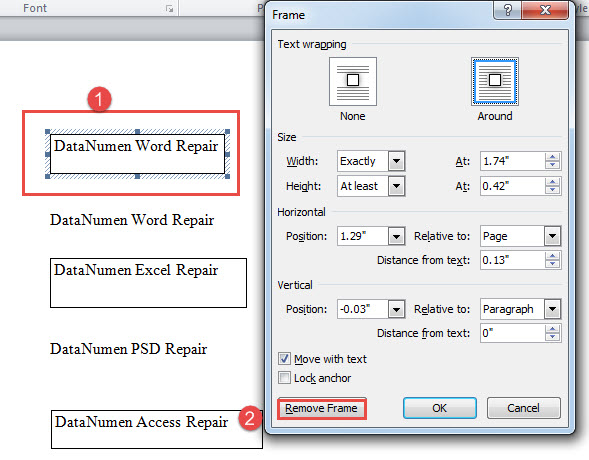
- Pertama, klik kanan pada bingkai bingkai.
- Kemudian pilih "Format Frame" pada menu kontekstual.
- Selanjutnya di kotak "Frame" terbuka, klik tab "Remove Frame".

Kaedah 2: Keluarkan Semua Bingkai dalam Pilihan
Seperti yang anda lihat, membosankan untuk membuang beberapa bingkai satu persatu dengan langkah-langkah dalam kaedah 1. Untuk menjimatkan masa anda, pendekatan yang lebih cepat adalah menggunakan kod VBA.
- Pertama sekali, buat pilihan untuk pelbagai teks yang mengandungi bingkai.
- Kedua, tekan "Alt + F11" untuk membuka editor VBA.
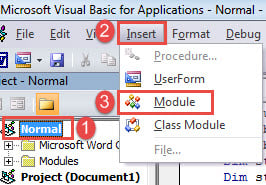
- Seterusnya klik projek "Normal" dan kemudian klik "Masukkan".
- Pada menu lungsur turun, pilih "Modul".

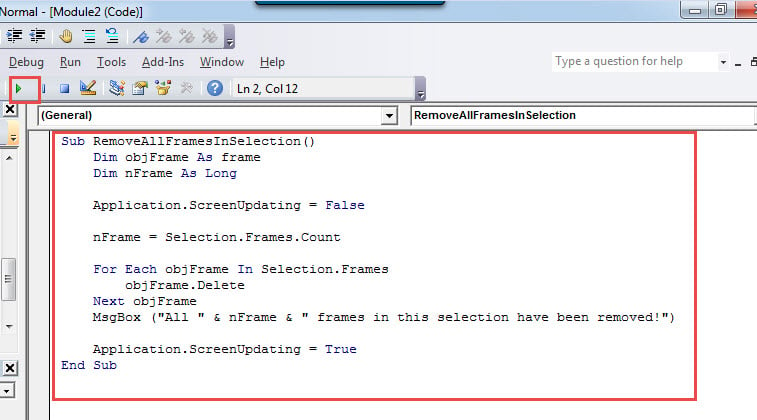
- Buka modul dengan klik dua kali dan tampal kod berikut di sana:
Sub RemoveAllFramesInSelection()
  Dim objFrame As frame
  Dim nFrame As Long

  Application.ScreenUpdating = False

  nFrame = Selection.Frames.Count

  For Each objFrame In Selection.Frames
    objFrame.Delete
  Next objFrame
  MsgBox ("All " & nFrame & " frames in this selection have been removed!")

  Application.ScreenUpdating = True
End Sub
- Akhirnya, klik butang "Jalankan" atau tekan "F5" untuk melaksanakan kod.

Anda akan menerima kotak mesej, yang menunjukkan hasilnya, seperti di bawah: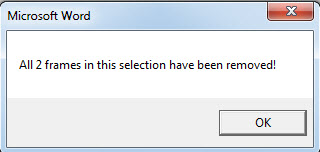
Kaedah 3: Keluarkan Semua Bingkai dalam Dokumen Semasa
Namun, kita memerlukan makro untuk melakukan pemprosesan kumpulan.
- Pasang dan jalankan makro dengan langkah-langkah dalam kaedah 2.
- Kemudian gantikan makro itu dengan yang berikut:
Sub RemoveAllFramesInDoc()
  Dim objFrame As frame
  Dim nFrame As Long

  Application.ScreenUpdating = False

  nFrame = ActiveDocument.Frames.Count

  For Each objFrame In ActiveDocument.Frames
    objFrame.Delete
  Next objFrame
  MsgBox ("All " & nFrame & " frames in this document have been removed!")

  Application.ScreenUpdating = True
End Sub
Begitu juga, anda akan diberitahu dengan kotak mesej setelah prosesnya selesai.
Kaedah 4: Keluarkan Semua Bingkai dalam Beberapa Dokumen dari Folder
Sekiranya anda mempunyai sekumpulan dokumen termasuk bingkai, kami juga menyediakan makro untuk melakukan tugas tersebut.
- Tampal dan jalankan kod ini dalam modul VBA:
Sub RemoveAllFramesInAllDocsInFolder()
  Dim objDoc As Document
  Dim dlgFile As FileDialog
  Dim nFile As Integer
  Dim objFrame As frame
  Dim nFrame As Long

  Set dlgFile = Application.FileDialog(msoFileDialogFilePicker)

  With dlgFile
    dlgFile.AllowMultiSelect = True
    If .Show = -1 Then
      For nFile = 1 To dlgFile.SelectedItems.Count
        Documents.Open dlgFile.SelectedItems(nFile)
        Set objDoc = ActiveDocument

        nFrame = ActiveDocument.Frames.Count
        For Each objFrame In ActiveDocument.Frames
          objFrame.Delete
        Next objFrame
        objDoc.Save
        objDoc.Close
      Next nFile
    Else
      MsgBox "No file is selected! Please select a target file."
      Exit Sub
    End If
  End With
End Sub
- Sekarang anda akan mengaktifkan tetingkap "Browse". Pilih dokumen sasaran dan klik "Open". Kemudian dalam beberapa saat, semua bingkai dalam dokumen yang dipilih akan dialih keluar.
Mengatasi Bencana Data
Tidak perlu dikatakan, bencana data sama sekali tidak mengerikan. Malah boleh menjadi ancaman kerjaya hingga tahap tertentu. Oleh itu, untuk melindungi data dan mengetahui tindakan yang tepat untuk diambil setelah kehilangan data berlaku adalah sangat penting. Salah satu langkah yang disarankan adalah dengan menguasai a docx betulkan alat di muka.
Pengenalan Pengarang:
Vera Chen adalah pakar pemulihan data di DataNumen, Inc., yang merupakan pemimpin dunia dalam teknologi pemulihan data, termasuk xlsx betulkan dan pdf membaiki produk perisian. Untuk maklumat lebih lanjut, lawati www.datanumen.com