
Anda tidak boleh membuat carta lajur atau carta garis dengan tiga siri data dalam lembaran kerja Excel. Oleh itu, carta gelembung boleh menjadi pilihan pertama anda.
Perbezaan utama carta gelembung adalah bahawa gelembung itu sendiri juga mewakili sekumpulan data. Oleh itu, dalam carta seperti itu, sebenarnya mengandungi tiga siri data. Dan yang berikut akan memperkenalkan cara membuat carta sedemikian.
Buat Carta Gelembung
Dalam lembaran kerja ini, terdapat tiga siri data mengenai jumlah penjualan. Dan sekarang anda boleh membuat carta gelembung untuk lembaran kerja ini.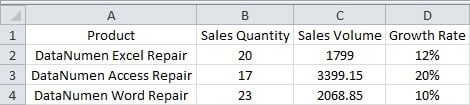
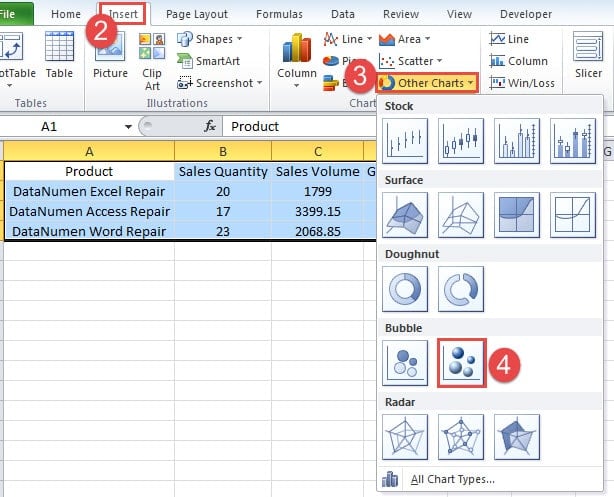
- Pilih kawasan sasaran.
- Klik tab "Masukkan" di pita.
- Dan kemudian klik butang "Carta Lain".
- Di menu lungsur turun, klik pilihan carta gelembung. Sekiranya anda mahukan kesan yang lebih baik, anda juga boleh memilih yang mempunyai kesan 3-D.
Sekarang anda akan melihat carta dengan hanya satu gelembung.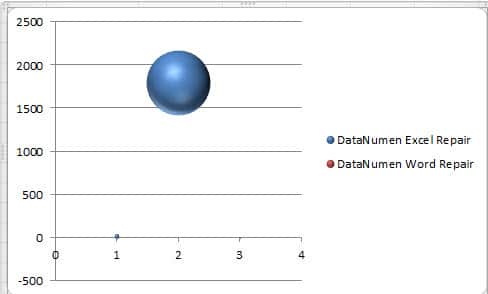
Oleh itu, langkah selanjutnya diperlukan.
- Selepas anda membuat carta, anda akan melihat pilihan "Alat carta" di bar alat. Dan di sini klik butang "Pilih Data".

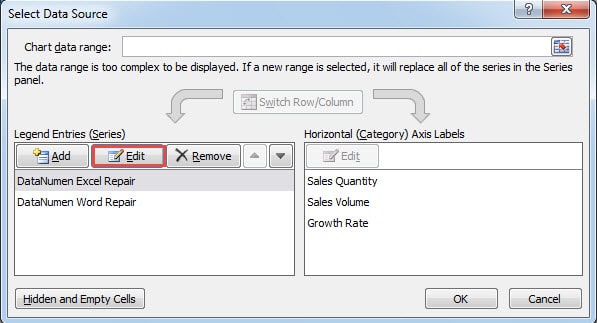
- Sekarang di jendela "Pilih Sumber Data", klik tombol "Edit".

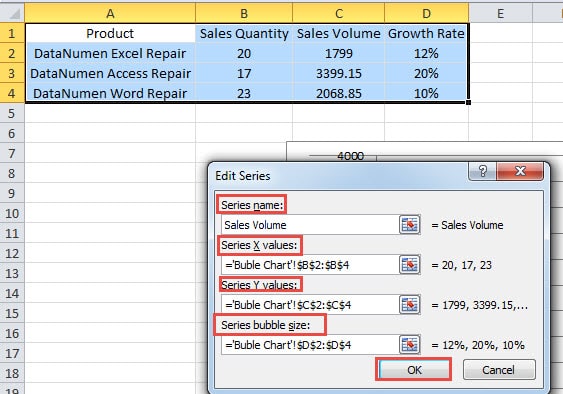
- Dan kemudian masukkan isi yang sesuai ke dalam kotak teks di tetingkap "Edit Series". Untuk nama siri, anda boleh memasukkan nama ke dalamnya. Atau anda juga boleh memilih di lembaran kerja. Nilai paksi dan ukuran gelembung semuanya berkaitan dengan data dalam lembaran kerja. Anda juga boleh menukarnya mengikut keperluan anda.

- Selepas itu, klik "OK".
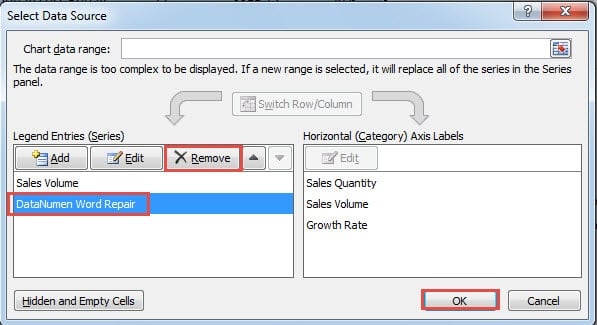
- Sekarang anda kembali ke tetingkap "Pilih Sumber Data". Di sini padamkan siri "DataNumen Word Repair" Di lembaran kerja anda, anda perlu memadam mengikut tetapan sebenar.

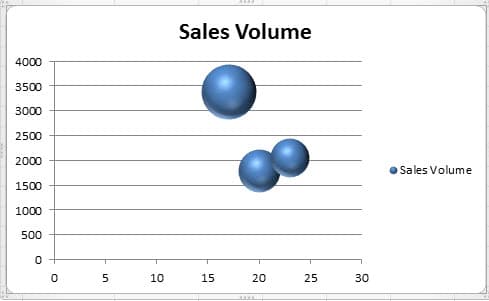
- Dan kemudian klik "OK". Sekarang dalam carta, terdapat tiga gelembung.


Laraskan Carta Gelembung
Dalam carta gelembung ini, kedua-dua gelembung bersambung, yang tidak begitu jelas. Oleh itu, anda juga boleh mengubah suai carta.
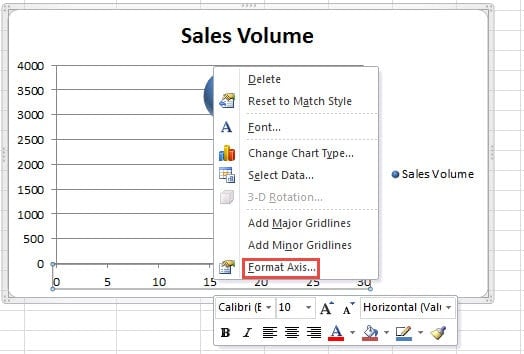
- Klik kanan paksi X dalam carta.
- Di menu, pilih pilihan "Format Axis".

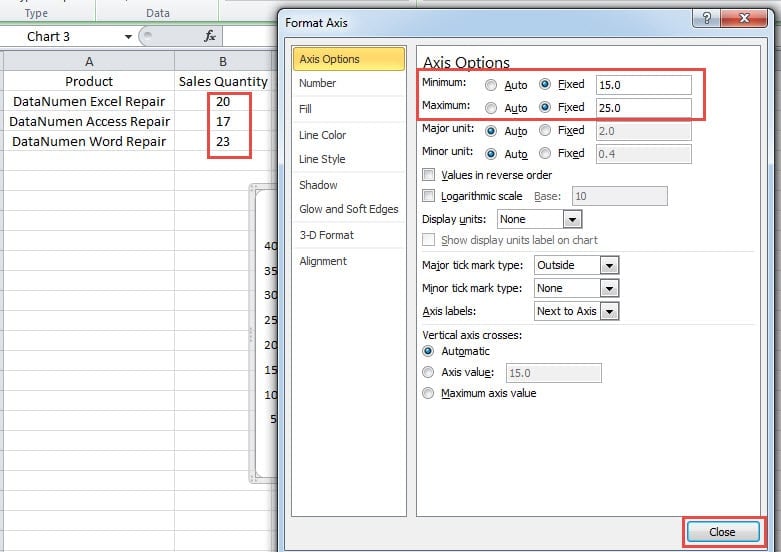
- Di tetingkap "Format Axis", ubah bilangan minimum dan maksimum sesuai dengan nilai "Kuantiti Jualan". Anda juga boleh membuat penyesuaian mengikut data sebenar anda.

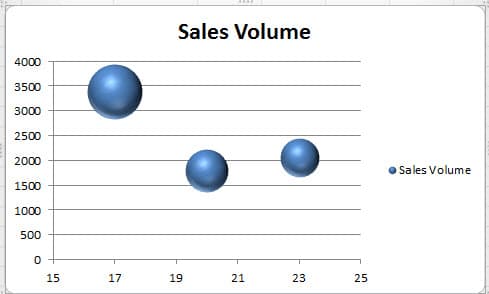
- Dan kemudian tutup tingkap. Dan sekarang anda akan mendapati bahawa buih-buih itu terpisah di tempat mereka sendiri. Antara muka ini jauh lebih baik daripada yang sebelumnya.
Tukar Warna Gelembung
Warna lalai bagi setiap gelembung adalah sama. Sekiranya anda ingin membuat setiap gelembung mempunyai warna yang berbeza, anda juga boleh mengaturnya secara manual.
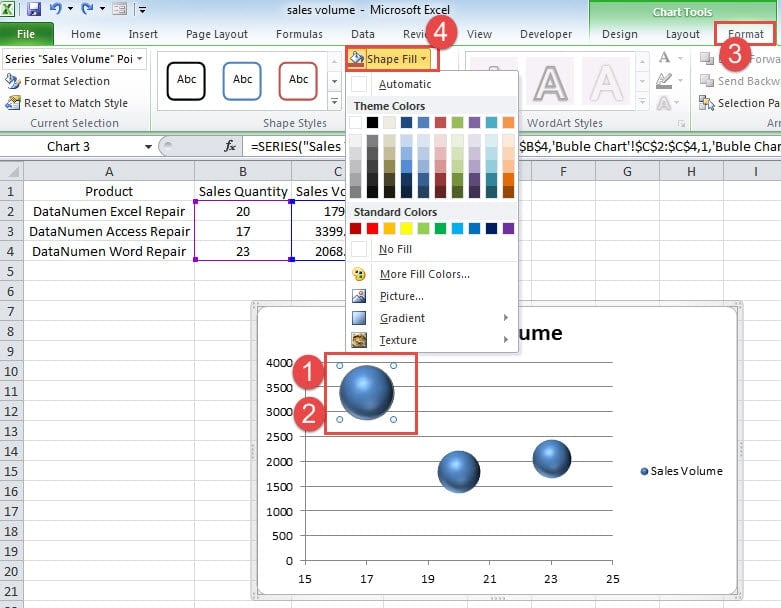
- Klik gelembung tertentu yang anda mahu ubah warnanya. Sekarang anda akan melihat bahawa sebenarnya semua gelembung dalam carta dipilih.
- Sekarang klik carta sekali lagi. Oleh itu, hanya gelembung sasaran yang dipilih. Dan berhati-hatilah agar tidak mengklik dua kali gelembung tersebut. Jika tidak, tetingkap “Format Siri Data” akan muncul.
- Sekarang klik tab "Format" di pita di bawah "Alat Carta".
- Dan kemudian klik butang "Shape Fill" di bar alat.

- Di menu lungsur turun, pilih warna untuk gelembung.
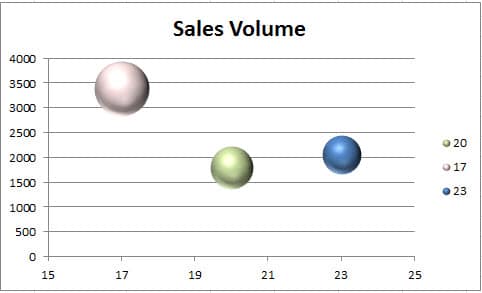
- Dan sekarang ulangi langkahnya dan ubah warna untuk gelembung lain. Dalam gambar di bawah, kami juga telah menukar warna dalam carta.
Kenal pasti Gelembung Berbeza
Dalam carta, walaupun anda menetapkan warna yang berbeza, anda masih tidak tahu produk mana yang sesuai dengan data gelembung. Legenda dalam carta hanya menunjukkan kuantiti penjualan setiap produk. Oleh itu, anda perlu menambahkan label dalam carta.
- Padamkan legenda dalam carta.
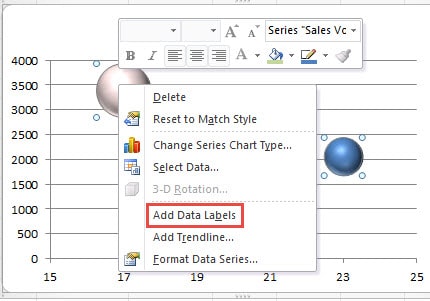
- Klik kanan mana-mana gelembung.
- Dan kemudian pilih pilihan "Tambah Label Data". Oleh itu, label data akan muncul dalam carta.

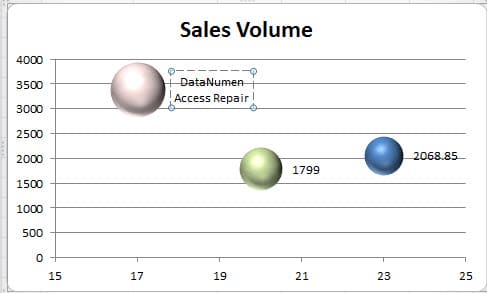
- Sekarang klik label yang ingin anda ubah. Di sini semua label akan dipilih.
- Dalam langkah ini, klik label sekali lagi. Oleh itu, hanya label sasaran sahaja yang akan dipilih.
- Sekarang anda boleh menukar nombor menjadi produk.

- Ulangi langkah di atas dan ubah semua label lain dalam carta.

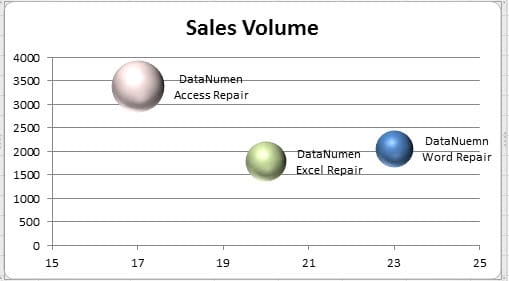
Selepas semua langkah di bawah, sekarang anda telah membuat carta gelembung yang sempurna. Dan anda tidak akan keliru dengan produk yang sesuai.
Carta Gelembung Sukar untuk Hidup dalam Kerosakan Excel
Kerosakan Excel boleh berlaku pada bila-bila masa. Akibatnya, hampir semua data dan maklumat dalam Excel akan rosak, termasuk carta dan jadual tersebut. Pada masa ini, kami mengesyorkan agar anda menggunakan alat pembaikan kami yang ampuh untuk pulihkan Excel. Dengan alat ini, anda dapat mendapatkan kembali semua elemen dalam fail Excel yang rosak.
Pengenalan Pengarang:
Anna Ma adalah pakar pemulihan data di DataNumen, Inc., yang merupakan pemimpin dunia dalam teknologi pemulihan data, termasuk pemulihan kata dan produk perisian pembaikan prospek. Untuk maklumat lebih lanjut, lawati www.datanumen.com