
Sekiranya anda menerima e-mel tanpa subjek atau subjek tidak dapat menyatakan kandungannya dengan tepat, anda boleh mengubahnya mengikut keinginan anda. Selain subjek, Outlook juga membolehkan anda mengubah isi mesej.
Untuk pemeriksaan kemudian, saya lebih suka menukar subjek e-mel yang diterima sesuai dengan pemahaman saya. Selain itu, disebabkan oleh beberapa e-mel yang diterima yang mengandungi sebilangan besar watak yang tidak berguna, seperti tanda tangan yang panjang, saya terbiasa menukar badan mesej untuk meninggalkan kandungan yang saya perlukan sahaja. Berikut adalah langkah-langkah konkrit untuk mengubah subjek dan isi e-mel yang diterima.
Ubahsuai Subjek E-mel yang Diterima
Kerana kenyataan bahawa baris subjek kelihatan terkunci, banyak orang berpendapat bahawa tidak boleh diubah. Secara praktikal, penyuntingan subjek e-mel dapat dicapai dengan mudah. Berikut adalah panduan ringkas untuk anda.
- Pada mulanya, lancarkan program Outlook dan cari e-mel sasaran.
- Kemudian klik dua kali e-mel untuk menunjukkannya di tetingkapnya sendiri dan bukannya di Reading Pane.
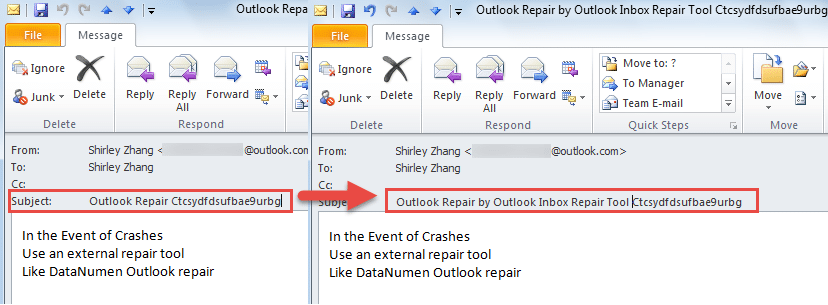
- Seterusnya anda perlu meletakkan tetikus anda pada baris subjek. Dan klik padanya.
- Akhirnya anda akan melihat kursor dalam baris subjek. Sekarang anda boleh mengedit subjek secara langsung, tidak kira menghapus, menambah atau mengubah watak sesuai keinginan anda.
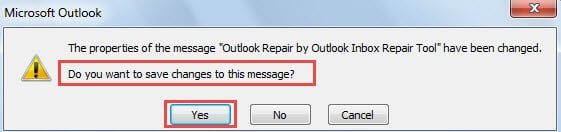
- Apabila anda keluar dari tingkap, anda akan menerima permintaan yang menanyakan apakah anda ingin menyimpan perubahan. Pilih "Ya" tentu saja.

Catatan: Andaikan anda menggunakan versi Outlook 2016, ia mungkin sedikit berbeza. Masih di tetingkap terbuka, anda harus mengklik anak panah ke bawah di hujung baris subjek, yang akan memperluas tajuk mesej. Kemudian anda dibenarkan mengedit subjek melalui kaedah yang sama di atas.
Ubahsuai Isi E-mel yang Diterima
Seseorang mungkin merasa luar biasa bahawa Outlook membolehkan pengguna mengedit semula isi e-mel yang diterima. Mereka mungkin berfikir bahawa tidak mungkin sebelum ini. Sekarang sila ikuti langkah-langkah di bawah.
- Sebagai permulaan, klik dua kali e-mel sasaran untuk membukanya dalam tetingkap yang terbuka.
- Kemudian cari butang "Tindakan" dalam kumpulan "Pindahkan" di bawah tab "Mesej".
- Selanjutnya dari senarai drop-down, pilih pilihan "Edit Mesej".

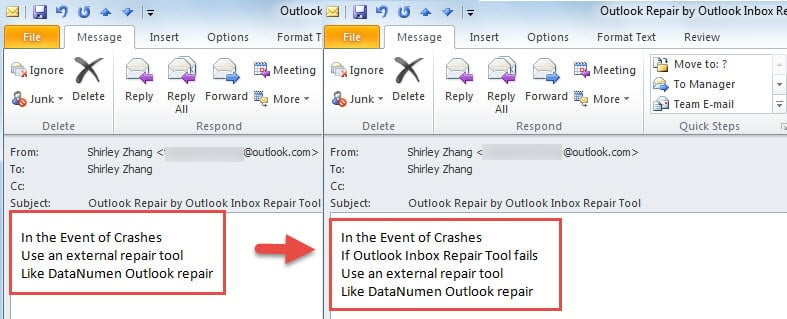
- Selepas itu, anda boleh menukar badan mesej sesuka hati.

- Setelah mengedit dan menutup item yang terbuka, anda akan menerima permintaan yang sama, Juts klik "Ya".

Dapatkan Data dari Fail Outlook yang Rosak
Oleh kerana ciri-ciri yang penuh kuasa, Outlook jauh lebih maju daripada pelanggan e-mel lain. Namun, walaupun Outlook menyediakan segudang fungsi dengan pengguna, ia tidak dapat lari dari kesalahan yang kerap dan juga kerosakan yang kadang-kadang. Oleh itu, pengguna biasa harus menyesuaikan diri dengan pelbagai kejadian mendadak dan membiasakannya dengan cara mendapatkan kembali data sekiranya berlaku kerosakan Outlook. Pertama, gunakan sandaran Outlook. Kedua, pergi ke Scanpst.exe. Sekiranya dua cara di atas tidak dapat memberi kesan, dapatkan alat luaran yang cukup kuat seperti DataNumen Outlook Repair. Ia dapat mengimbas fail PST dan pulihkan Outlook data dengan sangat mudah.
Pengenalan Pengarang:
Shirley Zhang adalah pakar pemulihan data di DataNumen, Inc., yang merupakan pemimpin dunia dalam teknologi pemulihan data, termasuk pemulihan sql dan produk perisian pembaikan prospek. Untuk maklumat lebih lanjut, lawati www.datanumen.com