
Apabila anda cuba memadam atau memindahkan folder di Outlook, anda mungkin menerima kesalahan - "Tidak dapat memindahkan Item. Folder penuh. " Atau semasa anda cuba menamakan semula folder, kesalahan seperti ini juga boleh muncul. Artikel ini akan memberitahu anda bagaimana untuk menyingkirkannya.
Sebenarnya ralat "Folder penuh" bermaksud bahawa fail Outlook anda mencapai had ukurannya. Selain itu, kerosakan fail adalah satu lagi sebab penting. Untuk menyelesaikan ralat ini, anda perlu menjelaskan sebabnya. Ikuti langkah di bawah.
Langkah 1: Ketahui Sebab dengan Memeriksa Format dan Saiz Fail Outlook Anda
- Untuk memastikan sama ada fail Outlook anda dalam format ANSI atau Unicode, Anda dapat pergi ke "File"> "Tetapan Akaun".
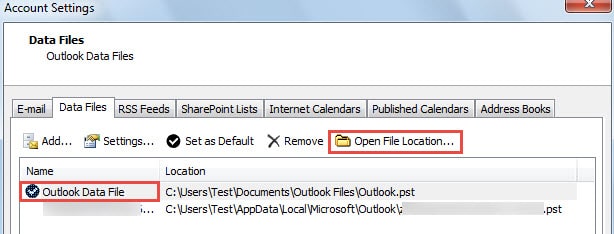
- Kemudian di tetingkap "Tetapan Akaun", beralih ke tab "Fail Data", di mana anda dapat melihat semua data Outlook anda.
- Seterusnya anda perlu klik dua kali pada fail sasaran, yang akan membuka dialog baharu. Dalam medan “Format”, “Fail Data Outlook” bermaksud format Unicode, dan “Fail Data Outlook (97-2002)” merujuk kepada format ANSI.
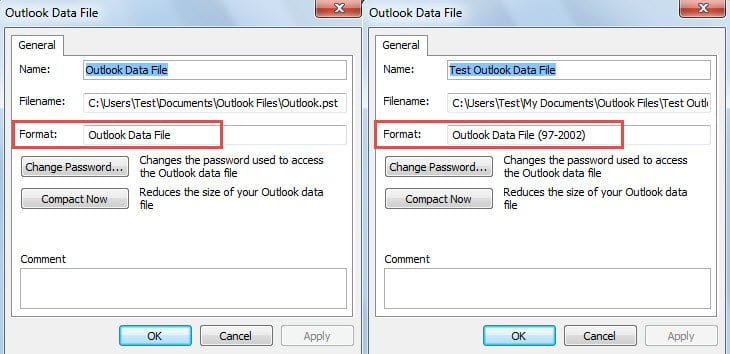
- Setelah memeriksa format, klik "OK" untuk menutup dialog dan kembali ke tab "Data File". Cari dan klik "Buka Lokasi Fail".

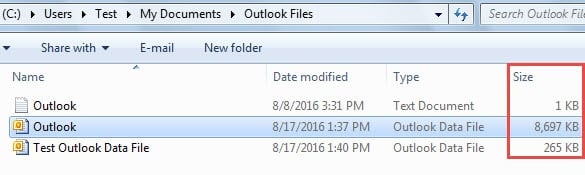
- Selepas itu tetingkap baru akan dibuka. Di bawah kolom "Saiz", anda dapat memeriksa ukuran fail Outlook.

Langkah 2: Ambil Tindakan Sejajar Bergantung pada Kes Khusus Anda
Bergantung pada ukuran dan format fail Outlook yang berbeza, berikut adalah 3 jenis langkah Anda dapat melakukan tindakan yang sesuai dengan kes tertentu.
- Sekiranya fail Outlook anda dalam format ANSI dan ukurannya 1.8 GB atau lebih, fail tersebut mungkin telah mencapai had ukuran maksimum 2 GB. Dalam keadaan ini, anda dapat menggunakan alat bebas Outlook - pst2gb untuk mengurangi ukurannya.

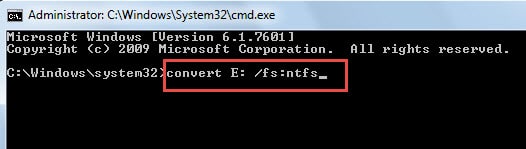
- Sekiranya fail Outlook anda dalam format Unicode dan ukurannya kira-kira 4 GB, sudah pasti fail tersebut mencapai had ukuran cakera anda yang dalam format FAT32. Dalam keadaan ini, anda perlu menukar format FAT32 ke NTFS format. Lancarkan “Command Prompt” dengan mencari “cmd” dalam “Start Menu” dan gunakan “tukar nama tidak dikenali: / fs:ntfs"Perintah.

- Sekiranya fail Outlook anda dalam format Unicode dan ukurannya sekitar 20 GB atau 50 GB, ini bermaksud fail tersebut mungkin mencapai had ukuran lalai. Dalam kes ini, terdapat dua alternatif untuk anda. Salah satunya adalah mengubah had ukuran lalai fail Outlook dengan menukar kunci pendaftaran. Yang lain adalah memisahkan fail menjadi beberapa yang kecil, yang boleh anda rujuk pada artikel lain - “3 Kaedah untuk Membahagi Fail Outlook Besar menjadi Orang Kecil".
Langkah 3: Membaiki Fail Outlook yang Berkompromi
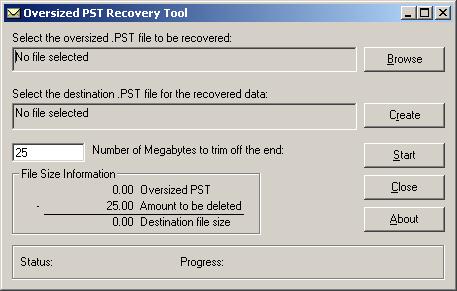
Selepas langkah-langkah di atas, jika ralat itu berlanjutan, atau jika kes anda tidak termasuk dalam situasi di atas, kesalahan tersebut mungkin berkaitan dengan kerosakan fail Outlook anda. Anda perlu memeriksa ralat dan membaiki fail itu.
- Melalui Alat Pembaikan Peti Masuk
Outlook dilengkapi dengan alat pembaikan terbina dalam. Oleh itu, anda boleh menggunakannya untuk mencubanya. Dengan mencari "Scanpst.exe" dalam File Explorer, anda boleh menemuinya dengan cepat. Dalam dialognya, klik "Browse" untuk memilih fail dan tekan butang "Start" untuk mengimbas fail. Pada skrin seterusnya, klik butang "Repair" untuk memulakan pembaikan.
2. Melalui Alat Pembaikan Luar
Sekiranya Outlook gagal, anda juga boleh menggunakan alat pembaikan luaran. Contohnya, DataNumen Outlook Repair sangat digalakkan kerana kadar pemulihannya yang tinggi dan juga ciri penjimatan masa.
Pengenalan Pengarang:
Shirley Zhang adalah pakar pemulihan data di DataNumen, Inc., yang merupakan pemimpin dunia dalam teknologi pemulihan data, termasuk pemulihan sql dan produk perisian pembaikan prospek. Untuk maklumat lebih lanjut, lawati www.datanumen.com