
Outlook tidak menyediakan fungsi terbina dalam untuk mencari peraturan. Oleh itu, jika anda ingin mencari peraturan Outlook yang namanya mengandungi kata kunci tertentu, biasanya anda perlu menyemak semua peraturan satu persatu. Tetapi catatan ini akan menunjukkan kepada anda kaedah yang lebih bijak.
Anda boleh membuat pelbagai peraturan di Outlook sesuka hati. Peraturan tersebut dapat menjadikan kerja anda dengan e-mel masuk dan keluar automatik dan cekap. Namun, jika terdapat terlalu banyak peraturan di Outlook, anda akan merasa agak sukar untuk mengurus dan mengawalnya. Sebagai contoh, jika anda ingin melakukan sesuatu dengan peraturan yang mengandungi kata kunci tertentu dalam nama, secara amnya, anda harus menemukannya di antara semua peraturan secara manual. Itu akan menjadi tugas yang sukar. Tapi jangan risau. Di sini kami akan berkongsi pendekatan yang lebih bijak untuk anda. Ini membolehkan anda mencari peraturan khusus dalam sekejap.
Cari Semua Peraturan Outlook Nama yang Mengandungi Kata Kunci Khusus
- Pertama, lancarkan aplikasi Outlook.
- Seterusnya, akses ke editor VBA sesuai dengan "Cara Menjalankan Kod VBA di Outlook Anda".
- Kemudian, di tetingkap "Microsoft Visual Basic for Applications", salin kod di bawah ke dalam modul baru.
Sub FindAllRulesContainingSpecificKeywordInName()
    Dim objStores As Outlook.Stores
    Dim objStore As Outlook.Store
    Dim objRules As Outlook.Rules
    Dim i As Long
    Dim objRule As Outlook.Rule

    Set objStores = Outlook.Application.Session.Stores

    'Process all mailboxes
    For Each objStore In objStores
        Set objRules = objStore.GetRules

        For i = objRules.Count To 1 Step -1
            Set objRule = objRules.Item(i)
            'Find specific keyword in rule name
            If InStr(objRule.Name, "Shelly") = 0 Then
               objRule.Enabled = False
               objRules.Save
            Else
               objRule.Enabled = True
               objRules.Save
            End If
        Next i
     Next
 End Sub
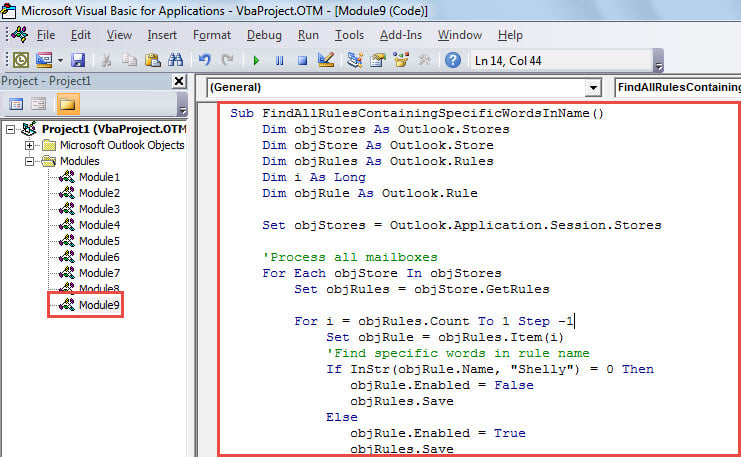
- Selepas itu, klik ikon "Jalankan" di bar alat untuk menjalankan makro ini.
- Apabila makro selesai, ikuti langkah di bawah untuk memeriksa peraturan yang disaring.
- Pertama, pergi ke menu "Fail".
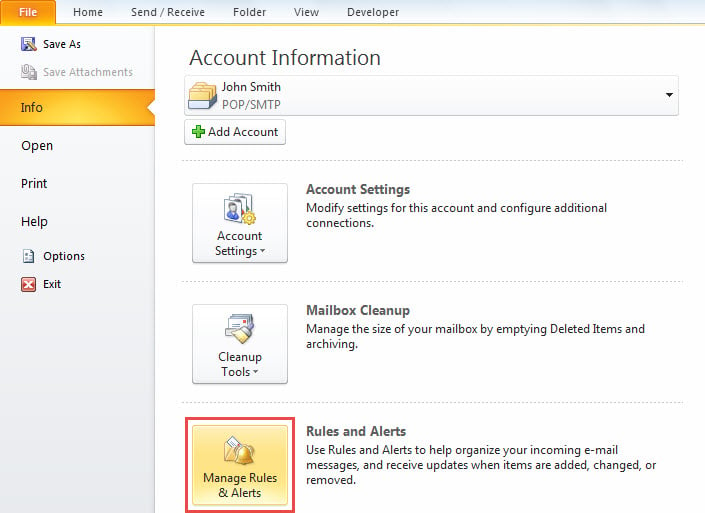
- Kemudian, klik butang "Urus Peraturan & Makluman" pada tab "Maklumat".

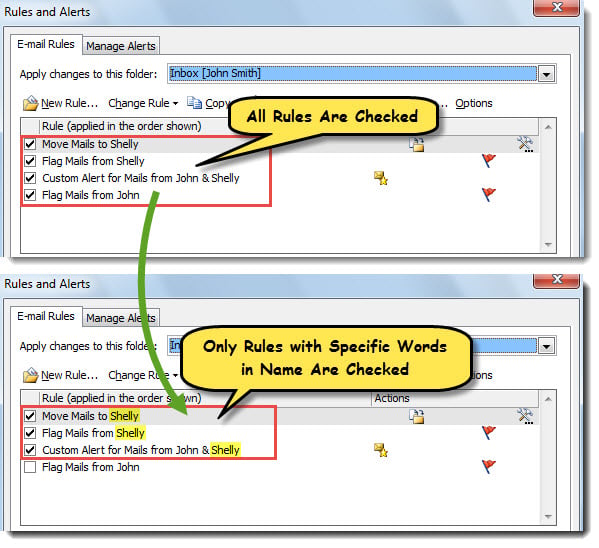
- Seterusnya, di tetingkap "Peraturan dan Makluman" pop timbul, anda dapat melihat bahawa peraturan yang berisi kata kunci tertentu dalam nama diaktifkan dan diperiksa. Tetapi peraturan lain yang tidak mengandungi kata kunci dinonaktifkan, seperti yang ditunjukkan dalam tangkapan skrin berikut.

Selesaikan Masalah Outlook
Adalah biasa untuk menghadapi pelbagai masalah Outlook jika anda telah menggunakan Outlook selama beberapa dekad. Mereka boleh menjadi beberapa masalah kecil, seperti kesalahan kecil sekali-sekala, atau beberapa masalah serius seperti teruk PST yang rosak fail. Secara amnya, apabila menghadapi masalah Outlook sedemikian, anda boleh memulakannya semula terlebih dahulu, kemudian melumpuhkan alat tambah pihak ketiga atau membina semula profil mel dan akhirnya menggunakan utiliti pembaikan yang profesional dan mantap, seperti DataNumen Outlook Repair.
Pengenalan Pengarang:
Shirley Zhang adalah pakar pemulihan data di DataNumen, Inc., yang merupakan pemimpin dunia dalam teknologi pemulihan data, termasuk rasuah sql dan produk perisian pembaikan prospek. Untuk maklumat lebih lanjut, lawati www.datanumen.com