
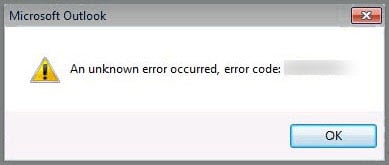
Di Outlook, anda mungkin menerima pesan kesalahan - "Kesalahan yang tidak diketahui telah terjadi" ketika anda berusaha membaca, mengirim, menerima atau menghapus e-mel. Dalam kes ini, anda boleh melakukan tindakan berikut untuk memperbaikinya.
Ralat ini adalah yang paling biasa dalam Outlook. Sebaik sahaja ia berlaku pada aplikasi Outlook anda, anda mungkin tidak dapat mengakses fail Outlook. Ini bermakna, anda tidak boleh membaca, menghantar atau melakukan operasi lain ke item Outlook sehingga anda membetulkan ralat yang tidak diketahui dengan teliti.
1. Periksa Tetapan Akaun E-mel Anda
Pertama sekali, anda diminta untuk memeriksa tetapan akaun e-mel anda untuk mengesahkan sama ada beberapa konfigurasi salah. Anda dapat pergi ke menu "File" dan klik butang "Tetapan Akaun". Di tetingkap berikutnya, klik butang "Ubah" untuk melihat tetapan konkrit.
2. Buat Profil Outlook Baru
Dengan syarat tiada ralat dalam tetapan akaun, anda perlu mempertimbangkan sama ada profil Outlook anda rosak. Oleh itu, tutup aplikasi Outlook dan pergi ke menu mula. Buka Panel Kawalan dan pilih ikon "Mail". Seterusnya dalam kotak dialog baharu, klik "Tunjukkan Profil". Tekan "Tambah" untuk mencipta profil baharu. Selepas berjaya mencipta, mulakan semula Outlook dan padamkan yang lama.
3. Keluarkan Outlook Tambahan
Sekiranya masih tidak ada hasil, anda perlu membuang add-in Outlook. Kadang-kadang, itu adalah tambahan yang tidak berbahaya yang menyebabkan kesilapan Outlook. Untuk membuang add-in, anda harus menjalankan Outlook sebagai pentadbir. Kemudian pergi ke Pilihan Outlook dan klik butang "Pergi" di bawah tab "Tambah". Dalam dialog seterusnya, anda boleh membuang add-in.
4. Gunakan Pengimbas Perisian Antivirus
Oleh kerana ketiga kaedah di atas semuanya gagal, anda harus memikirkan kemungkinan kerosakan fail Outlook. Mungkin perisian antivirus anda sudah usang, jadi tidak dapat mencegah virus atau malware secara berkesan. Oleh itu, tingkatkan perisian antivirus anda dan gunakan untuk mengimbas fail Outlook anda.
4 kaedah di atas adalah kaedah awal untuk mengatasi kesalahan yang tidak diketahui. Jika fail Outlook terganggu dengan serius, anda tidak mempunyai pilihan selain menggunakan alat pembaikan.
5. Terapkan Alat Pembaikan Kotak Masuk Outlook - ScanPST.exe
Outlook dimuatkan dengan alat pembaikan terbina dalam, iaitu Scanpst.exe. Ia boleh membaiki fail Outlook yang rosak pada masa-masa tertentu. Anda boleh mengaksesnya dengan mencarinya dalam Windows Explorer. Selepas menjalankannya, klik “Bowser” untuk memilih fail Outlook sasaran dan tekan “Start”.
6. Dapatkan Alat Pembaikan Outlook Luaran
Tetapi dengan mengandaikan bahawa Scanpst.exe tidak cukup cekap untuk membaiki fail, anda juga boleh menggunakan alat pembaikan luaran seperti DataNumen Outlook Repair. Saya harus mengakui bahawa walaupun alat ini dikembangkan oleh pihak ketiga, ia mempunyai prestasi yang jauh lebih baik daripada alat pembaikan peti masuk. Selain membaiki fail Outlook, ia juga dapat membelah fail yang besar, memulihkan item yang dihapus dan sebagainya. Lebih jauh lagi, kerana kadar pemulihannya yang tinggi, ia telah mengatasi lawannya.
Pengenalan Pengarang:
Shirley Zhang adalah pakar pemulihan data di DataNumen, Inc., yang merupakan pemimpin dunia dalam teknologi pemulihan data, termasuk pemulihan sql dan produk perisian pembaikan prospek. Untuk maklumat lebih lanjut, lawati www.datanumen.com