
Mesej mesyuarat merangkumi semua jenis permintaan mesyuarat, penerimaan, dan penolakan dan sebagainya. Agar tidak mencampurkannya dengan e-mel biasa, disarankan untuk membuat folder carian tertentu, supaya anda dapat mengatasinya dengan lebih mudah.
Saya terus menerima banyak mesej mesyuarat setiap hari. Saya harus berurusan dengan mereka untuk mengemas kini jadual saya. Namun, berhadapan dengan begitu banyak e-mel di Peti Masuk saya, saya sukar membezakan e-mel mesyuarat. Oleh itu, saya memilih untuk membuat folder carian untuk mereka. Dalam kes ini, saya boleh menyusunnya hanya dalam satu folder.
Buat Folder Carian untuk Mesej Mesyuarat
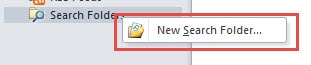
- Pada awalnya, anda perlu membuat folder carian baru. Cari dan klik "Cari Folder" di panel navigasi. Dan pilih "Folder Carian Baru" di menu pop timbul. Sebagai alternatif, anda dapat menggunakan pintasan papan kekunci, "Ctrl + Shift + P", yang akan membuka kotak dialog yang sama dengan "Folder Carian Baru".
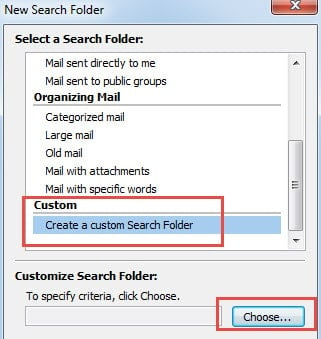
- Kemudian tarik bar tatal ke bawah dan pilih pilihan terakhir "Buat Folder Carian". Klik butang "Pilih".
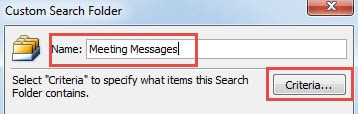
- Namakan folder carian, seperti mesej mesyuarat. Dan tekan butang "Kriteria".

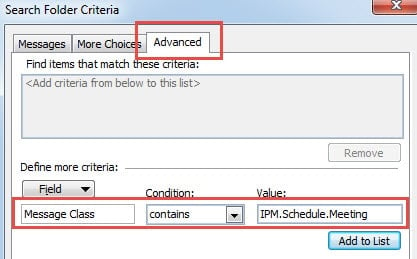
- Dalam dialog seterusnya, beralih ke tab "Lanjutan". Selanjutnya di "Field", Anda akan diminta untuk memasuki "Class Message". Dalam "Syarat", anda harus memilih "berisi" dari senarai juntai bawah. Dan dalam "Nilai", anda perlu menaip "IPM.Schedule.Meeting". Klik butang "Tambahkan ke Daftar" untuk menerapkan pengaturan lanjutan ini.

- Akhirnya klik satu siri "OK" untuk kembali ke Outlook.
Setelah menyelesaikan 5 langkah mudah di atas, anda dapat mencari folder carian "Mesej Mesyuarat" yang terletak di bawah "Cari Folder" di panel navigasi. Dan semua mesej mesyuarat yang lalu telah disalin kepadanya Sudah tentu, anda akan dibenarkan untuk mencari mesej mesyuarat yang akan datang di sini tanpa perlu mencarinya di antara banjir e-mel dalam folder Peti Masuk.
Selain membuat folder pencarian, Anda juga dapat menggunakan pendekatan lain untuk mencari pesan rapat, seperti alat carian Outlook. Anda dapat mengakses alat dengan cepat menggunakan hotkey, iaitu "Ctrl + E".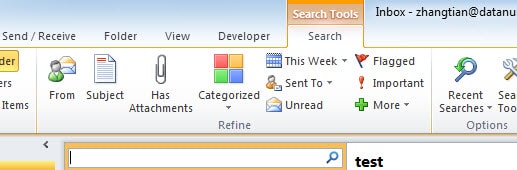
Dapatkan Data Outlook yang Berharga
Tidak dinafikan bahawa Outlook mempunyai banyak fungsi yang dapat ditemui. Walaupun begitu, walaupun ada potensi besar, Outlook tetap tidak dapat menghilangkan kerosakan. Pelbagai faktor boleh menyebabkan kerosakan, seperti pemadaman kuasa, gangguan perkakasan, peningkatan perisian dan serangan jahat, dan sebagainya. Oleh itu, untuk mengelakkan kerugian yang tidak dijangka, pengguna harus membuat sandaran biasa agar data dapat dipulihkan dengan mudah. Lebih-lebih lagi, alat pembaikan yang hebat juga merupakan keperluan, seperti DataNumen Outlook Repair. Bergantung pada tinggi Pemulihan PST menilai, alat ini sudah jauh lebih maju daripada lawannya.
Pengenalan Pengarang:
Shirley Zhang adalah pakar pemulihan data di DataNumen, Inc., yang merupakan pemimpin dunia dalam teknologi pemulihan data, termasuk pemulihan sql dan produk perisian pembaikan prospek. Untuk maklumat lebih lanjut, lawati www.datanumen.com