
Artikel ini terutamanya melihat cara mengeksport e-mel dalam julat tarikh yang dipilih. Mengeksport ke fail Excel boleh memanfaatkan statistik data. Dan mengeksport ke fail PST dapat mengurangkan arus menggunakan ukuran fail PST, sehingga dapat menurunkan kemungkinan rasuah.
Untuk mengeksport e-mel dalam julat tarikh tertentu ke fail Excel, anda tidak akan dapat melihat kandungan e-melnya. Tetapi anda boleh mencapainya hanya melalui carian segera. Sebaliknya, mengeksport ke fail PST akan memerlukan lebih banyak operasi. Sekarang baca untuk mengetahui langkah-langkah konkrit dengan lebih terperinci.
Eksport ke Fail Excel
- Untuk bermula, dalam anak tetingkap Outlook Mail, klik dalam kotak carian.
- Kemudian ketik "diterima: 2016/8 / 20..2016 / 8/29" di kotak carian. Anda boleh mengubah julat data sesuai dengan keperluan anda.
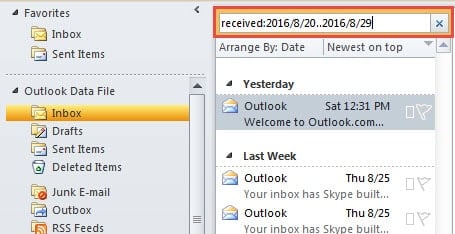
- Setelah e-mel dalam julat tarikh muncul dalam senarai mel, pilih semuanya. Klik pada satu mel dan tekan "Ctrl + A". Dan klik kanan e-mel dan pilih "Salin".
- Seterusnya buka MS Excel dan buat buku kerja baru.
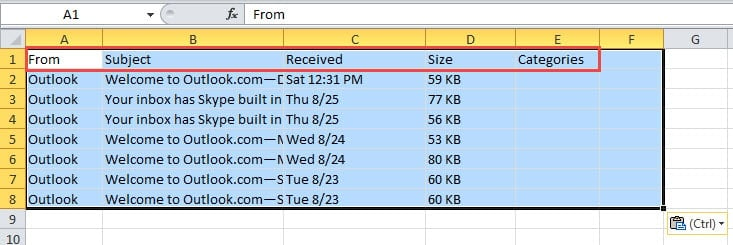
- Klik pada Sel A1 dan tekan "Ctrl + C" untuk menampal hasil carian yang disalin. Tidak lama lagi e-mel akan disenaraikan di sini di bawah lajur yang sama di Outlook.

- Akhirnya simpan buku kerja.
Eksport ke Fail PST
- Pada awalnya, menuju ke "File"> "Open"> "Import".
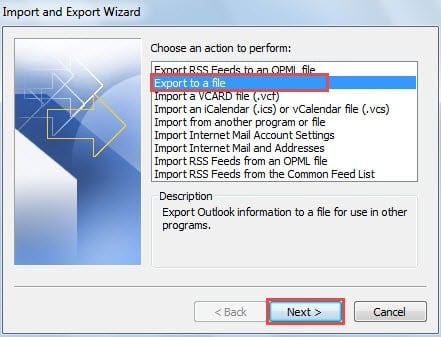
- Dalam kotak dialog "Import and Export Wizard", pilih "Export to a file" dan klik "Next".

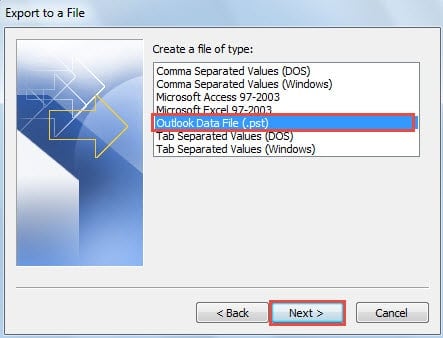
- Kemudian di layar "Eksport ke file", pilih "File Data Outlook" dan klik "Next".

- Pada layar "Eksport File Data Outlook", pilih folder "Kotak Masuk" dan klik butang "Tapis".
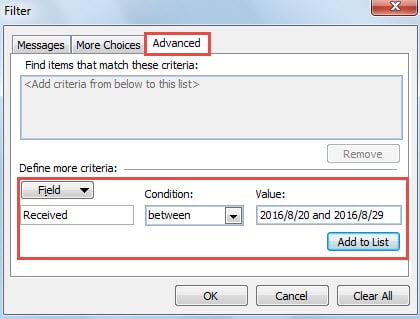
- Selanjutnya di kotak dialog pop timbul baru "Filter", beralih ke tab "Advanced".
- Anda harus menetapkan "Medan" menjadi "Diterima". Klik "Medan"> "Semua medan Mel"> "Diterima".
- Dalam "Syarat", pilih "antara".
- Dan dalam "Nilai", Anda harus memasukkan "2016/8/20 dan 2016/8/29" sama.
- Terakhir, klik "Tambah ke Senarai" dan tekan butang "OK".

- Anda akan kembali ke tetingkap "Eksport Fail Data Outlook". Klik butang "Seterusnya".
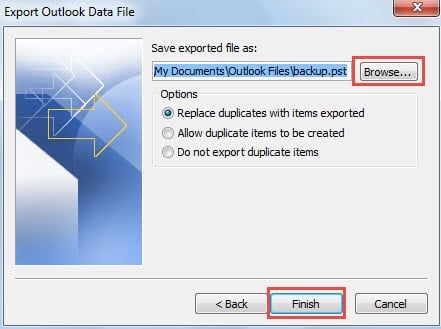
- Klik butang “Browse” untuk menentukan lokasi untuk menyimpan fail PST yang dieksport dan menamakannya.

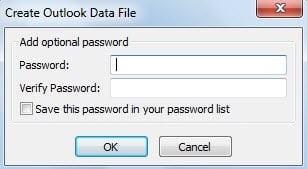
- Akhirnya setelah mengklik butang "Selesai", anda akan melihat bahawa kotak dialog kecil muncul. Ia menuntut anda membuat kata laluan untuk fail Outlook yang baru. Anda boleh menentukannya mengikut keperluan anda.

Sejauh ini, anda telah mengeksport e-mel dalam julat data tertentu ke fail PST yang berasingan. Anda boleh menemuinya di folder destinasi yang anda tetapkan. Menghapus e-mel yang dieksport dalam fail PST asal dapat mengurangkan ukurannya, sehingga mengurangkan kemungkinan rasuah PST.
Apa yang Perlu Dilakukan dalam Kes Kerosakan Outlook
Walaupun mempunyai banyak fungsi, Outlook juga ralat. Selain itu, ia mungkin terhempas tanpa pertanda. Jadi apa yang harus dilakukan sekiranya berlaku kemalangan? Pertama, periksa sandaran. Kedua, gunakan ScanPST untuk membaiki PST fail. Terakhir, jika gagal, gunakan perisian pihak ketiga, seperti DataNumen Outlook Repair.
Pengenalan Pengarang:
Shirley Zhang adalah pakar pemulihan data di DataNumen, Inc., yang merupakan pemimpin dunia dalam teknologi pemulihan data, termasuk pemulihan sql dan produk perisian pembaikan prospek. Untuk maklumat lebih lanjut, lawati www.datanumen.com