
Sekiranya anda menggunakan akaun Gmail melalui IMAP di Outlook, anda mungkin mendapati bahawa e-mel, yang telah anda hapus dari Outlook, masih ada di pelayan Gmail. Artikel ini akan mengajar anda cara membuat e-mel untuk dihapus dari kedua-dua Outlook dan pelayan IMAP.
Secara lalai, akaun Gmail dikonfigurasikan untuk mengarkibkan e-mel dan bukannya menghapusnya. Lebih khusus lagi, apabila anda menghapus e-mel akaun Gmail melalui IMAP di Outlook, ia hanya akan menghapus semua label e-mel yang dihapus, sehingga akan tetap ada di folder "Semua Mel". E-mel seperti ini tidak akan dapat dipadamkan dari pelayan mel IMAP Gmail sehingga perintah pembersihan diaktifkan. Untuk mengubah keadaan ini, anda boleh menggunakan 2 kaedah berikut.
Ubah Tetapan E-mel di Outlook
Anda boleh menyedarinya secara langsung dalam Outlook. Tetapi operasi konkrit berbeza dengan versi Outlook anda. Di sini kita akan mengambil Outlook 2010 sebagai contoh.
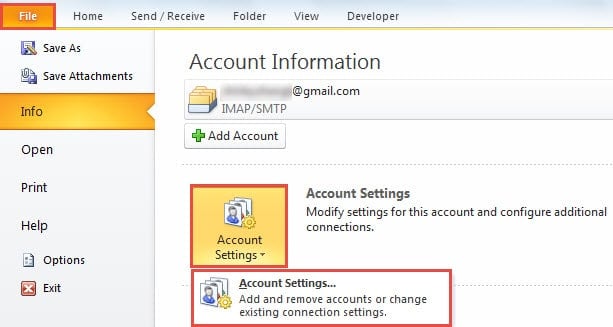
- Pertama, lancarkan Outlook dan pergi ke menu "Fail"> butang "Tetapan Akaun"> Pilihan "Tetapan Akaun".
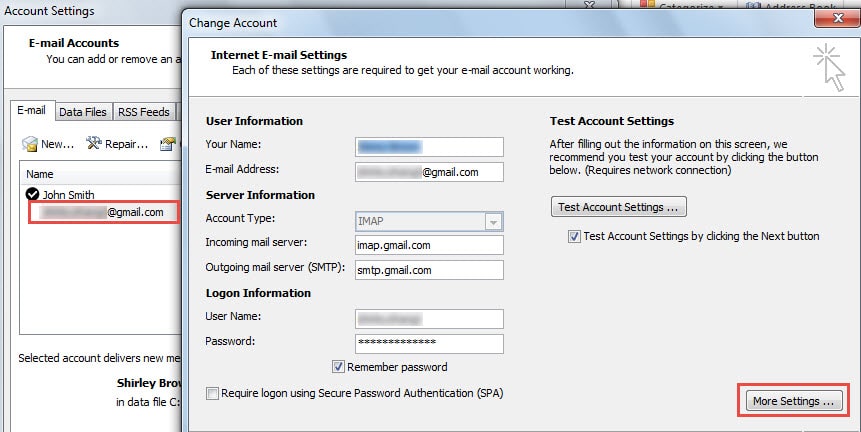
- Kemudian di tetingkap "Tetapan Akaun" yang baru muncul, klik dua kali pada akaun Gmail di bawah tab "E-mel".
- Selanjutnya di tetingkap "Ubah Akaun" berikutnya, cari dan klik pada butang "Tetapan Lagi".

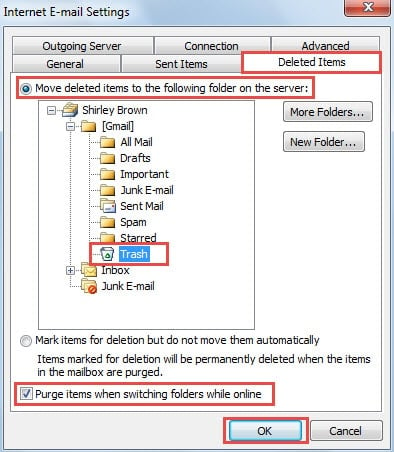
- Selepas itu, kotak dialog baru "Tetapan E-mel Internet" akan muncul.
- Pertama, beralih ke tab "Item Dihapus".
- Kemudian pastikan "Pindahkan item yang dihapus ke folder berikut di pelayan" dipilih.
- Dan nada seterusnya di folder "Sampah".
- Nanti tandai kotak pilihan di sebelah pilihan "Bersihkan item semasa menukar folder semasa dalam talian".
- Akhirnya, klik pada butang "OK" untuk menyimpan perubahan.

- Sekarang klik butang "Seterusnya" untuk mengaktifkan perubahan. Akhirnya setelah menyelesaikan ujian, anda boleh menutup semua kotak dialog dan kembali ke tetingkap utama Outlook.
Tukar Tetapan Gmail
Untuk versi Outlook sebelumnya, kaedah di atas tidak dapat diakses. Dalam kes ini, anda masih dapat mencapai tujuan anda dengan mengubah tetapan Gmail yang berkaitan.
- Pada awalnya, log masuk akaun Gmail anda di Penyemak Imbas Internet.
- Kemudian tekan ikon roda gigi di sudut kanan atas dan pilih "Tetapan" dari senarai drop down.
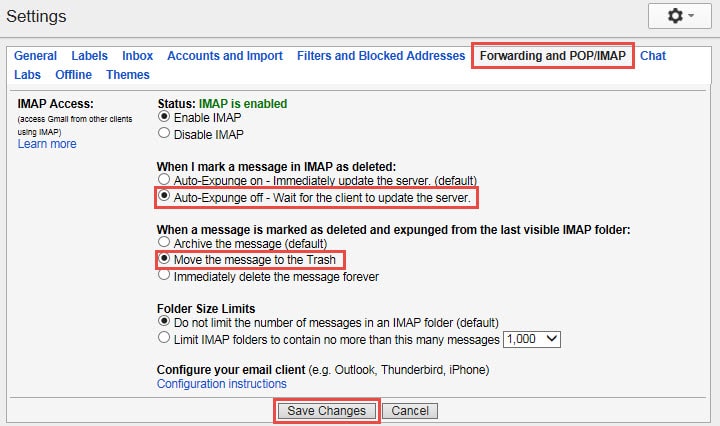
- Selanjutnya di layar "Tetapan", beralih ke tab "Penerusan dan POP / IMAP".
- Nanti anda harus mengaktifkan "Auto-Expunge off".
- Selepas itu, aktifkan "Pindahkan mesej ke Sampah".
- Dan akhirnya klik pada butang "Simpan Perubahan" di bahagian bawah.

Apa yang Perlu Dilakukan dalam Kes Kerosakan Outlook
Sejujurnya, ranap sistem Outlook hampir tidak dapat dielakkan. Oleh itu, anda harus bersedia untuk semua kemungkinan kecemasan. Sekiranya ranap sistem Outlook, anda boleh cuba memulakannya dalam mod selamat terlebih dahulu. Jika Outlook tidak dapat dimulakan walaupun dalam mod selamat, terdapat kemungkinan besar fail data Outlook atau Outlook rosak. Dari segi Rasuah fail PST Outlook, pilihan pertama anda mestilah Scanpst.exe. Sekiranya gagal, anda tidak mempunyai pilihan selain untuk menggunakan alat yang lebih berpengalaman, seperti DataNumen Outlook Repair.
Pengenalan Pengarang:
Shirley Zhang adalah pakar pemulihan data di DataNumen, Inc., yang merupakan pemimpin dunia dalam teknologi pemulihan data, termasuk pembaikan SQL Server ralat data mdf dan produk perisian pembaikan prospek. Untuk maklumat lebih lanjut, lawati www.datanumen.com