
Dalam artikel ini, kami memahami ralat 'Nama samar yang dikesan' dan bagaimana menanganinya.
Kami memanfaatkan aplikasi Akses bukan hanya untuk menyimpan data dalam pangkalan data tetapi juga untuk menyimpan berbagai prosedur, mulai dari yang pendek hingga yang panjang, dan sederhana hingga yang kompleks. Tidak jarang terdapat lebih dari satu jenis prosedur yang serupa yang disimpan dengan nama fail yang serupa. Sebagai pengguna, anda mungkin menganggap ini tidak betul, tetapi aplikasinya tidak. Sekiranya anda menyimpan lebih daripada satu prosedur dengan nama yang serupa, ia akan memunculkan mesej ralat.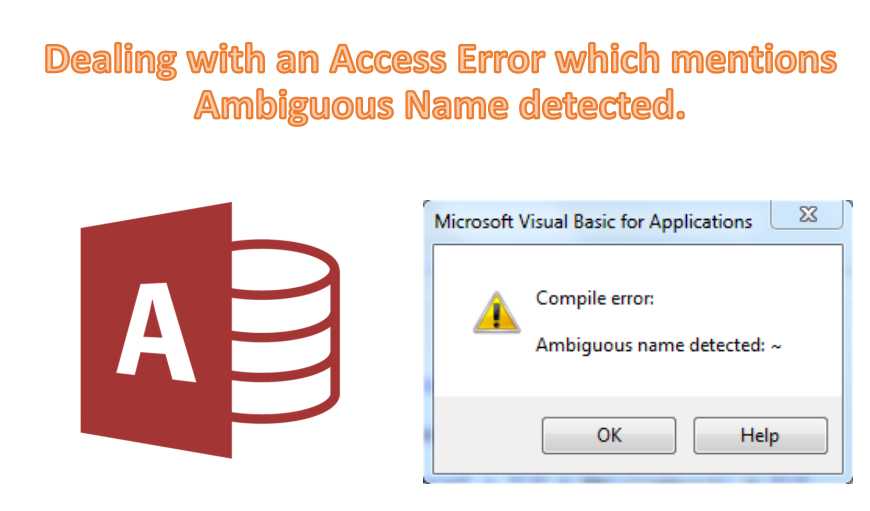
Mesej Ralat 'Nama Tidak jelas Dikesan'
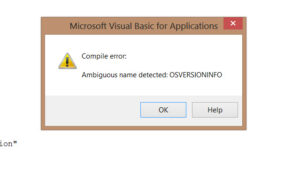 Ini adalah salah satu kesalahan MS Access yang akan membuat anda terkejut kerana penampilannya yang sama sekali tidak dijangka. Kesalahan akan muncul jika anda cuba mengakses prosedur dengan nama fail yang tidak sepenuhnya ditujukan kepadanya. Maknanya, ada prosedur lain juga yang disimpan dalam modul dengan nama yang sama. Dengan demikian membuat aplikasi merasakan bahawa nama samar-samar telah dikesan. Tetapi jangan risau kerana ini bukan kesalahan yang rumit dan tidak sukar untuk ditangani. Dengan syarat anda memahami apa yang menyebabkan ralat.
Oleh itu, setelah kita mengetahui penyebab ralat itu tidak lebih dari sekadar nama fail yang berulang, mempunyai penyelesaian untuk itu tidak akan menjadi cabaran.
Berurusan dengan Ralat 'Nama Tidak jelas Dikesan'
Selepas memahami masalah ini, anda akan menyedari bahawa penyelesaian untuk ini adalah perkara yang paling jelas untuk dilakukan. Apa yang anda perlu lakukan ialah memadam semua prosedur yang tidak perlu yang merupakan sebahagian daripada modul dengan nama yang sama, dan hanya menyimpan prosedur yang anda fikir penting untuk prestasi anda. Anda mungkin mendapati ini mudah dilaksanakan, tetapi sekiranya anda menghadapi masalah, berikut adalah langkah-langkah yang boleh anda rujuk.
- Mulakan dengan membuka borang anda dalam Paparan Reka Bentuk
- Ini adalah langkah yang akan berbeza mengikut edisi aplikasi yang sedang Anda gunakan. Anda boleh memilih 'Kod' pada 'Menu Lihat' atau memilih 'Lihat Kod' dari kumpulan Alat di Tab Reka Bentuk.
- Pergi ke menu Debug dan pilih pilihan 'Compile Database Name'. Ini juga merupakan saat di mana anda akan kembali menemui kesilapan.
- Dari ralat yang muncul, anda perlu memeriksa Nama Prosedur yang muncul. Setelah selesai, klik OK.
- Buka kod dan cari semua kejadian dengan nama prosedur yang diberikan.
- Sekarang anda tahu semua prosedur yang mempunyai nama yang sama, dan yang mana penting dan yang mana tidak. Jadi mulakan dengan memadam semua prosedur yang tidak penting dan tidak diperlukan.
- Setelah anda menghapus semua prosedur yang tidak perlu dengan nama yang sama, pergi ke Menu Debug sekali lagi dan pilih pilihan 'Compile Database Name'.
- Sekiranya tidak ada kesalahan sekarang, masalahnya diselesaikan dan anda boleh berehat dengan mengklik pilihan tutup di Menu Fail. Sekiranya ia masih berterusan, anda mungkin melihat mdb rosak atau fail accdb.
Pengenalan Pengarang:
Vivian Stevens adalah pakar pemulihan data di DataNumen, Inc., yang merupakan pemimpin dunia dalam teknologi pemulihan data, termasuk pembaikan mdf dan produk perisian pemulihan yang unggul. Untuk maklumat lebih lanjut, lawati www.datanumen.com