
Jika anda ingin menukar e-mel Outlook kepada jemputan mesyuarat, anda boleh merujuk siaran ini. Di sini kami akan berkongsi 2 pendekatan pantas dengan anda.
Apabila anda menerima e-mel yang mengandungi banyak maklumat mengenai perjumpaan yang akan dijadualkan, anda mungkin ingin membuat pertemuan dengan cepat dari e-mel ini. Dalam keadaan ini, anda boleh menggunakan salah satu daripada 2 kaedah berikut mengikut keperluan anda.
Kaedah 1: Tukar tanpa Lampiran E-mel Asal
- Sebagai permulaan, pilih e-mel yang anda mahukan.
- Kemudian, klik butang "Mesyuarat" dalam kumpulan "Balas" pada tab "Rumah".
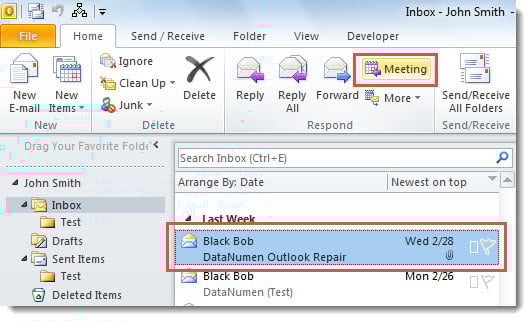
- Sekali gus, undangan mesyuarat akan dipaparkan, seperti yang ditunjukkan pada gambar berikut.

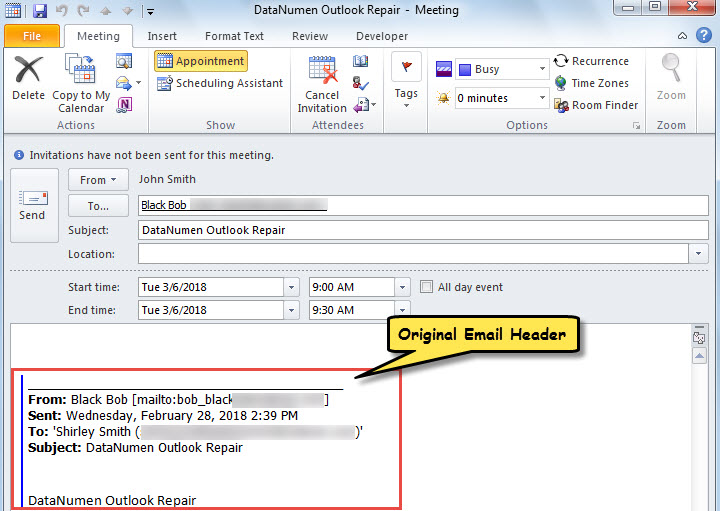
Nota:
- Dengan ini, jika e-mel asal mempunyai lampiran, lampiran tidak akan disalin ke mesyuarat.
- Dan, seperti yang anda lihat, badan mesyuarat mengandungi tajuk e-mel yang asal, seperti pengirim atau penerima asal dan sebagainya.
Sekiranya anda ingin lampiran e-mel asal dapat disalin ke mesyuarat dan tajuk e-mel yang asli dapat dikecualikan, anda boleh menggunakan Kaedah 2.
Kaedah 2: Tukar dengan Lampiran E-mel Asal
- Sebagai permulaan, tekan "Alt + F11" untuk mengaktifkan editor Outlook VBA.
- Kemudian, salin kod berikut ke dalam projek atau modul.
Sub ConvertEmailtoMeeting()
    Dim objMail As Outlook.MailItem
    Dim objMeeting As Outlook.AppointmentItem
    Dim objAttachment As Outlook.Attachment
    Dim strFilePath As String

    Select Case Outlook.Application.ActiveWindow.Class
           Case olInspector
                Set objMail = ActiveInspector.currentItem
           Case olExplorer
                Set objMail = ActiveExplorer.Selection.Item(1)
    End Select

    Set objMeeting = Outlook.Application.CreateItem(olAppointmentItem)

    'Copy Attachments
    If objMail.Attachments.Count > 0 Then
       For Each objAttachment In objMail.Attachments
           strFilePath = CStr(Environ("USERPROFILE")) & "\AppData\Local\Temp\" & objAttachment.FileName
           objAttachment.SaveAsFile (strFilePath)

           objMeeting.Attachments.Add strFilePath

           Kill strFilePath
       Next
    End If

    With objMeeting
        .Subject = objMail.Subject
        'Exclude Original Email Header
        .Body = objMail.Body
        .MeetingStatus = olMeeting
        .Display
    End With
End Sub
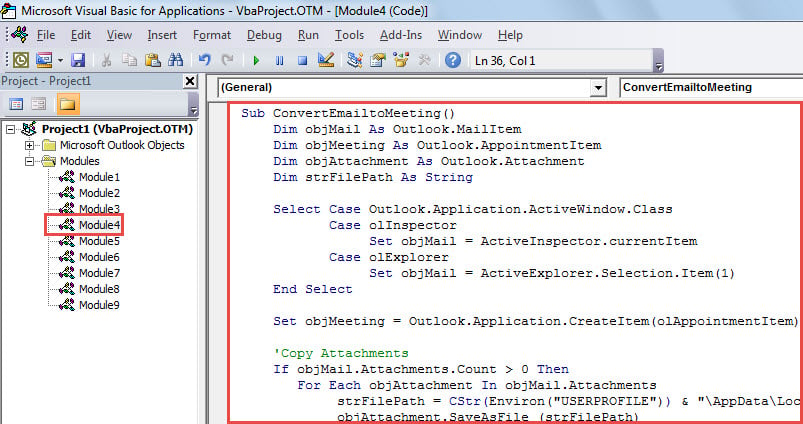
- Selepas itu, keluar dari editor dan tambahkan makro ini ke Quick Access Toolbar (QAT).
- Akhirnya, pilih atau buka e-mel dan klik butang makro di QAT.
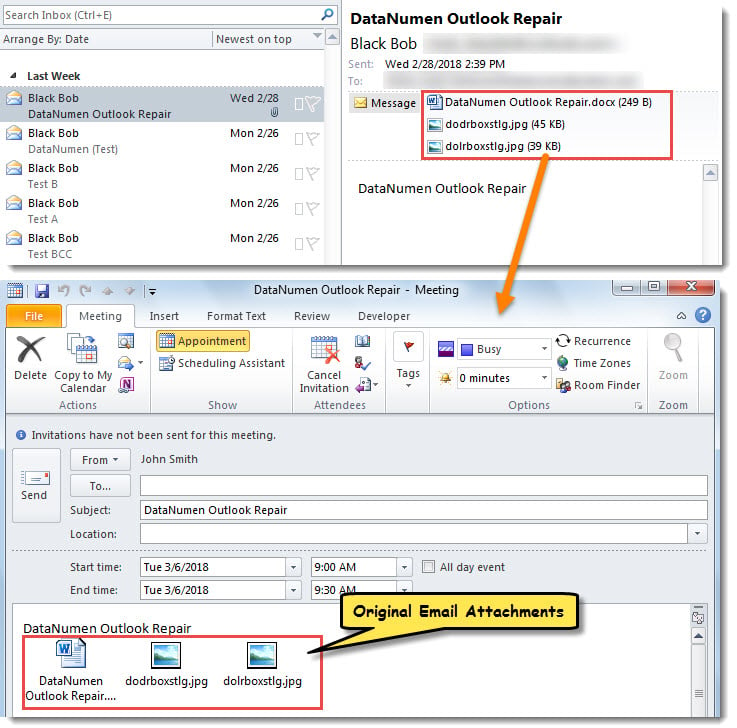
- Sekaligus, undangan mesyuarat akan muncul, seperti yang ditunjukkan dalam tangkapan skrin di bawah. Lampiran e-mel asal disertakan dan tidak terdapat tajuk tajuk e-mel yang asal.

Selesaikan Masalah Outlook
Walaupun Outlook merupakan klien e-mel berciri penuh, ia masih tidak dapat menghapuskan kecacatan maut yang mudah terdedah. Dalam erti kata lain, ia boleh rosak dengan mudah. Ini juga bermakna data Outlook anda sentiasa berada dalam bahaya. Dalam keadaan ini, tindakan yang paling penting dan penting adalah membuat sandaran data secara berkala untuk Outlook. Selain itu, adalah bijak untuk mendapatkan perisian yang berkuasa. Pembaikan Outlook alat, seperti DataNumen Outlook Repair.
Pengenalan Pengarang:
Shirley Zhang adalah pakar pemulihan data di DataNumen, Inc., yang merupakan pemimpin dunia dalam teknologi pemulihan data, termasuk rasuah sql dan produk perisian pembaikan prospek. Untuk maklumat lebih lanjut, lawati www.datanumen.com