
Kesan 3-D lebih intuitif. Dan di sini anda juga boleh membuat carta silinder dengan kesan 3-D dalam lembaran kerja.
Langkah-langkah untuk membuat carta silinder 3-D di Excel sangat mudah. Tetapi anda juga memerlukan tetapan lebih jauh untuk menjadikan kesannya lebih baik.
Buat Carta Silinder 3-D
Sekarang kita akan membuat carta silinder 3-D untuk data dalam lembaran kerja.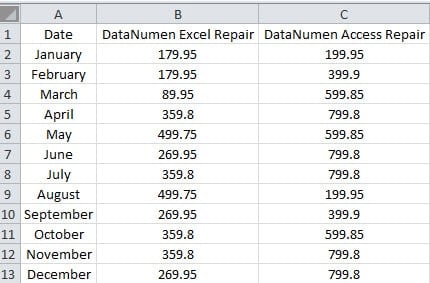
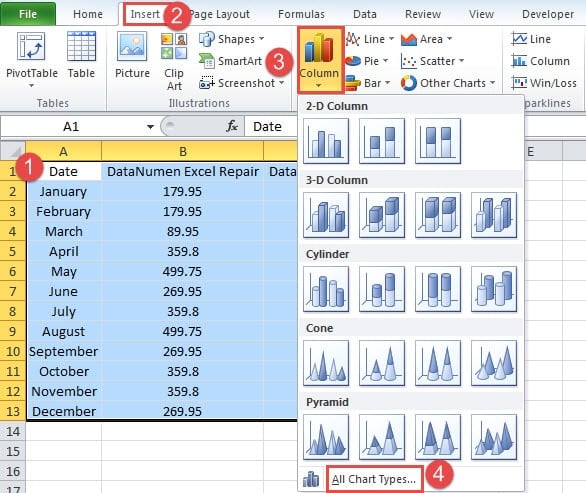
- Pilih kawasan sasaran dalam lembaran kerja.
- Seterusnya klik tab "Masukkan" di pita.
- Dan kemudian klik butang "Lajur".
- Di menu lungsur turun, pilih pilihan "Semua Jenis Carta".
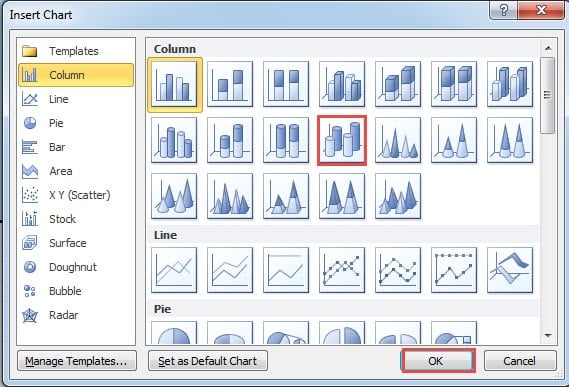
- Di tetingkap "Masukkan Carta", pilih pilihan "Silinder 3-D".

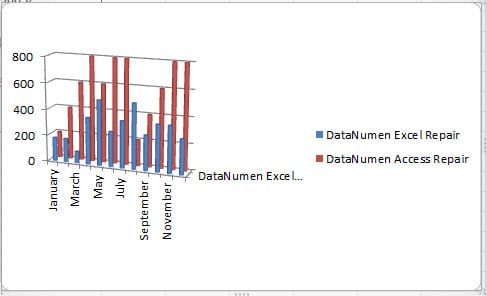
- Dan kemudian klik "OK". Oleh itu, carta silinder 3-D akan muncul di lembaran kerja.
Ubah Carta Silinder 3-D
Anda dapat melihat bahawa sebenarnya carta ini tidak begitu jelas. Oleh itu, anda perlu membuat penyesuaian lebih jauh untuk menjadikan antara muka carta menjadi lebih baik.
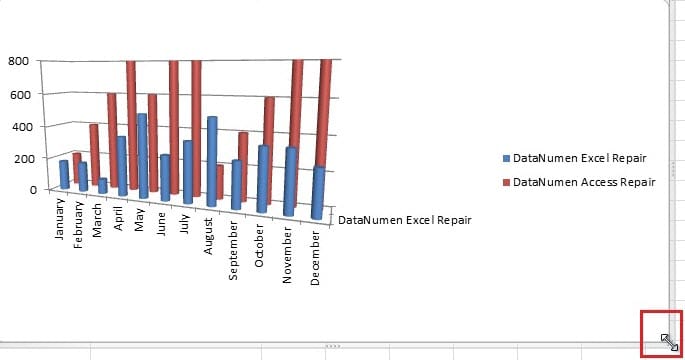
- Gerakkan kursor anda ke sempadan carta.
- Seterusnya seret carta untuk menjadikannya lebih besar. Anda boleh menyeret mengikut carta sebenar.

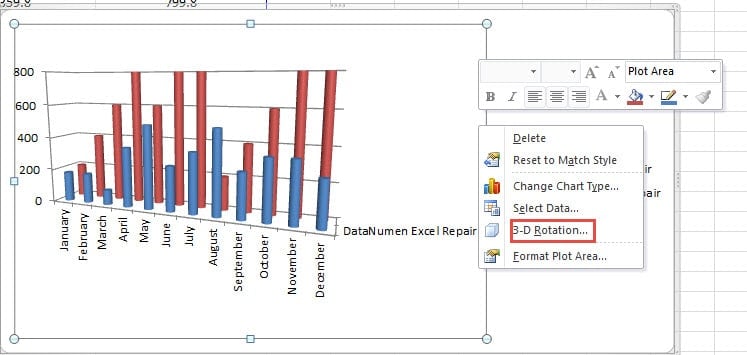
- Noe klik kanan pada carta.
- Di menu, pilih pilihan "Putaran 3-D".

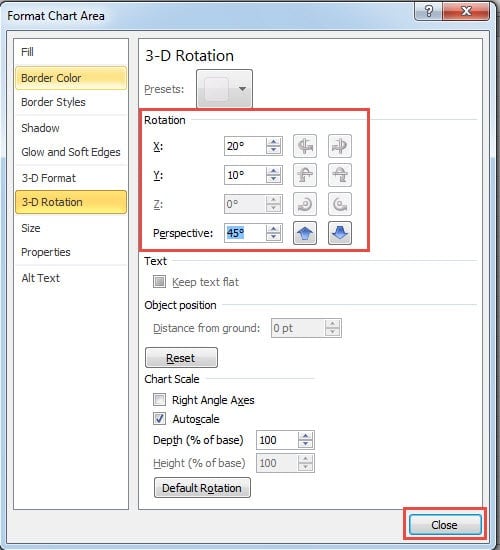
- Sekarang di "Format Chart Area", sesuaikan putaran X, Y dan perspektif chart. Apabila anda menukar putaran, anda juga dapat melihat perubahan carta.

- Apabila anda mendapat putaran yang paling sesuai, tutup tetingkap.
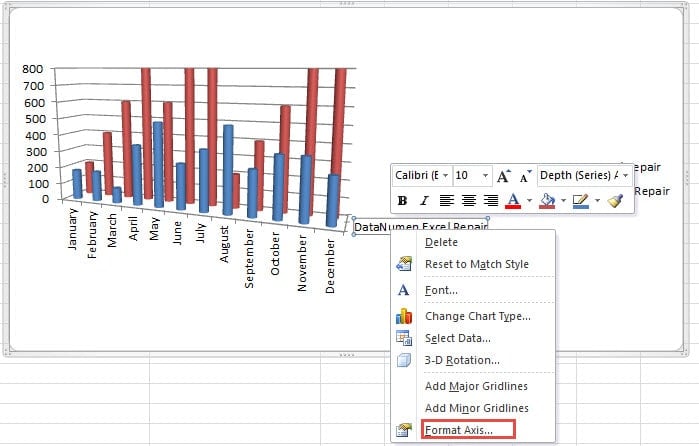
- Sekarang klik kanan “Depth (Series) Axis” pada carta.
- Dan kemudian di menu, pilih pilihan "Format Axis".

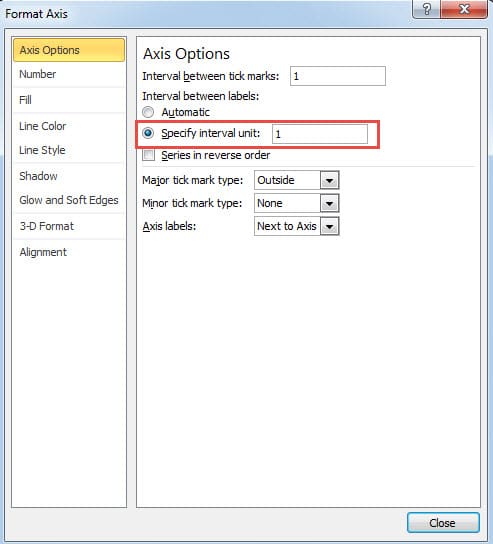
- Sekarang pilih pilihan "Tentukan unit selang" di tetingkap.
- Masukkan nombor "1" ke dalam kotak teks yang sesuai ". Oleh itu, label data akan muncul dalam carta.

- Pada langkah ini, tutup tetingkap.
Selepas semua langkah, sekarang anda akan mendapat carta silinder 3-D baru.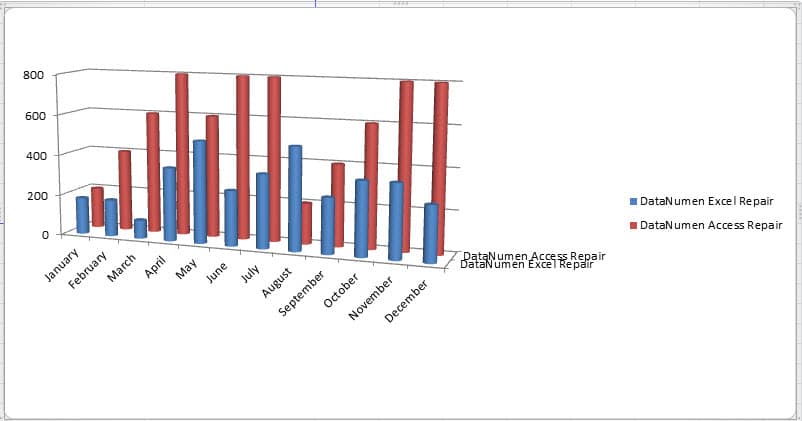
Anda juga boleh mengikuti langkah-langkahnya dan membuat carta silinder 3-D yang indah di lembaran kerja anda. Sudah tentu terdapat banyak tetapan lain mengenai carta, anda juga boleh mencuba sendiri ciri-ciri tersebut.
Ketahui Sebab-sebab Kerosakan Excel
Mungkin ada banyak sebab yang akan menyebabkan kerosakan pada Excel. Sebaik sahaja anda bertemu dengan rasuah Excel, anda pasti mahu baiki ExcelWalau bagaimanapun, jika anda tidak tahu apa sebabnya, anda tidak boleh mencari penyelesaian. Pada masa ini, anda boleh menghubungi pengaturcara mahir kami untuk mendapatkan bantuan. Dengan teknologi termaju, kebanyakan ralat dalam Excel boleh diselesaikan dengan mudah.
Pengenalan Pengarang:
Anna Ma adalah pakar pemulihan data di DataNumen, Inc., yang merupakan pemimpin dunia dalam teknologi pemulihan data, termasuk pemulihan kata dan produk perisian pembaikan prospek. Untuk maklumat lebih lanjut, lawati www.datanumen.com