
Kadang-kadang, anda mungkin ingin mengirim e-mel secara berkala ke semua kenalan dalam domain tertentu. Dalam kes ini, anda boleh menggunakan kaedah yang diperkenalkan dalam artikel ini untuk mendapatkannya dengan cepat.
Untuk beberapa sebab, kadang-kadang, anda mungkin perlu menghantar e-mel ke semua kenalan dalam domain tertentu di Outlook anda. Sebagai contoh, anda diminta untuk menghantar e-mel kepada semua rakan sekerja yang alamat e-melnya tentu ada dalam domain e-mel tertentu. Akan sangat menyusahkan jika anda mengetahui kenalan ini secara manual. Oleh itu, di sini kami akan memperkenalkan kaedah cepat untuk mendapatkannya. Berikut adalah langkah-langkah terperinci dan kod VBA.
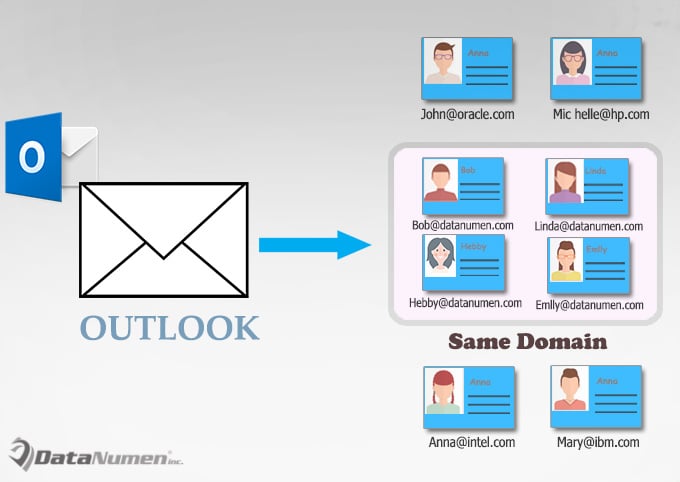
Batch Kirim E-mel ke Semua Kenalan dalam Domain Tertentu
- Pertama, lancarkan aplikasi Outlook anda.
- Kemudian tekan butang "Alt + F11" untuk mengakses editor VBA Outlook,
- Seterusnya anda perlu membuka modul yang tidak digunakan atau memasukkan modul baru secara lurus.
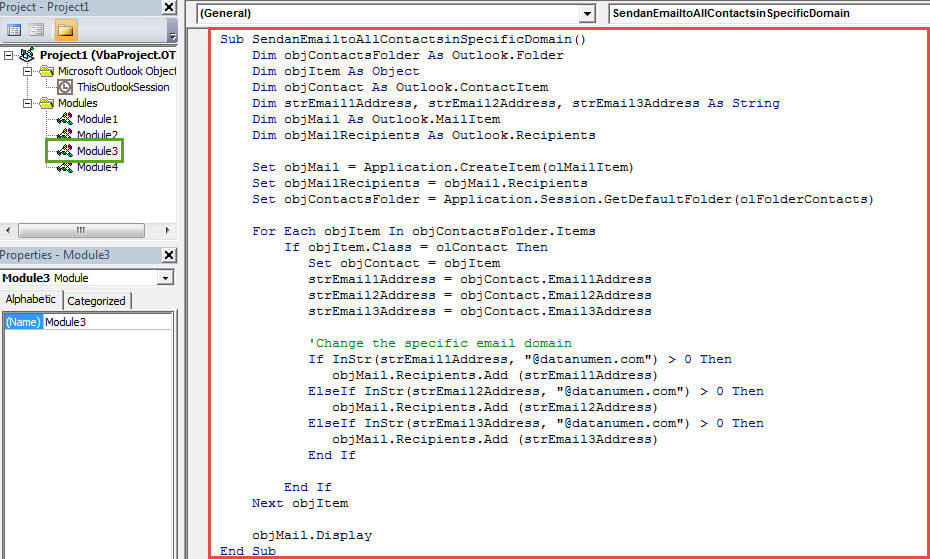
- Selepas itu, salin dan tampal kod VBA berikut ke dalamnya.
Sub SendanEmailtoAllContactsinSpecificDomain()
    Dim objContactsFolder As Outlook.Folder
    Dim objItem As Object
    Dim objContact As Outlook.ContactItem
    Dim strEmail1Address, strEmail2Address, strEmail3Address As String
    Dim objMail As Outlook.MailItem
    Dim objMailRecipients As Outlook.Recipients

    Set objMail = Application.CreateItem(olMailItem)
    Set objMailRecipients = objMail.Recipients
    Set objContactsFolder = Application.Session.GetDefaultFolder(olFolderContacts)

    For Each objItem In objContactsFolder.Items
        If objItem.Class = olContact Then
           Set objContact = objItem
           strEmail1Address = objContact.Email1Address
           strEmail2Address = objContact.Email2Address
           strEmail3Address = objContact.Email3Address

           'Change the specific email domain
           If InStr(strEmail1Address, "@datanumen.com") > 0 Then
              objMail.Recipients.Add (strEmail1Address)
           ElseIf InStr(strEmail2Address, "@datanumen.com") > 0 Then
              objMail.Recipients.Add (strEmail2Address)
           ElseIf InStr(strEmail3Address, "@datanumen.com") > 0 Then
              objMail.Recipients.Add (strEmail3Address)
           End If

        End If
    Next objItem

    objMail.Display
End Sub
- Selepas itu, anda perlu mengubah tahap keselamatan makro Outlook anda menjadi rendah.
- Sebagai pilihan, jika anda sering perlu mengirim e-mel seperti itu, juga disarankan untuk menambahkan makro baru ke Toolbar Akses Pantas.
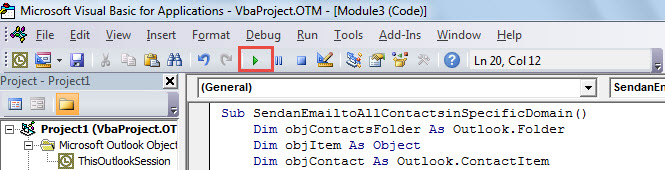
- Pada ketika ini, anda boleh mencuba. Klik ikon "jalankan" di bar alat.

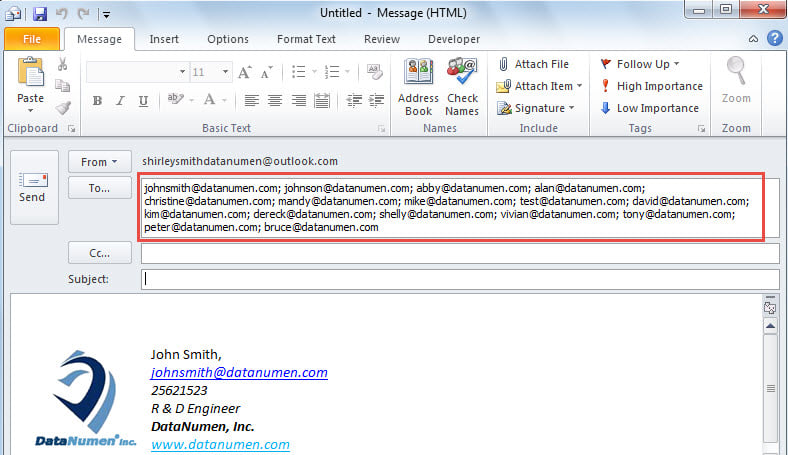
- Akhirnya, e-mel baru akan muncul. Anda dapat mengetahui bahawa semua alamat e-mel yang berada dalam domain e-mel tertentu telah dimasukkan ke dalam bidang "Kepada", seperti tangkapan skrin berikut:

Jangan Panik Menghadapi Kesalahan PST
Pengguna cenderung panik ketika menghadapi masalah PST yang serius, seperti ralat PST yang tidak dapat diakses, fail PST yang dijangkiti virus atau Outlook rosak Data PST, dsb. Walau bagaimanapun, adalah bijak untuk bertenang dan cuba menyelesaikannya secepat mungkin. Pertama sekali, anda boleh cuba memulakan semula Outlook. Jika masalah berterusan, anda boleh menggunakan alat pembaikan peti masuk, Scanpst.exe. Tetapi, dengan mengandaikan ia tidak dapat memberi sebarang kesan, anda boleh menggunakan alat yang lebih berpengalaman, seperti DataNumen Outlook Repair.
Pengenalan Pengarang:
Shirley Zhang adalah pakar pemulihan data di DataNumen, Inc., yang merupakan pemimpin dunia dalam teknologi pemulihan data, termasuk sql rosak dan produk perisian pembaikan prospek. Untuk maklumat lebih lanjut, lawati www.datanumen.com