
Dalam artikel ini, kami akan memberi tumpuan untuk menunjukkan kepada anda 3 cara untuk menetapkan tanda air yang berbeza untuk halaman yang berlainan dalam dokumen Word anda.
Secara lalai, ketika kita memasukkan tanda air ke dalam dokumen Word, semua halaman menggunakan gaya yang sama. Namun, ada kalanya anda akan cuba menggunakan tanda air yang berbeza, seperti halaman ganjil dan genap yang berbeza. Katakan, anda memutuskan untuk memasukkan satu jenis tanda air pada halaman ganjil dan satu lagi halaman genap.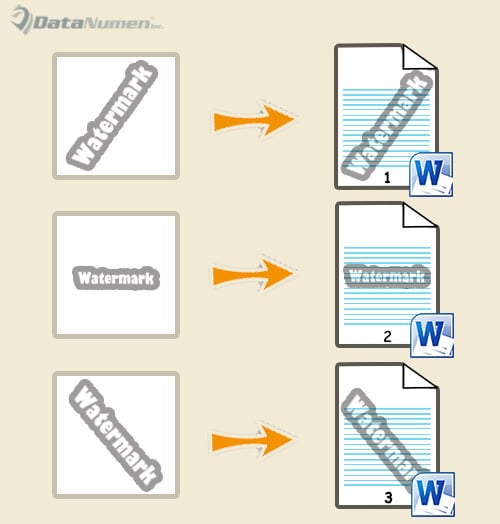
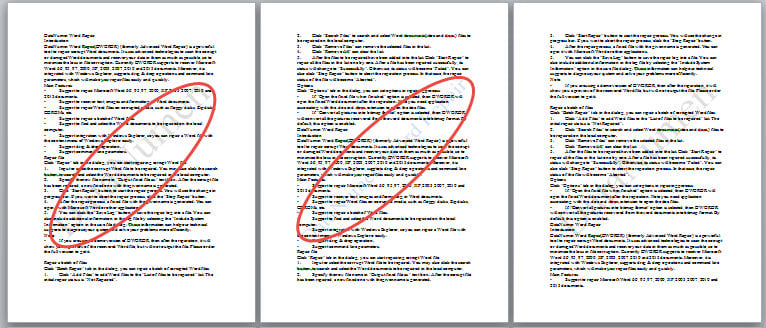
Hanya dengan itu, anda akan menghadapi situasi berikut. Anda perhatikan bahawa 2 jenis tanda air tidak dapat wujud bersama, seperti di bawah: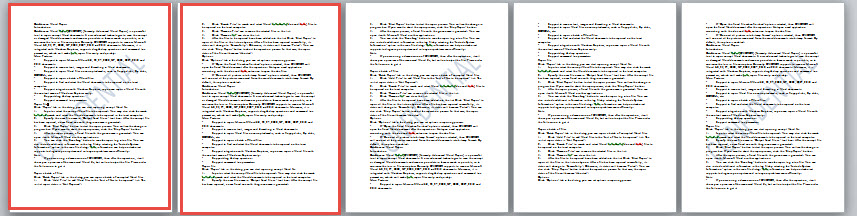
3 kaedah kami hari ini bertujuan untuk membantu anda mengatasi masalah ini, dengan memasukkan contoh tanda air alternatif ke halaman ganjil dan genap.
Kaedah 1: Masukkan Tanda Air Berbeza ke dalam Dokumen Berbeza
- Pada mulanya, klik dua kali pada kawasan tajuk untuk memasuki mod penyuntingan.
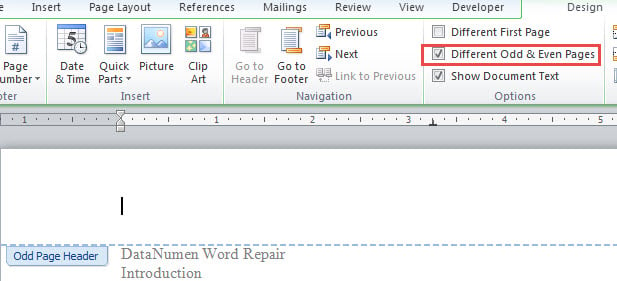
- Tandakan kotak "Halaman Ganjil & Genap Berbeza" di bawah tab "Reka Bentuk".

- Seterusnya letakkan kursor pada halaman ganjil dan masukkan tanda air. Sekiranya anda menggunakan tanda air yang disesuaikan, anda akan mendapati halaman yang ganjil dan genap mempunyai tanda air yang sama. Jangan risau. Aktifkan tajuk pada halaman genap dan pilih tanda air, kemudian tekan "Padam".
- Sekarang buat dokumen Word baru. Masukkan tanda air yang ingin anda tunjukkan pada halaman genap pada dokumen baru.
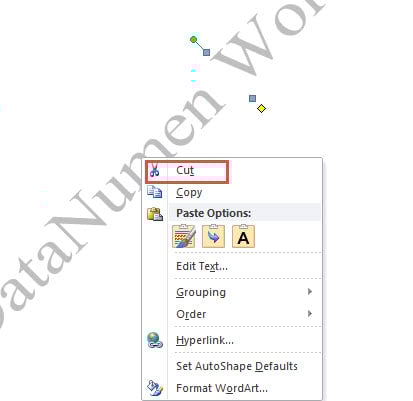
- Pastikan tajuk diaktifkan dan pilih tanda air. Klik kanan padanya dan pilih "Potong".

- Kemudian kembali ke dokumen asal dan aktifkan tajuk. Tampal tanda air dan sesuaikan ukuran dan kedudukannya. Anda akan melihat tanda air muncul di halaman genap. Klik dua kali pada kawasan di luar tajuk untuk ada penyuntingan.
Kaedah 2: Gunakan Gambar sebagai Tanda Air
- Ulangi 3 langkah pertama dalam kaedah 1 terlebih dahulu.
- Simpan gambar yang ingin anda gunakan sebagai tanda air.
- Seterusnya aktifkan tajuk pada halaman genap. Klik perintah "Gambar" di bawah tab "Reka Bentuk" untuk memasukkan gambar ke dalam tajuk.

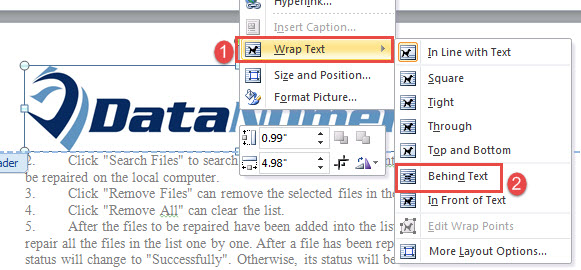
- Kemudian klik kanan pada gambar dan gerakkan kursor ke atas "Wrap Text". Pilih "Di Sebalik Teks".

- Seterusnya sesuaikan ukuran dan kedudukan gambar.
- Keluar Pengepala.


Sekiranya anda ingin menetapkan tanda air yang berbeza pada halaman pertama, periksa "Halaman Pertama yang Berbeza" pada awalnya. Kemudian ikuti langkah yang sama dalam kaedah 1 atau 2.
Kaedah 3: Masukkan Tanda Air Berbeza pada Halaman Tertentu
Kadang kala, anda mungkin mahu memasukkan tanda air yang disesuaikan pada beberapa halaman tertentu. Di sini kita akan mengambil contoh memasukkan tanda air yang berbeza pada halaman 2 dan 3.
- Pertama, masukkan tanda air ke semua halaman dokumen.
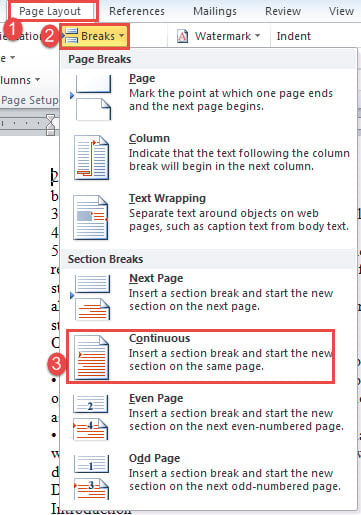
- Seterusnya letakkan kursor pada permulaan halaman 2 dan klik "Tata letak halaman".
- Kemudian klik "Pecah" dan pilih "Berterusan".

- Begitu juga, gunakan langkah yang sama untuk memasukkan jeda berterusan pada permulaan halaman 4.
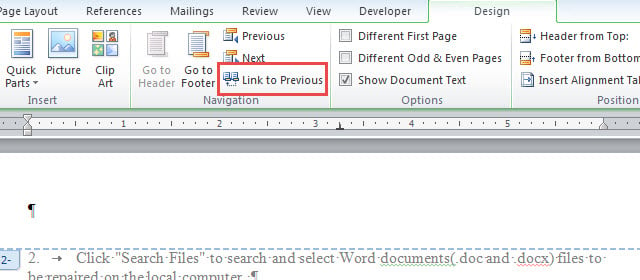
- Selanjutnya masukkan tajuk halaman 2, footer halaman 3 dan header halaman 4, dan batalkan pilihan "Pautan ke Sebelumnya".

- Sekarang pergi ke halaman 2 atau 3 untuk menghapus tanda air.

- Terakhir, gunakan langkah 4 hingga 6 dalam kaedah 1 atau langkah 2 hingga 6 dalam kaedah 2 untuk memasukkan tanda air baru ke halaman 2 dan 3.
Alat untuk Memperbaiki Dokumen Bermasalah
Word adalah mengenai pemformatan. Ia boleh menjadi sangat kuat pada suatu masa. Namun, sebarang kesalahan yang tidak disengajakan dapat membuat anda berakhir dengan docx rosak. Dalam keadaan seperti itu, keutamaan anda harus mendapatkan alat pembaikan yang canggih untuk mendapatkan kembali data.
Pengenalan Pengarang:
Vera Chen adalah pakar pemulihan data di DataNumen, Inc., yang merupakan pemimpin dunia dalam teknologi pemulihan data, termasuk xlsx betulkan dan pdf membaiki produk perisian. Untuk maklumat lebih lanjut, lawati www.datanumen.com