
Outlook tidak akan memuatkan gambar yang disisipkan secara automatik dengan teks di badan e-mel. Oleh itu, jika anda berpendapat bahawa beberapa gambar yang disisipkan terlalu besar atau kecil, anda mungkin mahu mengubah saiznya. Artikel ini akan mengajar anda kaedah untuk mengubah ukurannya secara pukal.
Di Outlook, apabila anda memasukkan gambar ke dalam badan e-mel, jika terlalu besar, anda pasti perlu menskalakannya sehingga sesuai dengan isi badan. Dalam keadaan ini, jika terdapat banyak gambar dalam e-mel ini, mengubah saiz satu persatu secara manual pasti bukan idea yang baik. Sekarang, selepas itu, kami akan berkongsi kaedah yang lebih cepat untuk mengubah saiz semua gambar dalam e-mel Outlook.
Ubah saiz Kumpulan Semua Gambar dalam E-mel
- Pada awalnya, anda perlu melancarkan aplikasi Outlook anda.
- Kemudian, dalam memaparkan tetingkap utama Outlook, anda harus menekan butang "Alt + F11".
- Sekali gus, anda akan memasuki tetingkap "Microsoft Visual Basic for Applications".
- Sekarang, anda perlu mengakses modul yang tidak digunakan atau hanya memasukkan yang baru.
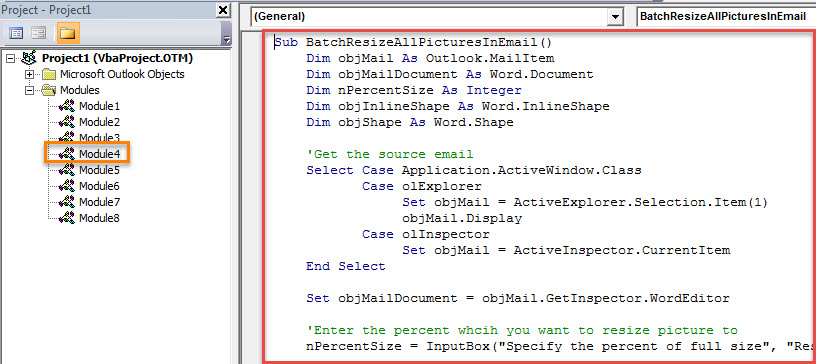
- Seterusnya, anda harus menyalin dan menampal kod VBA berikut ke dalam modul ini.
Sub BatchResizeAllPicturesInEmail()
    Dim objMail As Outlook.MailItem
    Dim objMailDocument As Word.Document
    Dim nPercentSize As Integer
    Dim objInlineShape As Word.InlineShape
    Dim objShape As Word.Shape

    'Get the source email
    Select Case Application.ActiveWindow.Class
           Case olExplorer
                Set objMail = ActiveExplorer.Selection.Item(1)
                objMail.Display
           Case olInspector
                Set objMail = ActiveInspector.CurrentItem
    End Select

    Set objMailDocument = objMail.GetInspector.WordEditor

    'Enter the percent whcih you want to resize picture to
    nPercentSize = InputBox("Specify the percent of full size", "Resize Picture", 50)

    'Resize all the pictures in this email
    For Each objInlineShape In objMailDocument.InlineShapes
        objInlineShape.ScaleHeight = nPercentSize
        objInlineShape.ScaleWidth = nPercentSize
    Next

    For Each objShape In objMailDocument.Shapes
        objShape.ScaleHeight PercentSize / 100, msoCTrue
        objShape.ScaleWidth PercentSize / 100, msoCTrue
    Next
End Sub
- Kemudian, anda boleh menekan ikon "X" di sudut kanan atas untuk keluar dari tetingkap ini.
- Selepas itu, lebih baik anda menambah projek VBA baru ini ke tetingkap Mesej Alat Akses Segera untuk kemudahan masa depan. Anda boleh mencapainya di "Pilihan Outlook".
- Akhirnya, anda boleh membuat pukulan:
- Mula-mula, buat dan tulis e-mel seperti biasa.
- Kemudian, masukkan beberapa gambar ke dalam e-mel ini.
- Seterusnya, klik butang makro di Bar Alat Akses Pantas.
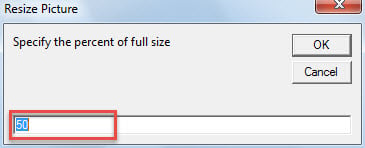
- Sekali gus, anda diminta memasukkan persen dari ukuran penuh, yang mana anda mahu mengubah ukuran gambar.

- Selepas anda menekan "OK", semua gambar akan diubah saiznya.
Dapatkan Alat Pembaikan Berkelayakan
Oleh kerana Outlook rentan terhadap rasuah, adalah bijaksana untuk menyimpan alat pembaikan luaran yang berwibawa dan kuat, seperti DataNumen Outlook Repair. Biasanya, sebaik sahaja menghadapi kerosakan Outlook, pertama-tama anda dapat berulang ke alat pembaikan peti masuk. Tetapi, jika gagal juga, utiliti pembaikan luaran akan berguna dan dapat menyelamatkan data anda pada waktunya.
Pengenalan Pengarang:
Shirley Zhang adalah pakar pemulihan data di DataNumen, Inc., yang merupakan pemimpin dunia dalam teknologi pemulihan data, termasuk pulihkan sql dan produk perisian pembaikan prospek. Untuk maklumat lebih lanjut, lawati www.datanumen.com