
Sekiranya anda hanya mahu mengeksport e-mel Outlook terpilih ke fail luaran, menggunakan ciri "Import dan Eksport" akan menjadi sangat menyusahkan. Artikel ini akan membimbing anda untuk mengeksport beberapa e-mel yang dipilih dengan cepat ke fail Teks, Excel atau PST.
Secara umum, apabila anda ingin mengeksport item Outlook ke fail luaran, ciri "Import dan Export" akan muncul di fikiran anda. Anda dapat pergi ke menu "File", cari dan klik butang "Import" di bawah tab "Buka". Kemudian di jendela "Import and Export Wizard" yang baru, ada fitur "Eksport ke file", ditunjukkan sebagai tangkapan layar berikut.
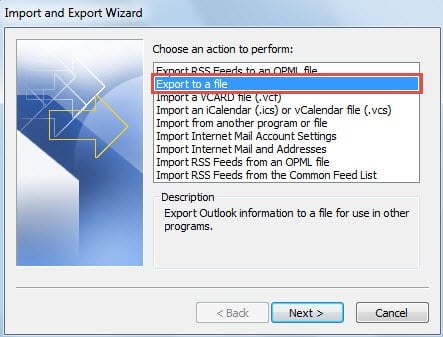
Ciri ini sememangnya banyak membantu kami ketika kami ingin mengeksport pelbagai item Outlook. Namun, jika anda hanya ingin mengeksport beberapa item, seperti beberapa e-mel yang dipilih. Dalam kes sedemikian, penggunaan fungsi ini akan membebankan kerana langkah-langkah yang rumit dan membosankan. Sebenarnya lebih digalakkan menggunakan kaedah berikut.
Eksport Kumpulan ke Fail Teks
- Sebagai permulaan, pilih e-mel berbilang sumber yang ingin anda eksport.
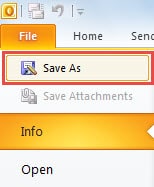
- Kemudian pergi ke menu "File" dan pilih pilihan "Save As".

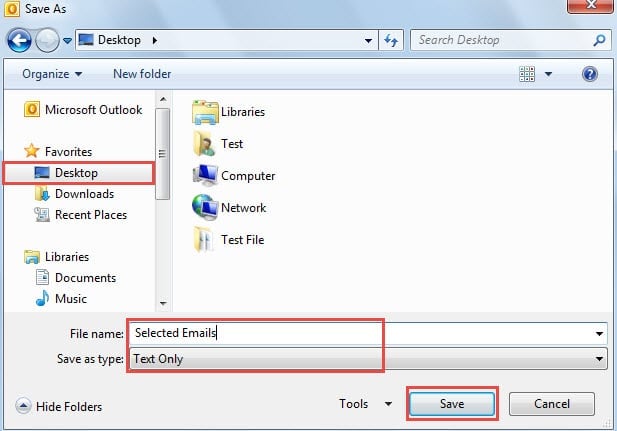
- Selanjutnya di kotak dialog "Simpan Sebagai" yang baru, pertama pilih tujuan, dan kemudian tentukan nama untuk file ini dan tetapkan berikutnya "Simpan sebagai jenis" ke "Hanya Teks", dan terakhir klik pada tombol "Simpan"

- Akhirnya anda boleh beralih ke folder tujuan dan mencari fail teks. Setelah membukanya, anda akan mendapati bahawa semua e-mel yang dipilih telah disertakan dalam satu fail.
Catatan: Kandungan e-mel yang dipilih akan digabungkan tanpa batasan.
Eksport Batch ke Fail Excel
- Sebagai permulaan, pilih semua e-mel yang anda mahukan.
- Kemudian tekan butang kekunci "Ctrl + C" untuk menyalinnya.
- Seterusnya buka fail Excel baru dan pilih sel, seperti Sel A1.
- Selepas itu, tekan "Ctrl + V" untuk menampal e-mel yang disalin sebelumnya.

- Pada akhirnya anda dapat menyimpan fail Excel semasa seperti biasa.
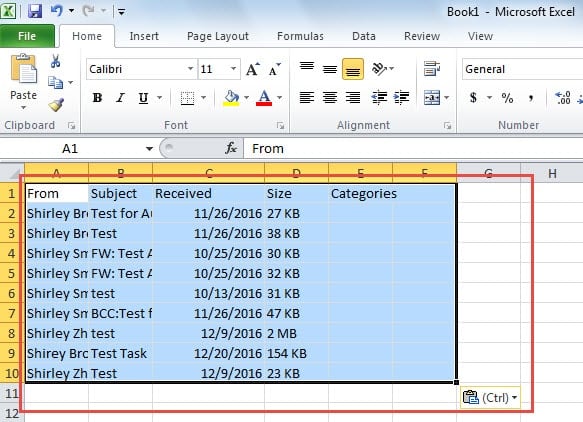
Catatan: Hanya lajur dalam folder mel yang akan dieksport ke lembaran kerja Excel. Biasanya badan e-mel tidak akan dieksport.
Eksport Batch ke Fail PST
Kaedah 1: Salin secara langsung ke Fail PST
- Pada mulanya, anda harus menunjukkan fail PST di panel navigasi mel.
- Sekiranya anda ingin mengeksport beberapa e-mel yang dipilih ke file prospek baru, anda harus membuat fail data Outlook baru dengan "Item Baru"> "Item Lebih Banyak"> "Fail Data Outlook".
- Atau jika anda ingin mengeksportnya ke file PST yang ada, Anda harus pergi ke "File"> "Open"> "Open Outlook Data File" untuk membukanya terlebih dahulu.
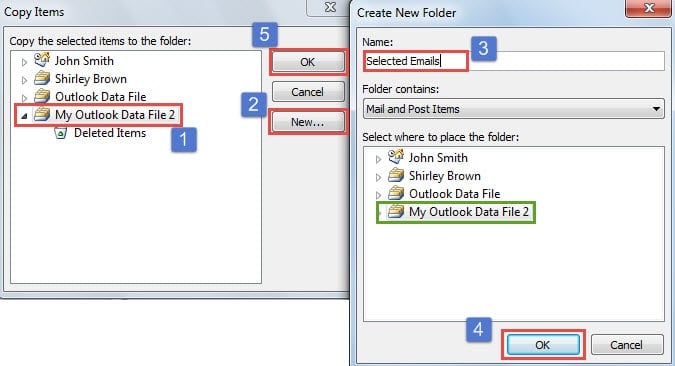
- Kemudian cari dan pilih semua e-mel yang anda mahukan yang ingin anda eksport. Klik kanan pada mereka dan pilih "Pindahkan"> "Salin ke Folder".

- Selanjutnya di kotak dialog "Salin Item" baru, buat folder baru di bawah fail Data baru dan tekan dua "OK" untuk menyelesaikan penyalinan.
- Sekarang anda mendapat fail PST yang mengandungi e-mel yang anda mahukan.
Kaedah 2: Arkibkan ke Fail PST
- Pada awalnya, pilih banyak e-mel yang diperlukan dan klik kanan padanya.
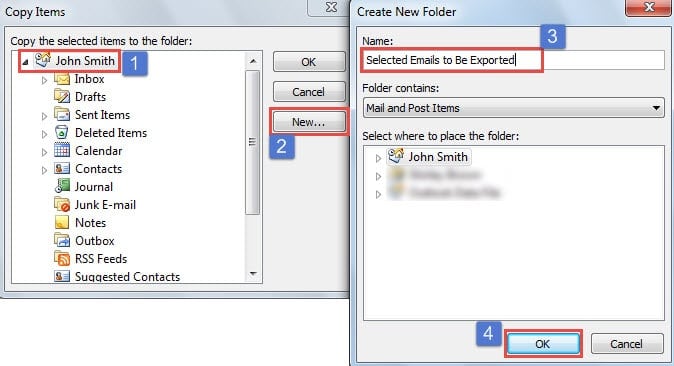
- Kemudian dari menu klik kanan, pilih "Pindahkan"> "Salin ke Folder".
- Selanjutnya di kotak dialog "Salin Item" yang baru, buat folder surat baru untuk menyimpan e-mel yang disalin.

- Setelah mengklik beberapa "OK", item akan berjaya disalin.
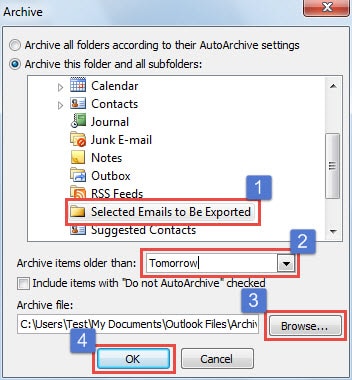
- Kemudian pergi ke menu "Fail", tekan butang "Alat Pembersih" dan pilih "Arkib".
- Dalam kotak dialog "Arkib", pilih folder surat sumber, ketik "Esok" dalam bidang "Arkib item yang lebih tua daripada:". Kemudian klik butang “Browse” untuk memilih fail PST.

- Setelah mengklik "OK", anda akan menerima arahan. Anda hanya boleh memilih "Ya".
- Akhirnya e-mel akan dieksport ke fail PST yang dipilih sekaligus.
Perbandingan Kaedah Di Atas
| Kaedah | kelebihan | Kekurangan | |
| Eksport Kumpulan ke Fail Teks | Ia senang dikendalikan. | Semua butiran e-mel yang dipilih dieksport ke dalam satu fail Teks. E-mel mungkin membingungkan kerana tidak ada batasan yang jelas. | |
| Eksport Batch ke Fail Excel | Ia juga ringkas. | Kaedah ini hanya dapat mengekstrak senarai e-mel dan tidak dapat mengeksport badan e-mel. | |
| Eksport Batch ke Fail PST | Kaedah 1 | Ia jauh lebih mudah daripada Kaedah 2. | Anda harus membuat fail Outlook baru atau membuka fail Outlook yang ada, memaparkannya di panel navigasi. |
| Kaedah 2 | Anda tidak perlu membuka fail Outlook terlebih dahulu. | Ia lebih kompleks dan membosankan daripada Kaedah 1. | |
Balas Kesalahan Outlook
Telah diketahui bahawa Outlook mudah mengalami ralat. Oleh itu, anda harus bertenang apabila menghadapinya. Hanya orang yang waras sahaja yang dapat membantu anda menyelesaikan masalah yang menyusahkan ini. Secara amnya, anda boleh memulakan semula aplikasi Outlook dalam mod selamat. Jika ralat berterusan, kemungkinan besar anda akan menghadapinya. Ralat PST Outlook. Dalam senario ini, anda boleh menggunakan alat pembaikan terpasang, scanpst.exe.
Pengenalan Pengarang:
Shirley Zhang adalah pakar pemulihan data di DataNumen, Inc., yang merupakan pemimpin dunia dalam teknologi pemulihan data, termasuk baiki rosak SQL Server fail dan produk perisian pembaikan prospek. Untuk maklumat lebih lanjut, lawati www.datanumen.com