
Outlook membolehkan pengguna menandakan e-mel sebagai biasa, peribadi, peribadi atau sulit sesuka hati. Sebilangan pengguna ingin menetapkan kepekaan e-mel secara automatik berdasarkan penerima. Jadi, dalam artikel ini, kami akan berkongsi kaedah untuk merealisasikannya.
Dengan menetapkan kepekaan e-mel, anda sebenarnya menyarankan penerima mengenai cara menangani kandungan e-mel. Sebagai contoh, menandakan e-mel sebagai "Rahsia", penerima akan mendapat arahan di InfoBar - "Tolong perlakukan ini sebagai Rahsia". Jadi, ramai pengguna sangat menyukai ciri ini. Namun, kerana mereka sering lupa untuk mengatur kepekaan e-mel, mereka berharap Outlook dapat melakukan ini secara automatik berdasarkan penerima. Oleh itu, di sini kita akan memperkenalkan pendekatan untuk mencapainya.
Auto Tetapkan Kepekaan E-mel Berdasarkan Penerima
- Untuk bermula, lancarkan program Outlook anda.
- Kemudian, setelah sampai ke tetingkap Outlook utama, anda perlu menekan butang "Alt + F11".
- Seterusnya, anda akan memasuki penyunting VBA. Di tetingkap baru, anda harus mengakses projek "ThisOutlookSession".
- Selepas itu, salin dan tampal kod VBA berikut ke dalam projek ini.
Private Sub Application_ItemSend(ByVal Item As Object, Cancel As Boolean)
    Dim objMail As Outlook.MailItem
    Dim objRecipients As Outlook.Recipients
    Dim objRecipient As Outlook.recipient

    If TypeOf Item Is MailItem Then
       Set objMail = Item
       Set objRecipients = objMail.Recipients

       If objRecipients.count = 1 Then
          Set objRecipient = objRecipients.Item(1)

          'Change the recipient as per your needs
          Select Case objRecipient.Address
                 Case "kim@datanumen.com", "abby@datanumen.com"
                      objMail.Sensitivity = olPersonal
                 Case "coral@datanumen.com", "amy@datanumen.com", "shelly@datanumen.com"
                      objMail.Sensitivity = olPrivate
                 Case "boss@datanumen.com"
                      objMail.Sensitivity = olConfidential
                 Case Else
                      objMail.Sensitivity = olNormal
          End Select
          objMail.Save
       End If
    End If
End Sub
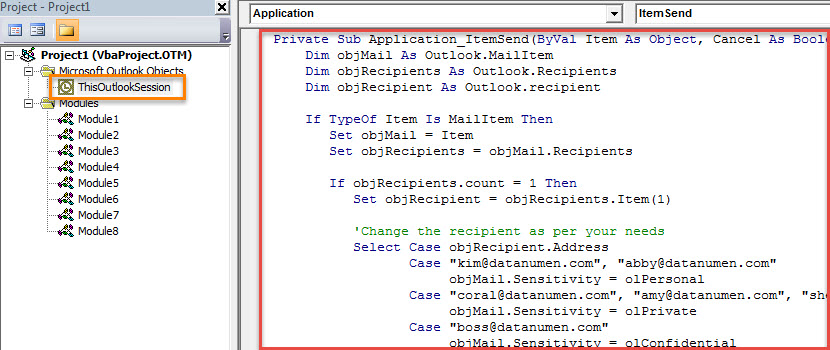
- Setelah menampal kod, anda harus mengubah penerima yang telah ditentukan secara manual mengikut kes anda sendiri.
- Kemudian, anda harus menandatangani kod ini. Klik "Tools"> "Digital Signature" dan ikuti arahan pada skrin di kotak dialog baru untuk mencapainya.
- Seterusnya, anda boleh menutup tetingkap semasa.
- Kemudian pergi ke "Tetapan makro" untuk mengaktifkan makro yang ditandatangani secara digital.
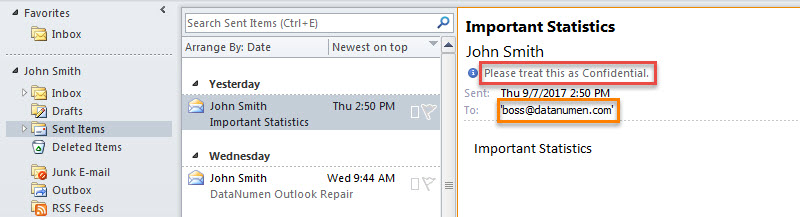
- Akhirnya, anda boleh mengambil gambar. Cukup tulis dan hantar e-mel kepada penerima tertentu. Setelah e-mel dihantar, anda boleh pergi ke folder "Item Terkirim" untuk memeriksanya. Kepekaannya akan ditetapkan berdasarkan makro, seperti tangkapan skrin berikut:

Gunakan Alat Pemulihan Berguna
Outlook disertakan dengan alat pembaikan terbina dalam - Scanpst.exe. Walau bagaimanapun, sekiranya berlaku masalah serius, alat ini tidak akan banyak membantu. Oleh itu, kami selalu mencadangkan untuk menyediakan yang lain yang hebat dan boleh dipercayai Pembaikan Outlook utiliti, seperti DataNumen Outlook Repair. Dengan itu, anda akan dapat menyelamatkan fail Outlook anda yang rosak walaupun alat dalamannya gagal. Juga, telah terbukti dengan kadar pemulihan PST yang tinggi.
Pengenalan Pengarang:
Shirley Zhang adalah pakar pemulihan data di DataNumen, Inc., yang merupakan pemimpin dunia dalam teknologi pemulihan data, termasuk mdf betulkan dan produk perisian pembaikan prospek. Untuk maklumat lebih lanjut, lawati www.datanumen.com