
Setelah menyelesaikan tugas di Outlook, banyak pengguna mungkin ingin mengirim e-mel pemberitahuan untuk memberitahu seseorang, seperti pihak atasan. Menghantar e-mel secara manual akan memakan masa. Artikel ini akan memperkenalkan kaedah cepat untuk menghantar e-mel seperti ini secara automatik.
Dari artikel “4 Langkah Cepat untuk Menugaskan Tugas kepada Orang Lain dalam Outlook Anda", Anda dapat mengetahui bahawa jika tugas itu diberikan kepada anda dari atasan anda dan mereka memerlukan laporan status terlebih dahulu, seperti tangkapan skrin di bawah, mereka akan dapat menerima e-mel laporan secara automatik.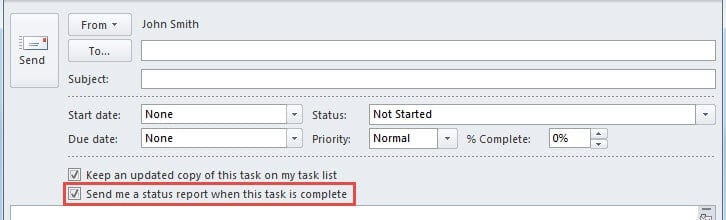
Walau bagaimanapun, jika tugas itu dibuat sendiri, Outlook tidak akan pernah menghantar e-mel pemberitahuan kepada sesiapa pun apabila anda menandainya sebagai lengkap. Dalam kes ini, jika anda ingin menghantar e-mel pemberitahuan untuk melaporkan pekerjaan anda, anda harus melakukannya secara manual. Tetapi dengan kod VBA berikut, anda boleh membiarkan Outlook melakukannya secara automatik.
Menghantar E-mel Pemberitahuan Secara Auto Apabila Tugasan Khusus Selesai
- Pada mulanya, anda harus memulakan Outlook dan beralih ke tab "Pembangun".
- Kemudian cari dan klik pada butang "Visual Basic". Tetingkap "Microsoft Visual Basic for Applications" baru akan muncul.
- Selepas itu, klik dua kali projek "ThisOutlookSession" untuk membukanya dan kemudian salin kod VBA berikut ke dalamnya.
Public WithEvents olItems As Outlook.Items

Private Sub Application_Startup()
    Set olItems = Session.GetDefaultFolder(olFolderTasks).Items
End Sub

Private Sub olItems_ItemChange(ByVal Item As Object)
    Dim obApp As Outlook.Application
    Dim olMail As Outlook.MailItem
    Dim Recip As String

    'Replace "test" as per your needs
    If InStr(LCase(Item.Subject), "test") > 0 And Item.Complete = True Then
       'Replace with your desired contact
       Recip = "John Smith"
       If MsgBox("Do you want to send a report to " & Recip & " ?", vbYesNo + vbQuestion, "Confirm Sending Report") = vbYes Then
          Set obApp = Outlook.Application
          Set olMail = obApp.CreateItem(olMailItem)
          With olMail
               .To = Recip
               .Subject = "Complete: " & Item.Subject
               .Body = "Dear Mr. Smith" & vbCrLf & "I've completed this task in " & DateDiff("d", Item.CreationTime, Now) & " day" & Chr(40) & "s" & Chr(41) & "." & vbCrLf & vbCrLf & "Task Name: " & Item.Subject & vbCrLf & "Start Date: " & Item.StartDate & vbCrLf & "Due Date: " & Item.DueDate & vbCrLf & "Creation Time: " & Item.CreationTime & vbCrLf & "Completed Time: " & Now & vbCrLf & vbCrLf & "Task Details: " & vbCrLf & Item.Body
               .ReadReceiptRequested = True
               'To directly send it,use ".Send" instead
               .Display
          End With
       End If
    End If
End Sub
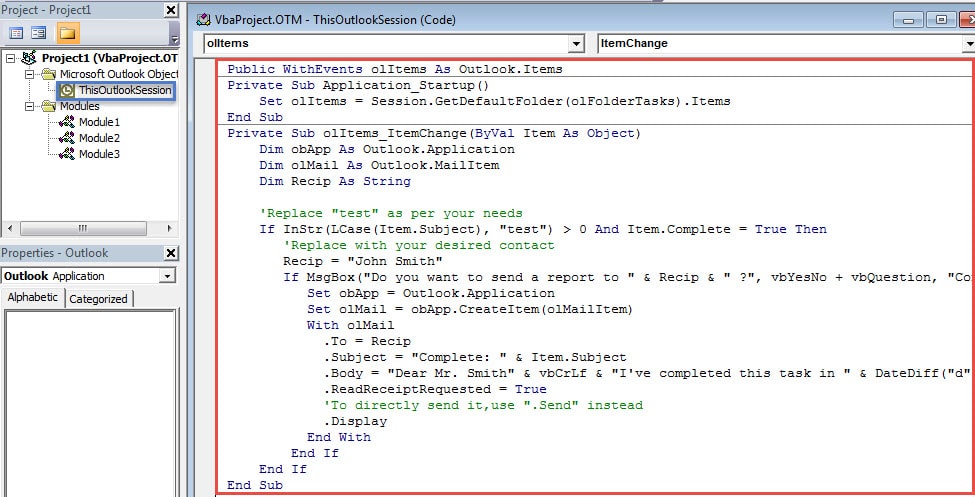
- Selepas itu terus menandatangani kod ini dan menukar tetapan makro untuk membenarkan makro yang ditandatangani secara digital sahaja.
- Akhirnya anda boleh keluar dari tetingkap semasa dan mencuba.
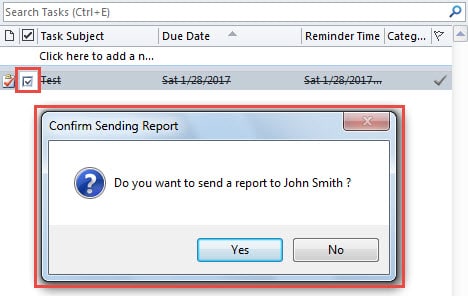
- Apabila anda menandakan tugas sebagai selesai, anda akan menerima mesej, seperti gambar berikut:

- Apabila anda mengklik butang "Ya", mesej baru akan terbuka, seperti gambar di bawah:

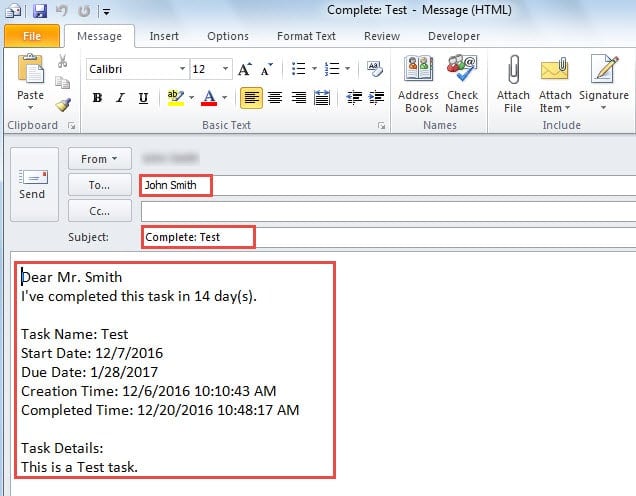
Catatan: Sekiranya anda mengganti ".display" dengan baris ".Send", e-mel ini akan dihantar terus tanpa muncul.
Perhatikan Mesej dari Alamat E-mel yang Tidak Diketahui
Anda pasti pernah menerima banyak e-mel dari alamat yang tidak diketahui. Sebaiknya berhati-hati dengan e-mel seperti ini. Ini kerana mereka kelihatan tidak berbahaya tetapi mengandungi pautan, lampiran atau makro yang berbahaya. Setelah anda mengklik atau membukanya, Outlook anda akan dijangkiti. Pada ketika itu, untuk mendapatkan kembali data Outlook anda, anda tidak mempunyai pilihan selain memanfaatkan bintang utiliti pembaikan data Outlook yang rosak, Seperti DataNumen Outlook Repair.
Pengenalan Pengarang:
Shirley Zhang adalah pakar pemulihan data di DataNumen, Inc., yang merupakan pemimpin dunia dalam teknologi pemulihan data, termasuk baiki masalah mdf SQL dan produk perisian pembaikan prospek. Untuk maklumat lebih lanjut, lawati www.datanumen.com