
Apabila anda perlu menunjukkan maklumat dalam carta mengikut nilai, anda boleh membuat carta corong. Oleh itu, anda boleh menggunakan dua kaedah dalam artikel ini untuk membuat carta seperti itu.
Maklumat dalam carta corong dapat menunjukkan data asal dengan cara yang lebih intuitif daripada carta biasa. Carta corong juga dapat menggambarkan data dan maklumat dengan cara yang jelas. Oleh itu, dalam carta sedemikian, anda dapat mengetahui hubungan data dan maklumat yang berbeza dengan jelas. Gambar di bawah menunjukkan julat jumlah penjualan produk kami pada setengah tahun pertama. Dan sekarang kita akan menggunakan contoh ini untuk membuat carta corong untuk julat ini.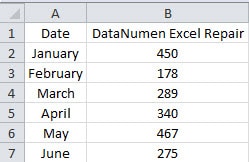
Dalam versi Excel yang lebih baru, anda boleh membuat carta corong secara langsung. Ciri ini sememangnya sangat senang. Tetapi jika anda menggunakan versi Excel yang lebih lama, anda perlu membuat tetapan tambahan. Ini kerana tidak ada pilihan langsung corong corong. Dan sekarang anda boleh mengikuti dua kaedah yang berbeza dalam artikel ini di bawah untuk membuat carta corong. Di sini kita akan membuat carta corong dengan menggunakan Excel 2010. Dan langkah-langkahnya sangat mudah dipelajari.
Kaedah 1: Gunakan Carta Piramid Bertumpuk
Dalam kaedah ini, anda perlu memasukkan carta piramid bertumpuk terlebih dahulu dan kemudian mengubahnya.
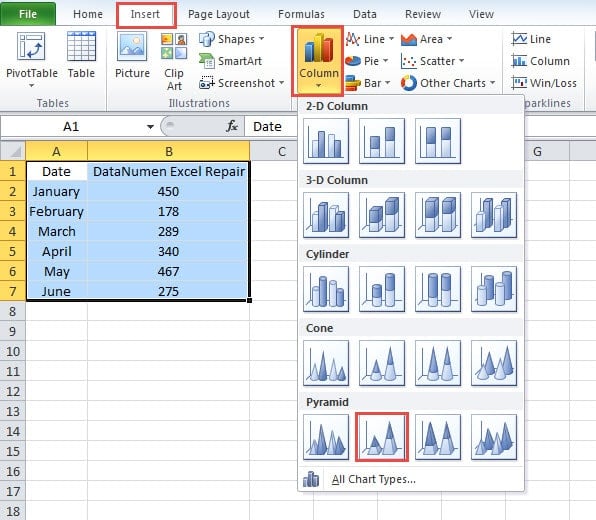
- Pilih julat sasaran dalam lembaran kerja.
- Dan kemudian klik tab "Masukkan" di pita.
- Seterusnya klik butang "Kolom" di bar alat.
- Dalam menu lungsur turun, pilih "Piramid Bertumpuk". Oleh itu, carta baru akan muncul di lembaran kerja.

- Apabila carta muncul, anda akan melihat tab "Alat Carta" di pita. Dan di sini klik butang "Switch Row / Column" di bar alat.

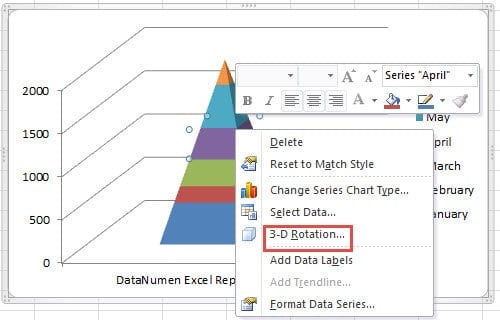
- Klik kanan pada carta.
- Di menu baru, pilih pilihan "Putaran 3-D".

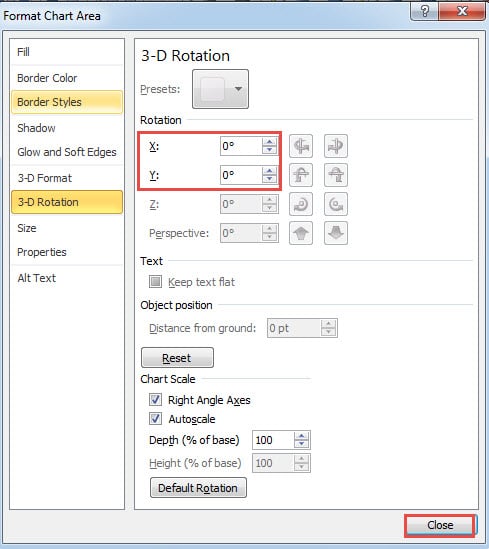
- Di tetingkap baru, ubah putaran X dan Y menjadi "0".

- Seterusnya tutup tetingkap ini.
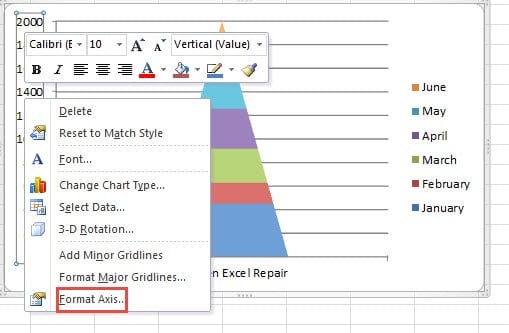
- Kemudian klik kanan paksi menegak.
- Di menu pop timbul, pilih "Format Axis".

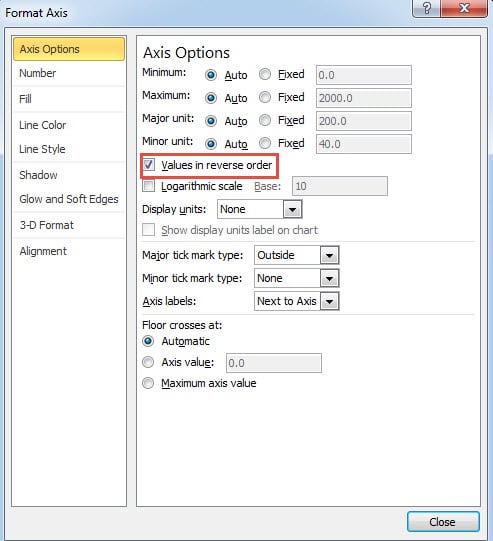
- Di tetingkap "Format Axis", periksa "Nilai dalam urutan terbalik".

- Seterusnya tutup tetingkap ini. Sekarang kembali ke lembaran kerja, anda akan melihat kesannya.
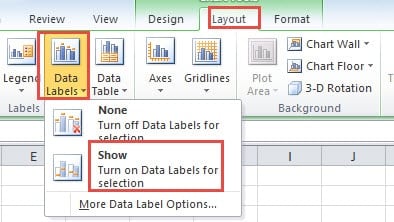
- Selepas itu, klik tab "Layout" di pita.
- Dan kemudian klik butang "Label Data" di bar alat.
- Seterusnya pilih pilihan "Tunjukkan" untuk menambahkan label data untuk carta.

- Pada langkah ini, padamkan garis grid dalam carta ini.
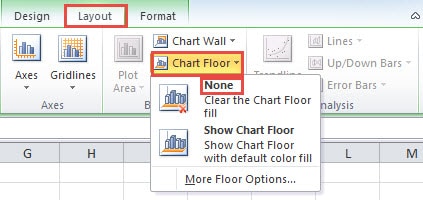
- Dan kemudian klik tab "Layout"
- Di sini klik butang "Floor Floor".
- Di menu, pilih pilihan "Tidak ada" untuk menghapus lantai carta.

- Dan kemudian padamkan paksi mendatar dan paksi menegak. Oleh itu, kehendak anda akan mendapat corong corong ini seperti gambar di bawah yang ditunjukkan.

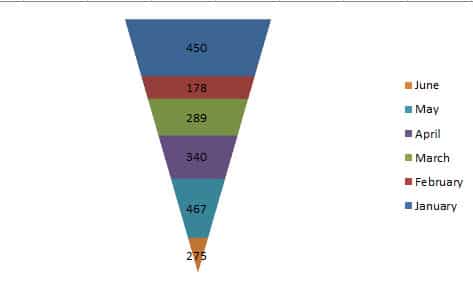
Kaedah 2: Masukkan Carta Bar Bertumpuk
Kecuali kaedah di atas, anda juga boleh menggunakan carta palang bertumpuk di lembaran kerja. Dan di sini anda perlu menapis data dan menambahkan lajur baru yang lain untuk lembaran kerja.
- Pilih sel dalam julat.
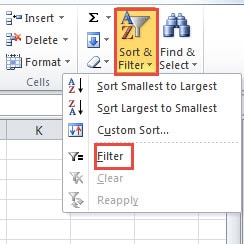
- Dan kemudian klik butang "Urutkan & Tapis" di bar alat.
- Seterusnya klik "Filter" di menu drop-down.

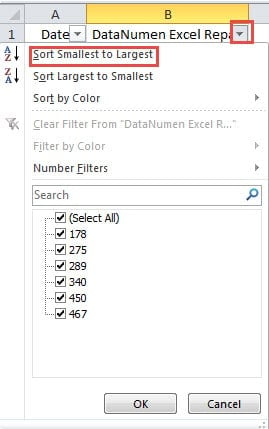
- Sekarang klik butang di sel B1.
- Dan kemudian klik pilihan "Urutkan Terkecil hingga Terbesar" di menu.

- Di C1, masukkan tajuk lajur baru. Di sini kami memasukkan "Tambah Nombor Tambahan" ke dalamnya. Anda boleh menambahkannya mengikut keperluan anda.
- Dalam sel C2, masukkan formula ke dalamnya:
= ($ B $ 7-B2) / 2
Dalam formula ini, kita akan mendapat nombor tambahan untuk setiap nombor. Oleh itu, dalam langkah-langkah berikut, kita dapat memastikan bahawa semua lajur siri jumlah jualan akan mempunyai garis tengah yang sama.
- Dan kemudian tekan butang "Enter" pada papan kekunci.
- Seterusnya klik sel C2 sekali lagi.
- Pada langkah ini, klik dua kali pemegang pengisian sel ini. Oleh itu, anda telah mengisi keseluruhan ruangan ini.
- Selepas itu, pilih keseluruhan julat.
- Seterusnya klik tab "Masukkan" di pita.
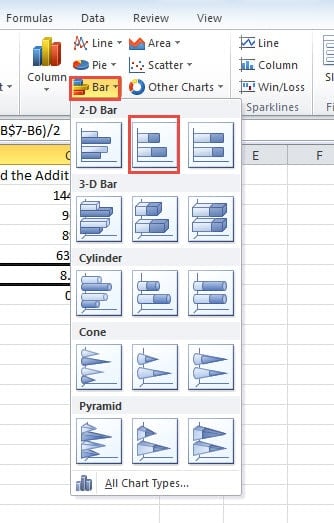
- Kemudian klik butang "Bar" di pita.
- Dalam senarai drop-down, klik "Stacked Bar".

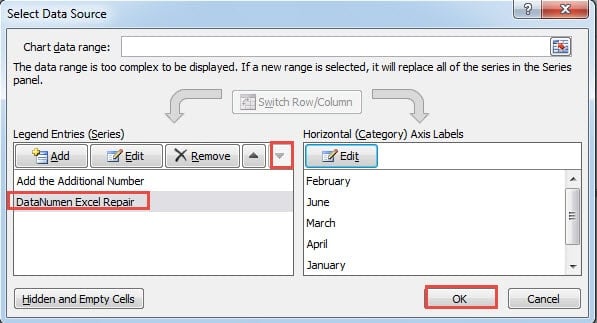
- Dan kemudian klik butang "Pilih Data" di bar alat.
- Di tetingkap "Pilih Sumber Data", ubah urutan dua entri legenda.
- Klik seterusnya "OK".

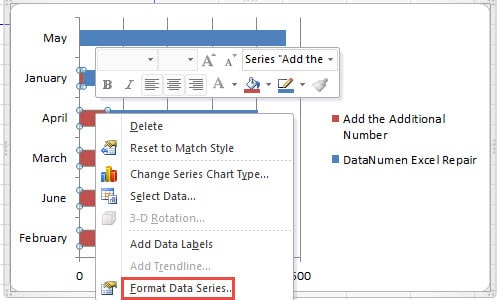
- Dalam carta, klik kanan siri lajur yang telah anda tambahkan.
- Dan kemudian dalam menu pop timbul, pilih "Format Siri Data".

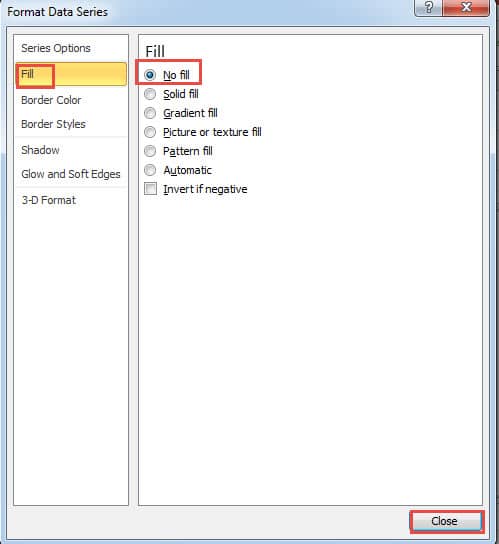
- Di tetingkap "Format Data Series", klik pilihan "Isi" di sebelah kanan.
- Dan kemudian klik pilihan "Tanpa pengisian" di sebelah kanan.

- Seterusnya tutup tetingkap ini.
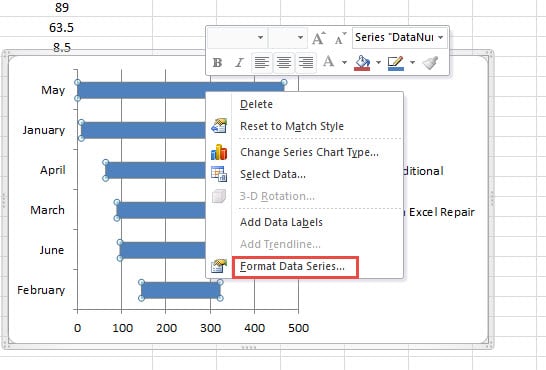
- Sekarang anda akan kembali ke lembaran kerja sekali lagi. Klik kanan siri data lain dalam carta.
- Kemudian pilih juga "Format Siri Data" dalam menu.

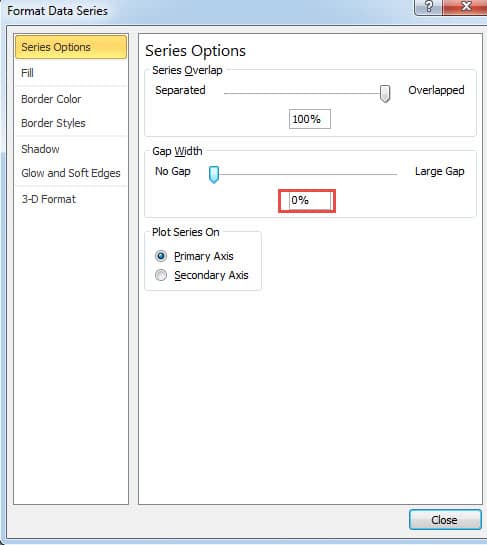
- Di tetingkap baru, ubah lebar jurang menjadi "0".
- Seterusnya tutup tetingkap ini.

- Sekarang tambahkan label data untuk carta ini. Hati-hati agar tidak menambah label data untuk siri data yang lain.
- Dan kemudian padamkan legenda.
- Selepas itu, padamkan paksi mendatar dan garis grid dalam carta ini. Oleh itu, anda akan mendapat carta corong baru dalam lembaran kerja ini.

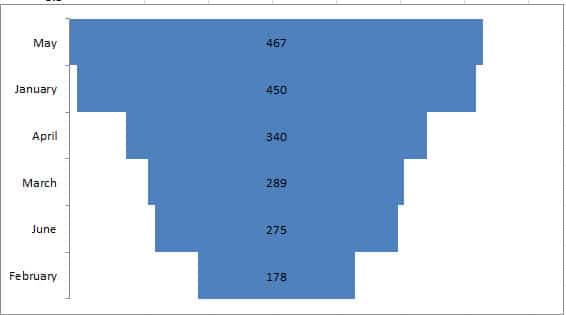
Anda juga boleh membuat tetapan tambahan mengikut keperluan anda untuk mengubah carta corong ini. Dan kedua-dua kaedah ini sangat mudah dimanipulasi.
Perbandingan antara Dua Kaedah
Dari analisis di atas, anda telah mempelajari dua kaedah yang berbeza untuk membuat carta corong intuitif. Tetapi masih terdapat perbezaan antara kedua kaedah ini. Apabila anda tidak tahu kaedah mana yang boleh anda gunakan, anda boleh merujuk jadual di bawah.
|
perbandingan |
Gunakan Carta Piramid Bertumpuk |
Masukkan Carta Bar Bertumpuk |
|
kelebihan |
1. Kaedah ini senang difahami dan dimanipulasi.
2. Terdapat lebih sedikit langkah dalam kaedah ini. Apabila anda tergesa-gesa membuat carta corong, anda boleh menggunakan kaedah ini. |
1. Panjang setiap bar mewakili nilai sebenar dalam lembaran kerja.
2. Susunan dalam corong corong berada pada kedudukan mengikut nilai. Oleh itu, anda akan lebih mudah menganalisisnya dalam carta intuitif seperti itu. |
|
Kekurangan |
1. Ukuran lajur dalam carta ini tidak mewakili nilai sebenar dalam lembaran kerja.
2. Sekiranya anda perlu mengetahui kedudukan nombor tersebut, anda akan sukar melihat label data dalam carta secara langsung. Sebaliknya, anda masih perlu merujuk kepada julat asal. |
1. Berbanding dengan kaedah pertama, kaedah ini mengandungi lebih banyak langkah. Oleh itu, anda diminta meluangkan lebih banyak masa ketika menggunakan kaedah ini.
2. Sekiranya anda sukar memahami dan menggunakan kaedah ini, anda hanya boleh menggunakan kaedah pertama. Oleh itu, anda tidak dapat mengetahui kedudukan nilai yang berbeza. |
Dari jadual ini, anda mesti mempunyai pemahaman yang jelas mengenai dua kaedah yang berbeza. Pada masa berikutnya apabila anda perlu membuat carta corong untuk lembaran kerja anda, anda akan mengetahui kaedah yang boleh anda gunakan.
Apa Kepentingan Menyandarkan
Sebenarnya kita semua tahu pentingnya membuat sandaran fail penting anda, terutamanya fail Excel yang mengandungi data dan maklumat. Namun, semakin penting fail tersebut, semakin besar kemungkinan file tersebut akan dirosakkan oleh penggodam atau perisian hasad. Misi kemalangan tersebut adalah anda perlu memperbaiki fail anda. Apabila anda tidak dapat mengakses fail anda, anda boleh mempertimbangkan bencana data. Untuk baiki masalah data Excel xls dan mendapatkan kembali semua data dan maklumat anda, anda boleh menggunakan alat pemulihan Excel yang berkuasa. Alat ini dilengkapi dengan teknologi terbaik di dunia, dan ia boleh membetulkan hampir semua ralat dalam Excel. Berbanding dengan alat pemulihan lain, perisian kami sememangnya pilihan pertama anda.
Pengenalan Pengarang:
Anna Ma adalah pakar pemulihan data di DataNumen, Inc., yang merupakan pemimpin dunia dalam teknologi pemulihan data, termasuk membaiki rasuah Word docx dan produk perisian pembaikan prospek. Untuk maklumat lebih lanjut, lawati www.datanumen.com