
Secara lalai, di Outlook, ketika Anda menghapus folder, itemnya juga akan dipindahkan ke folder "Item yang Dihapus". Sekiranya anda ingin Outlook memindahkan item dalam folder ke folder induknya secara automatik sebelum menghapusnya, anda boleh menggunakan cara yang dikongsi dalam artikel ini.
Apabila anda memadam folder, Outlook akan memberi amaran kepada anda bahawa semua kandungannya akan dipindahkan ke folder "Item yang Dipadam" juga. Tetapi, kebanyakan masa, anda hanya mahu memadam folder ini, tidak termasuk item yang disimpan di dalamnya. Oleh itu, anda berharap item tersebut boleh dipindahkan secara automatik ke folder induk folder tersebut. Di sini kami akan mengajar anda cara merealisasikannya melalui VBA. Jika anda tidak tahu apa-apa tentang VBA, anda boleh membaca artikel saya sebelum ini – “Cara Menjalankan Kod VBA di Outlook Anda".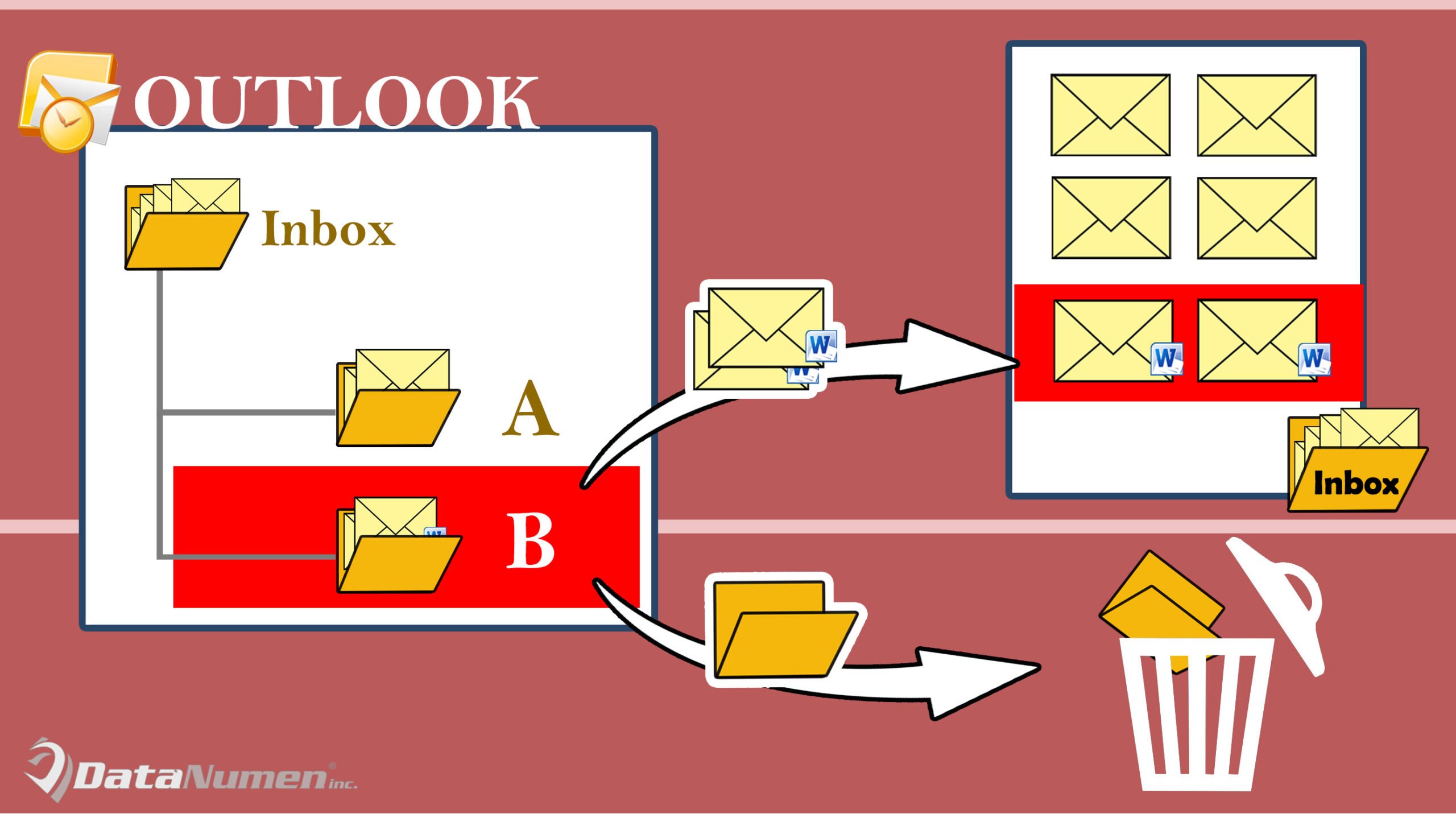
Pindahkan Item secara automatik dalam folder ke folder induknya sebelum menghapusnya
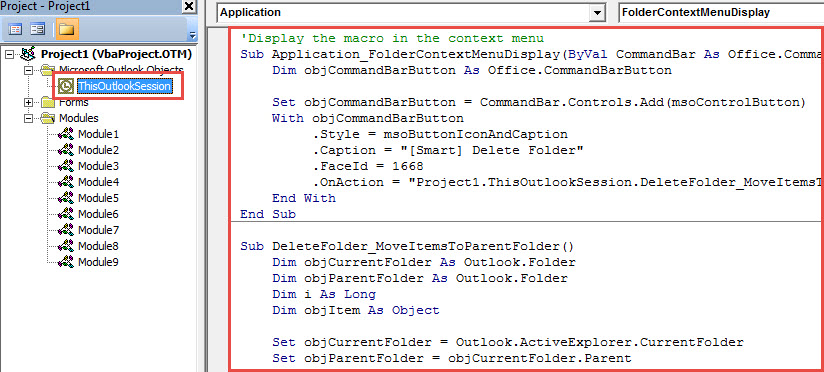
- Sebagai permulaan, akses editor Outlook VBA melalui "Alt + F11".
- Kemudian, di tetingkap baru, buka projek "ThisOutlookSession".
- Selepas itu, salin dan tampal kod VBA berikut ke dalam projek ini.
'Display the macro in the context menu
Sub Application_FolderContextMenuDisplay(ByVal CommandBar As Office.CommandBar, ByVal Folder As Outlook.Folder)
    Dim objCommandBarButton As Office.CommandBarButton

    Set objCommandBarButton = CommandBar.Controls.Add(msoControlButton)
    With objCommandBarButton
         .Style = msoButtonIconAndCaption
         .Caption = "[Smart] Delete Folder"
         .FaceId = 1668
         .OnAction = "Project1.ThisOutlookSession.DeleteFolder_MoveItemsToParentFolder"
    End With
End Sub

Sub DeleteFolder_MoveItemsToParentFolder()
    Dim objCurrentFolder As Outlook.Folder
    Dim objParentFolder As Outlook.Folder

    Set objCurrentFolder = Outlook.ActiveExplorer.CurrentFolder
    Set objParentFolder = objCurrentFolder.Parent

    Dim i As Long
    'Move items to parent folder
    For i = objCurrentFolder.Items.Count To 1 Step -1
        objCurrentFolder.Items.Item(i).Move objParentFolder
    Next

    'Delete the current folder
    objCurrentFolder.Delete
End Sub
- Selepas itu, anda boleh mengambil gambar sekarang.
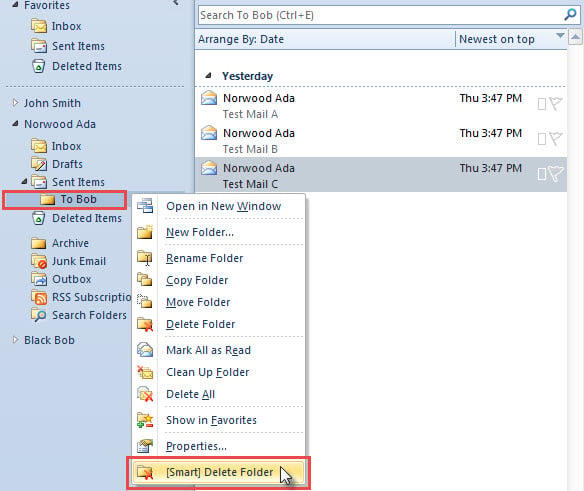
- Pada mulanya, klik kanan subfolder yang ingin anda padamkan.
- Kemudian, dari menu konteks, pilih pilihan "[Smart] Delete Folder".

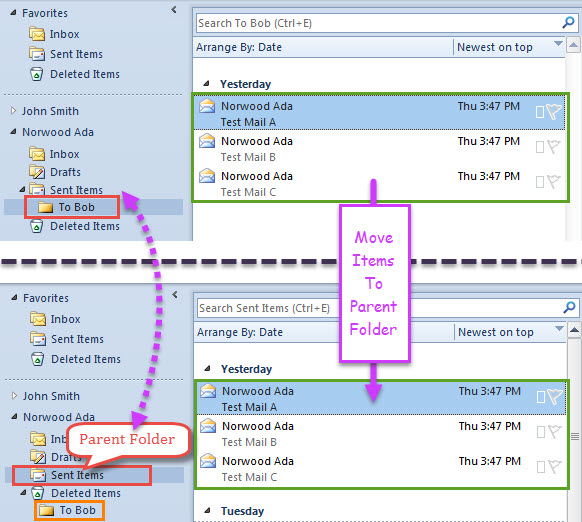
- Sekaligus, Outlook akan menghapus folder tersebut dan memindahkan itemnya ke folder induknya.
- Sebagai contoh, saya memadam subfolder "To Bob". Folder induknya adalah "Item Terkirim". Oleh itu, semua itemnya telah dipindahkan ke "Item Terkirim", seperti tangkapan skrin berikut.

Perlu diingat bahawa Outlook Boleh Dilemahkan
Anda harus ingat fakta yang tidak dapat dipertanyakan - Outlook terdedah kepada kesilapan atau kerosakan. Oleh itu, anda harus berhati-hati dengan semua kemungkinan ancaman di sekitar fail data Outlook anda, termasuk virus, keluar yang tidak betul dan sebagainya. Selain itu, anda lebih baik menyediakan alat pembaikan Outlook yang hebat dan boleh dipercayai, seperti DataNumen Outlook Repair. Ia dapat membantu anda betulkan Outlook masalah dalam beberapa minit
Pengenalan Pengarang:
Shirley Zhang adalah pakar pemulihan data di DataNumen, Inc., yang merupakan pemimpin dunia dalam teknologi pemulihan data, termasuk mdf betulkan dan produk perisian pembaikan prospek. Untuk maklumat lebih lanjut, lawati www.datanumen.com