
Seseorang ingin menonjolkan e-mel bergantung pada usia mereka, iaitu berapa lama e-mel itu berada di peti mel mereka. Sebenarnya ia hanya berdasarkan tarikh yang diterima. Artikel ini akan memperkenalkan kaedah yang cepat dan mudah.
Ramai pengguna Outlook ingin membuat e-mel tertentu untuk menonjol. Tidak diragukan lagi, cara terbaik adalah mewarnakan kod e-mel dengan peraturan pemformatan bersyarat. Di sini kita akan mengambil contoh berikut sebagai contoh. Pengguna takut bahawa arkib automatik Outlook akan membuang item berguna tanpa memberi amaran kepadanya. Oleh itu, dia terbiasa menghapus barang-barang lama dan tidak berguna sendiri. Dia ingin menyoroti e-mel yang berumur 15 hingga 25 hari lebih tua, sehingga dia dapat mengenal pasti e-mel ini dengan mudah, dan kemudian memutuskan apakah itu tidak diperlukan. Berikut adalah langkah terperinci untuk menjawab kes ini.
E-mel Outlook Sorotan Auto yang Berumur 15 hingga 25 Hari
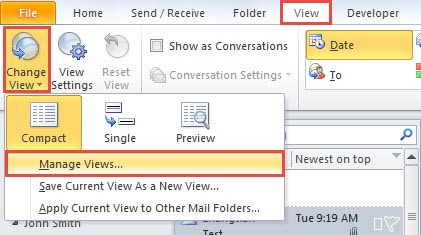
- Untuk bermula, mulakan Outlook dan beralih ke tab "Lihat".
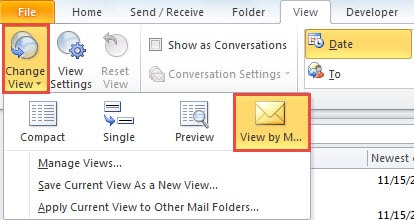
- Kemudian klik "Change View". Dari senarai juntai bawah, pilih "Urus Paparan".
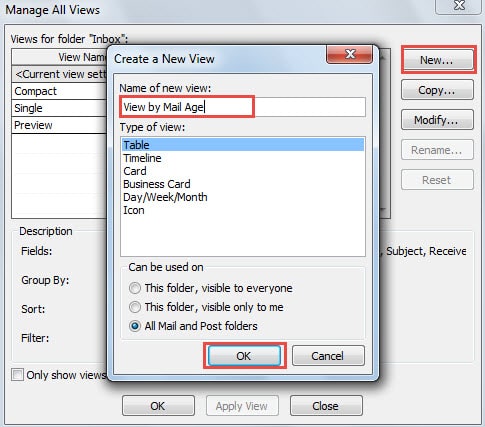
- Selanjutnya, kotak dialog baru "Manage All View" akan muncul. Klik pada butang "Baru".
- Dalam kotak dialog "Buat Tampilan Baru" pop timbul yang terakhir, gunakan tetapan lalai dan tetapkan nama baru untuk tampilan, seperti "Lihat berdasarkan Umur Surat".

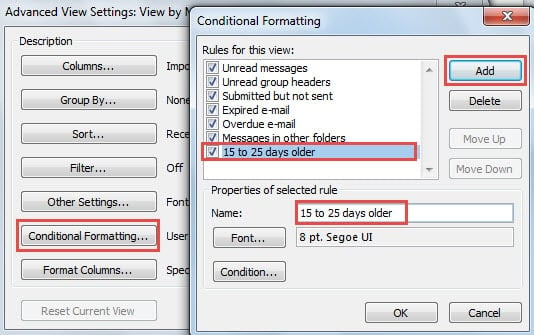
- Selepas itu, anda boleh menekan butang "OK". Kotak dialog baru "Tetapan Paparan Lanjutan" akan muncul. Tekan butang "Pemformatan Bersyarat".
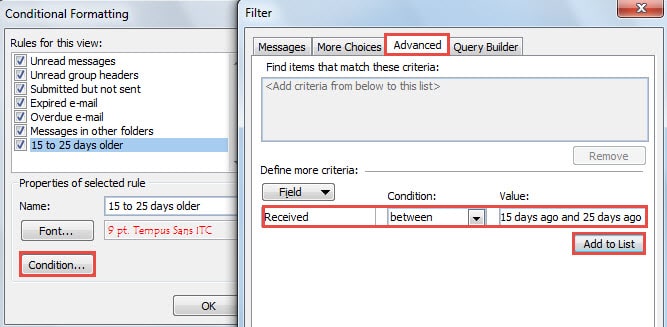
- Di kotak dialog "Pemformatan Bersyarat" seterusnya, klik butang "Tambah" untuk membuat peraturan baru. Juga, nyatakan nama untuknya, seperti "15 hingga 25 hari lebih tua".

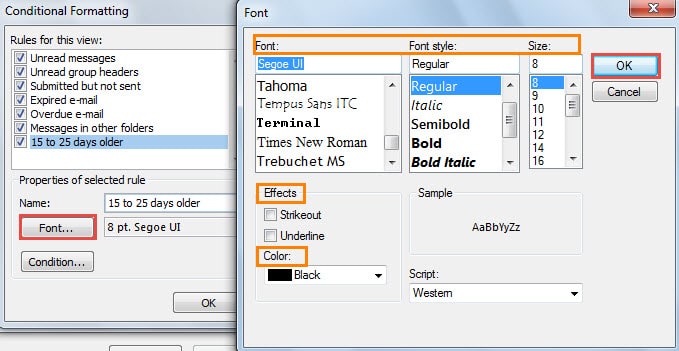
- Kemudian klik pada butang "Font". Ini akan memaparkan dialog "Font", di mana anda dapat mengubah tetapan fon yang disesuaikan dengan pilihan anda.

- Setelah mengklik "OK" dan kembali ke skrin "Pemformatan Bersyarat", klik pada butang "Syarat".
- Dalam kotak dialog "Penapis" yang baru muncul, anda perlu mengikuti langkah-langkah di bawah:
- Pertama, beralih ke tab "Lanjutan".
- Kemudian klik pada butang "Medan", pilih "Medan yang sering digunakan"> "Diterima".
- Seterusnya tekan anak panah ke bawah di bidang "Kondisi" dan pilih "antara".
- Kemudian dalam "Nilai", ketik secara manual hari-hari tertentu - "15 hari yang lalu dan 25 hari yang lalu".
- Dan terakhir klik butang "Tambah ke Senarai".

- Klik satu siri "OK" untuk menutup semua kotak dialog.
- Sekarang ubah pandangan semasa ke tampilan yang baru dibuat - "Lihat berdasarkan Zaman Mel".

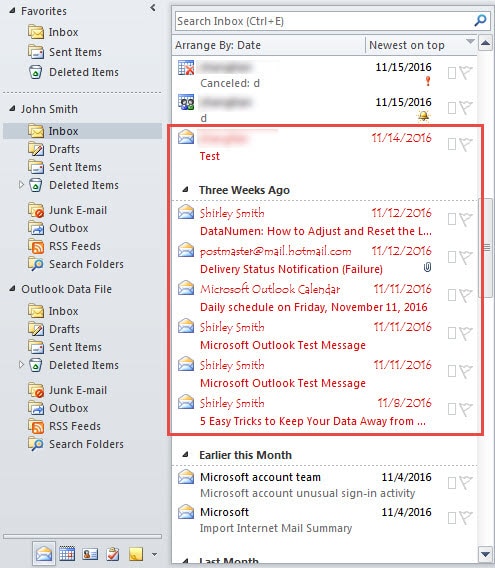
- Akhirnya anda akan melihat bahawa e-mel tertentu, yang berumur 15 hingga 25 hari lebih lama, telah diserlahkan. Juga, mulai sekarang, e-mel yang diserlahkan akan berubah mengikut usia mereka secara automatik.

Selamatkan Data Outlook Anda selepas Keretakan
Sukar untuk meramalkan kesilapan dan kerosakan Outlook. Oleh itu, walaupun kita telah mengambil langkah berjaga-jaga, kita masih tidak dapat melepaskan diri dari bencana. Oleh itu, kita harus membuat sandaran data Outlook biasa dan menyimpan alat pembaikan yang berpengalaman di dekatnya, seperti DataNumen Outlook Repair. Ia boleh membaiki kerosakan e-mel PST seperti angin.
Pengenalan Pengarang:
Shirley Zhang adalah pakar pemulihan data di DataNumen, Inc., yang merupakan pemimpin dunia dalam teknologi pemulihan data, termasuk pembaikan SQL Server kerosakan data dan produk perisian pembaikan prospek. Untuk maklumat lebih lanjut, lawati www.datanumen.com