
Seseorang berharap Outlook dapat membuat tugas baru secara automatik apabila e-mel tertentu masuk ke peti mel mereka. Tetapi Outlook tidak menawarkan ciri ini secara lalai. Sekiranya anda mempunyai hasrat ini, anda masih dapat mencapainya dengan kaedah yang diperkenalkan dalam artikel ini.
Outlook tidak mempunyai sokongan asli untuk membuat tugas baru secara automatik ketika menerima e-mel tertentu. Walau bagaimanapun, anda masih dapat merealisasikannya dengan bantuan peraturan dan VBA. Sekiranya anda berminat dengan kemampuan ini, sila baca terus. Berikut adalah langkah-langkah yang terperinci.
Buat Tugas Baru secara Auto Semasa Menerima E-mel Khusus
- Pada mulanya, lancarkan Outlook dan aktifkan makro.
- Pergi ke menu "Fail" dan pilih "Pilihan".
- Dalam "Opsyen Outlook", beralih ke tab "Pusat Kepercayaan" dan klik butang "Tetapan Pusat Kepercayaan".
- Selanjutnya di tetingkap "Pusat Kepercayaan", beralih ke tab "Tetapan Makro" dan kemudian pilih "Pemberitahuan untuk semua makro".
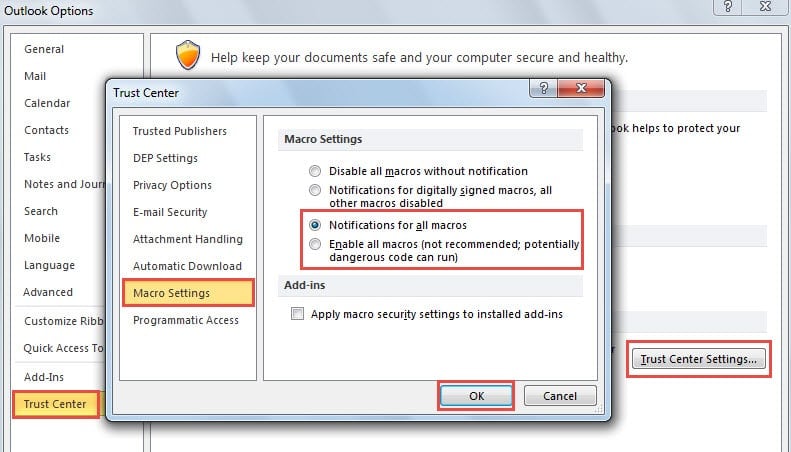
- Klik beberapa "OK" untuk mengaktifkan perubahan dan kembali ke tetingkap utama Outlook.
- Sekarang pergi ke tab "Pembangun" dan klik pada butang "Visual Basic".
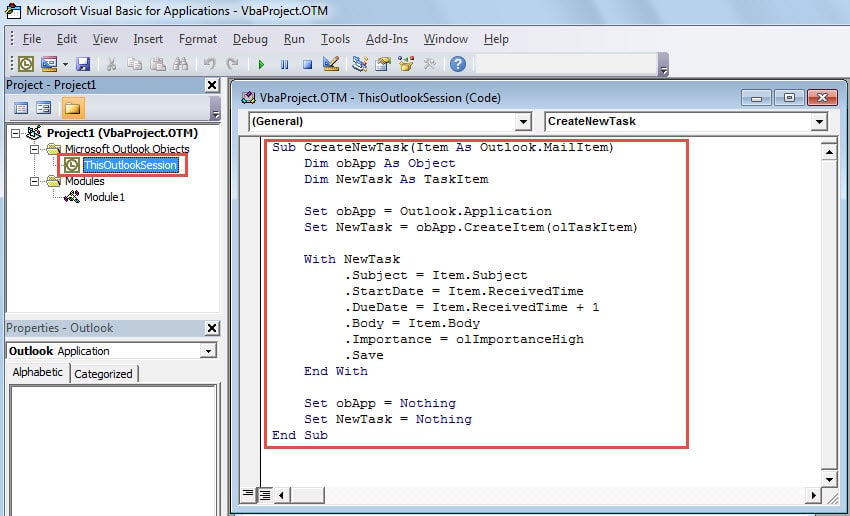
- Pada tetingkap berikutnya, cari dan klik dua kali pada "ThisOutlookSession" dalam senarai projek di sebelah kiri.
- Kemudian di tetingkap "ThisOutlookSession" pop timbul, anda perlu menyalin dan menempelkan kod berikut ke dalamnya, seperti tangkapan skrin:
Sub CreateNewTask(Item As Outlook.MailItem)
    Dim obApp As Object
    Dim NewTask As TaskItem

    Set obApp = Outlook.Application
    Set NewTask = obApp.CreateItem(olTaskItem)

    With NewTask
        .Subject = Item.Subject
        .StartDate = Item.ReceivedTime
        .DueDate = Item.ReceivedTime + 1
        .Body = Item.Body
        .Importance = olImportanceHigh
        .Save
    End With

    Set obApp = Nothing
    Set NewTask = Nothing
End Sub
- Selepas itu, kurangkan skrin "Visual Basic" semasa dan kembali ke tetingkap utama Outlook.
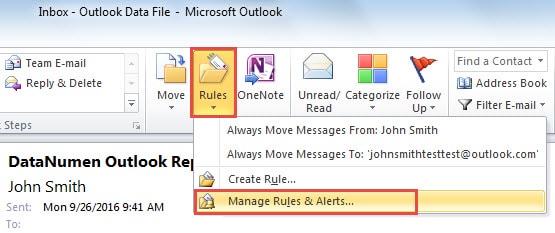
- Selanjutnya beralih kembali ke tab "Rumah" dan klik pada butang "Peraturan" dalam kumpulan "Pindahkan". Dari menu lungsur turun, pilih "Urus Peraturan & Makluman".

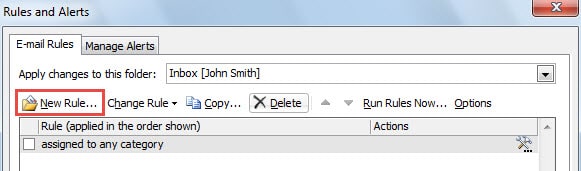
- Dalam kotak dialog pop timbul baru "Peraturan dan Makluman", klik "Peraturan Baru".

- Kotak dialog lain tentang "Rules Wizard" akan muncul. Anda harus menekan "Terapkan aturan pada pesan yang saya terima" dan tekan butang "Next".
- Selepas itu, di skrin terakhir, anda dapat menentukan syarat peraturan, seperti jenis e-mel yang anda mahu buat tugas baru. Contohnya, jika anda ingin membuat tugas baru semasa menerima e-mel dari atasan anda:
- Pilih "dari orang atau kumpulan awam".
- Kemudian klik pada pautan "orang atau kumpulan awam" di "Langkah 2".
- Dalam dialog "Alamat Peraturan" yang muncul, klik dua kali pada alamat e-mel atasan anda dan tekan "OK".

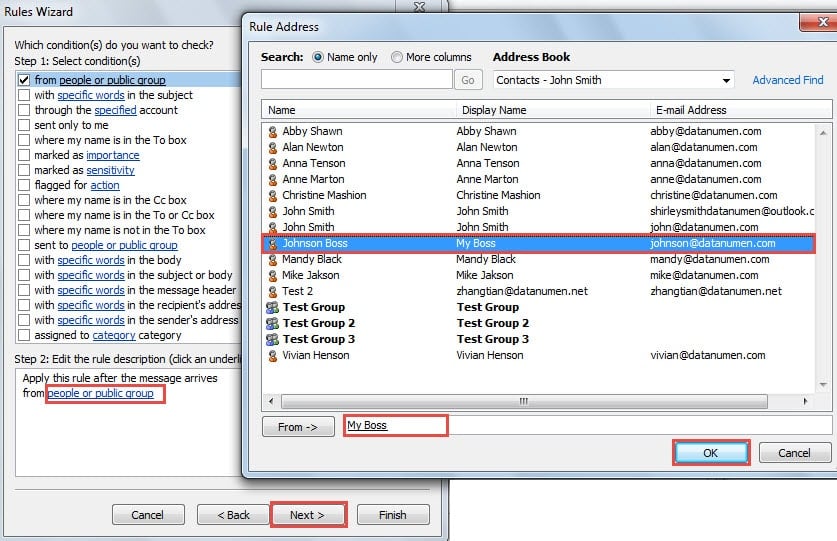
- Setelah mengatur kondisi sesuai kebutuhan Anda, klik butang "Next".
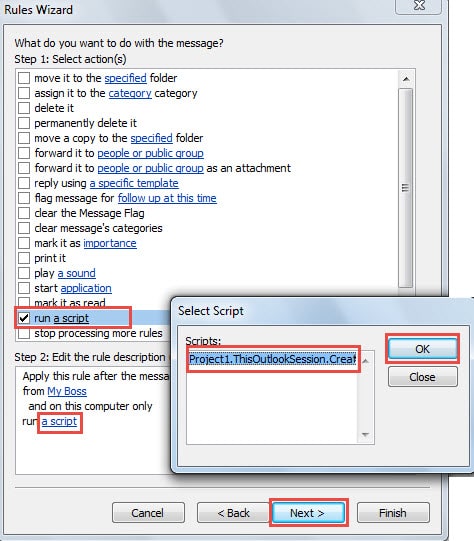
- Nanti anda diminta untuk memilih tindakan - "Jalankan skrip". Dalam kotak "Langkah 2", klik pada pautan "skrip". Dan kotak dialog kecil baru "Pilih Skrip" akan muncul, anda boleh melancarkan makro yang ditambahkan sebelumnya dan klik "OK".

- Akhirnya klik dua "OK", anda akan masuk ke skrin terakhir. Di sini anda boleh memberikan nama baru untuk peraturan ini dan menyemak keterangan peraturan. Setelah mengesahkan tidak ada kesalahan, anda dapat mengklik butang "Selesai".

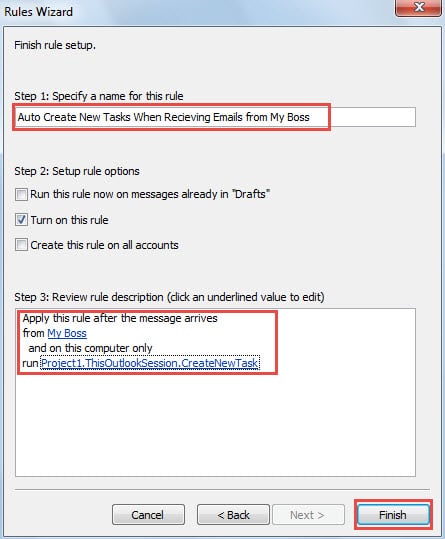
Selepas itu, setelah anda menerima e-mel yang sesuai dengan syarat peraturan, Outlook akan membuat tugas yang sesuai secara automatik. Anda boleh menyemak tugas ini di folder tugas anda.
Tetap Waspada terhadap E-mel Berbahaya
Virus melalui e-mel telah menjadi jenis ancaman keselamatan yang semakin banyak. Secara amnya, perkara yang berniat jahat adalah pautan yang tidak diketahui, lampiran yang tidak dikenali dan makro tertanam. Untuk mengamankan data Outlook, kita harus berhati-hati dengan risiko, seperti tidak pernah membuka lampiran yang mencurigakan. Lebih-lebih lagi, disarankan untuk melabur dalam alat pembaikan teratas, seperti DataNumen Outlook Repair. Ia boleh baiki masalah e-mel Outlook seperti angin.
Pengenalan Pengarang:
Shirley Zhang adalah pakar pemulihan data di DataNumen, Inc., yang merupakan pemimpin dunia dalam teknologi pemulihan data, termasuk pembaikan SQL Server kerosakan fail dan produk perisian pembaikan prospek. Untuk maklumat lebih lanjut, lawati www.datanumen.com