
Secara lalai, e-mel Outlook dibuka dalam tahap zoom 100%. Sekiranya anda ingin selalu membuka e-mel anda dalam tahap zoom khusus, seperti 150%, anda boleh menggunakan kaedah yang dikongsi dalam artikel ini.
Sebenarnya, dalam artikel saya sebelumnya “Cara Melaraskan Tahap Zum di Outlook", Anda dapat mempelajari cara untuk menyesuaikan tahap zoom baik di panel baca dan di tetingkap Mesej. Namun, metode yang diperkenalkan dalam artikel itu tidak dapat membuat tingkat zoom khusus tetap, yaitu tetap tetap. Ia akan kembali ke tetapan lalai secara automatik pada masa akan datang. Oleh itu, jika anda ingin selalu membuka e-mel dalam tahap zoom tersuai, anda boleh menggunakan pendekatan berikut.
Sentiasa Buka E-mel Anda dalam Tahap Zum Khusus
- Pertama sekali, anda perlu memulakan program Outlook anda seperti biasa.
- Kemudian, di tetingkap Outlook yang dipaparkan, tekan pintasan kekunci "Alt + F11".
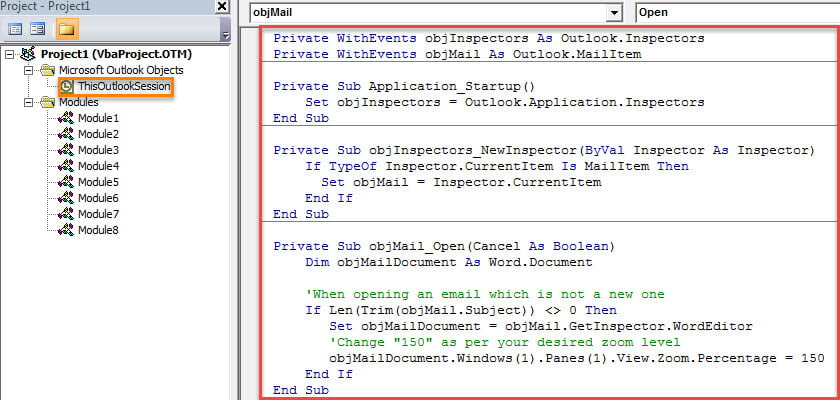
- Selepas itu, anda akan masuk ke tetingkap editor VBA, di mana anda boleh mengakses projek "ThisOutlookSession". Cari di sebelah kiri dan klik dua kali untuk membukanya.
- Seterusnya, salin kod VBA yang disenaraikan di bawah ke tetingkap projek ini.
Private WithEvents objInspectors As Outlook.Inspectors
Private WithEvents objMail As Outlook.MailItem

Private Sub Application_Startup()
    Set objInspectors = Outlook.Application.Inspectors
End Sub

Private Sub objInspectors_NewInspector(ByVal Inspector As Inspector)
    If TypeOf Inspector.CurrentItem Is MailItem Then
       Set objMail = Inspector.CurrentItem
    End If
End Sub

Private Sub objMail_Open(Cancel As Boolean)
    Dim objMailDocument As Word.Document

    'When opening an email which is not a new mail
    If Len(Trim(objMail.Subject)) <> 0 Then
       Set objMailDocument = objMail.GetInspector.WordEditor
       'Change "150" as per your desired zoom level
       objMailDocument.Windows(1).Panes(1).View.Zoom.Percentage = 150
    End If
End Sub
- Selepas itu, anda harus menandatangani kod ini.
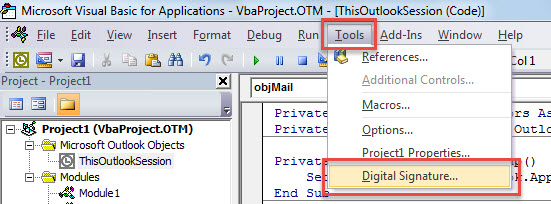
- Tekan butang "Alat" di bar alat.
- Kemudian, pilih pilihan "Digital Signature ..." dari senarai juntai bawah.

- Seterusnya, dalam kotak dialog timbul, aktifkan sijil digital.
- Akhir sekali, keluar dari tetingkap "Microsoft Visual Basic for Applications" semasa dan mulakan semula aplikasi Outlook anda untuk mengaktifkan projek VBA baharu.
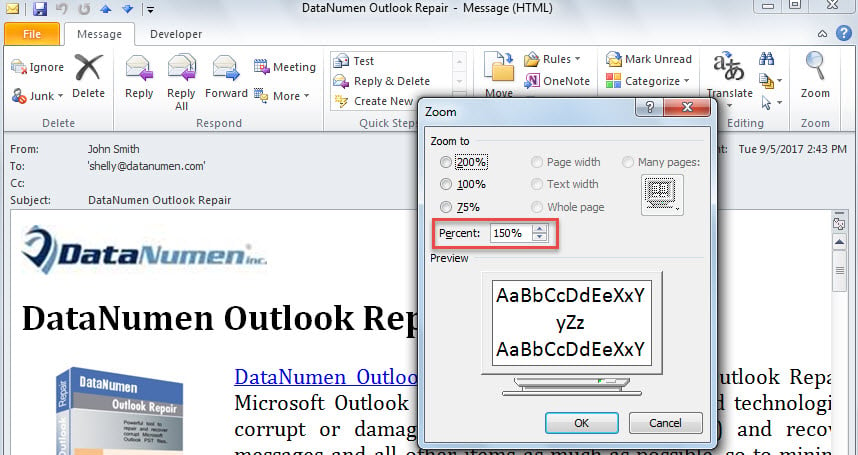
- Sejak itu, setiap kali anda membuka e-mel yang bukan e-mel baru yang baru, e-mel akan dipaparkan dalam tahap zoom tersuai anda, seperti gambar berikut:

Pertahankan Outlook daripada Crash
Fail data Outlook sangat terdedah kepada kerosakan. Oleh itu, adalah tugas yang sukar untuk melindungi data Outlook anda. Terdapat pelbagai ancaman di sekitar fail data Outlook anda, termasuk virus yang ditanggung e-mel, kegagalan perkakasan, kesalahan manusia dan masalah perisian. Untuk menyelamatkan fail PST anda sebaik sahaja mengalami kerosakan, disarankan untuk menyimpan alat pembaikan yang hebat, seperti DataNumen Outlook Repair. Ia mampu baiki Outlook mengeluarkan dan memulihkan data Outlook maksimum dengan berkesan.
Pengenalan Pengarang:
Shirley Zhang adalah pakar pemulihan data di DataNumen, Inc., yang merupakan pemimpin dunia dalam teknologi pemulihan data, termasuk mdf rosak dan produk perisian pembaikan prospek. Untuk maklumat lebih lanjut, lawati www.datanumen.com