
Excel mempunyai banyak fungsi yang menanti anda meneroka. Dan beberapa petua Excel sangat mudah dipelajari. Oleh itu, di sini kami mencadangkan cara menambahkan unit ke nombor.
Dalam fail Excel, anda pasti akan menambahkan beberapa data ke dalam sel dalam lembaran kerja. Namun, kadang-kadang, hanya nombor yang tidak cukup untuk menyampaikan maksudnya. Oleh itu, anda perlu menambahkan beberapa elemen lain ke nombor tersebut. Berikut adalah contoh yang serupa: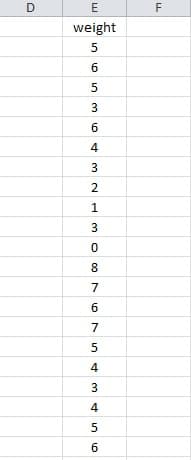
Ini adalah jadual berat. Dan sekarang, anda perlu menambahkan unit "kg" ke setiap nombor. Walau bagaimanapun, terdapat beratus-ratus baris. Jelas sekali mustahil untuk menambahkan satu persatu secara manual. Kaedah ini memakan masa. Oleh itu, kami di sini mempunyai petua Excel untuk menangani masalah tersebut.
Langkah Menambah Unit Yang Sama dengan Ratusan Nombor
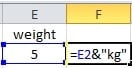
- Klik sel kosong pada baris 2. Sebagai contoh, di sini kita mengklik sel F2.
- Masukkan formula ini ke dalam sel yang dipilih: = E2 & "kg"

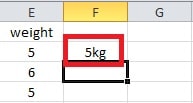
- Tekan kekunci "Enter". Dan kemudian "5kg" akan muncul di sel F2.

- Selepas langkah3, sel F3 dipilih. Dan sekarang anda perlu mengklik F2 untuk memilihnya.
- Memilih lajur "F".

- Klik butang "Isi" di bar alat.
- Pilih pilihan "Bawah".


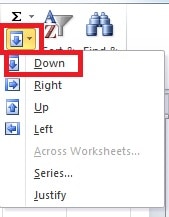
Dan selepas langkah ini, anda dapat melihat bahawa semua nombor mempunyai satu unit. Menggunakan kaedah ini dapat menjimatkan banyak masa dan tenaga. Dan tidak ada kesilapan yang akan muncul.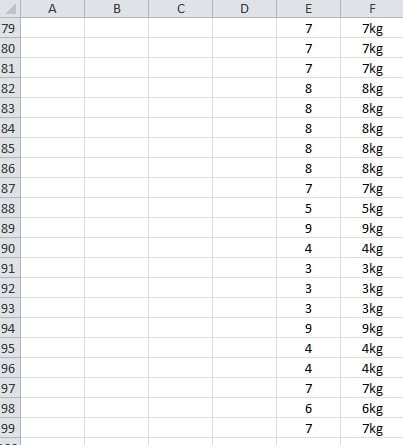
Alternatif Langkah 5, 6 dan 7
Lebih-lebih lagi, anda juga boleh melakukannya dengan cara lain.
- Setelah anda mengklik sel F2 pada langkah 4 di bahagian sebelumnya, letakkan tetikus anda ke bahagian bawah kanan sel.
- Apabila anda melihat bentuk kursor adalah sama dengan paparan gambar, klik dua kali.


Hasilnya sama. Dan anda dapat melihat bahawa apabila jumlahnya sangat besar, petua ini lebih baik dan lebih senang. Dalam kerja anda, anda boleh memilih salah satu daripada dua cara yang berbeza untuk menambahkan unit mengikut keperluan anda.
Cara Mengatasi Kerosakan Fail Excel
Semakin banyak anda menggunakan Excel, semakin besar kemungkinan anda akan menghadapi kerosakan Excel. Anda juga boleh mencuba pelbagai cara untuk memulihkan fail anda. Sebagai tambahan, kami sangat mengesyorkan agar anda merujuk kepada alat pihak ketiga untuk baiki Excel. Dan perisian ini pakar dalam menangani bencana data Excel.
Pengenalan Pengarang:
Anna Ma adalah pakar pemulihan data di DataNumen, Inc., yang merupakan pemimpin dunia dalam teknologi pemulihan data, termasuk pemulihan kata dan produk perisian pembaikan prospek. Untuk maklumat lebih lanjut, lawati www.datanumen.com