
Sekiranya anda sering menaip kata-kata tertentu dengan format yang ditentukan, mengapa tidak menambahkan teks yang diformat ke Entri AutoCorrect, supaya kecekapan anda akan bertambah banyak.
Semasa saya menulis e-mel kepada pelanggan saya, saya diminta untuk menetapkan nama syarikat saya dalam format tertentu. Untuk mengelakkan operasi pemformatan berulang, saya menambahkan nama syarikat saya dengan pemformatan ke entri AutoCorrect. Sejak itu, nama itu akan dalam format yang diperintah setiap kali saya memasukkannya ke dalam badan mesej.
Tambahkan Teks Berformat ke Entri Pembetulan Auto
- Pada awalnya, dalam isi mesej, anda perlu memasukkan kata-kata tertentu dan memformatnya mengikut pilihan anda. Pilih teks berformat yang ingin anda tambahkan ke Entri AutoCorrect.
- Seterusnya pergi ke menu "Fail" dan klik item "Pilihan".
- Pada layar "Opsi Outlook" berikutnya, beralih ke tab "Mail". Di bawah label "Mengarang Mesej", Anda harus mengklik butang "Ejaan dan Pembetulan Otomatis".
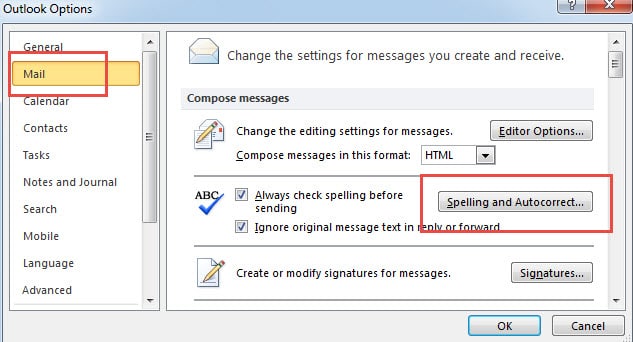
- Dalam kotak dialog pop timbul baru, pergi ke tab "Proofing", di mana anda perlu mengklik "AutoCorrect Options".
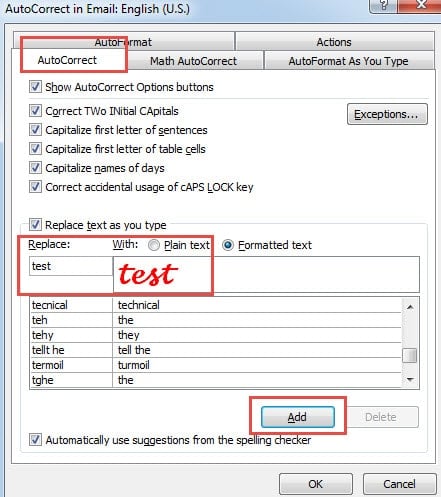
- Nanti kotak dialog lain akan muncul. Di dalamnya, anda dapat melihat teks yang diformat ada di medan "Dengan". Yang harus anda lakukan ialah memasukkan kata yang sesuai di medan "Ganti".

- Akhirnya klik "Tambah" untuk menambahkannya sebagai salah satu Entri Pembetulan Auto. Dan klik satu siri "OK" untuk menyimpannya.
Tambahkan Pilihan AutoCorrect ke QAT
Memandangkan fakta bahawa AutoCorrect Option tersembunyi dalam "Opsyen Outlook", akan menyusahkan untuk menambah jumlah entri pembetulan automatik yang diformat. Oleh itu, sangat disarankan untuk menambah Pilihan AutoCorrect ke QAT.
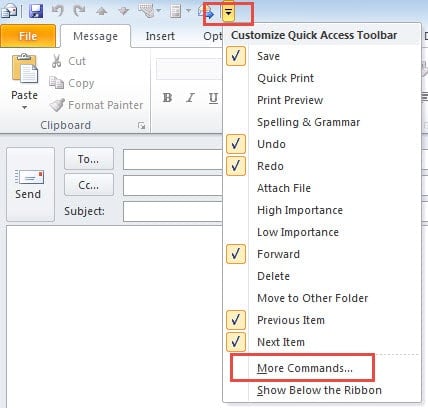
- Sebagai permulaan, buka mesej baru dan klik anak panah ke bawah di lokasi QAT.
- Kemudian pilih "Lebih banyak Perintah" dari senarai drop-down.

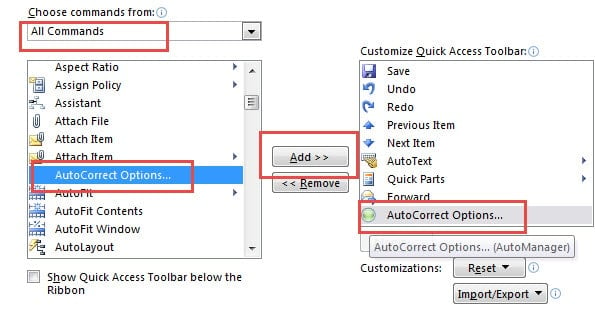
- Di tetingkap baru, pilih "Semua Perintah" di "Pilih perintah dari" dan kemudian di kotak di bawah cari dan pilih "AutoCorrect Options".

- Seterusnya klik butang "Tambah" di Pusat untuk menambahkannya ke kotak kanan.
- Akhirnya klik "OK" untuk kembali ke Outlook.
Jangan Mengabaikan Kesalahan Outlook
Tidak dinafikan, hampir semua pengguna Outlook pernah mengalami ralat. Sebelum menangani ralat ini, sikap pengguna adalah yang paling penting. Jika anda hanya memilih untuk mengabaikannya, maka situasi yang lebih buruk sedang menunggu anda, seperti kerosakan Outlook yang teruk. Selain daripada memberi lebih perhatian kepada ralat, pengguna juga harus tahu untuk baiki Outlook terlebih dahulu. Terdapat dua perkara yang perlu diperbaiki. Itu adalah sandaran biasa dan juga alat pembaikan yang kuat seperti DataNumen Outlook Repair. Ia dapat mencapai tahap pemulihan yang tinggi dalam masa yang cepat.
Pengenalan Pengarang:
Shirley Zhang adalah pakar pemulihan data di DataNumen, Inc., yang merupakan pemimpin dunia dalam teknologi pemulihan data, termasuk pemulihan sql dan produk perisian pembaikan prospek. Untuk maklumat lebih lanjut, lawati www.datanumen.com