
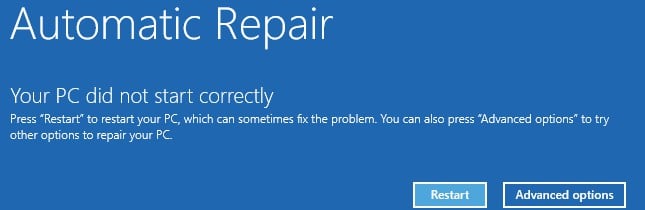
Pernahkah anda menghidupkan PC anda tetapi gagal dengan mesej ralat sedemikian – “PC anda tidak bermula dengan betul”? Artikel ini akan berkongsi 8 penyelesaian berkesan untuk isu ini.
Agak menjengkelkan apabila anda mengalami ralat – “PC anda tidak bermula dengan betul” semasa anda memulakan komputer anda. Ia menghalang anda daripada memulakan komputer anda, apatah lagi mendapat akses kepada data PC anda. Oleh itu, untuk mengelakkan kehilangan data, anda perlu membaikinya secepat mungkin. Jadi, cepatlah dan ambil 8 langkah berikut!
1. Jalankan Pemeriksa Fail Sistem
Pertama sekali, anda perlu cuba pemeriksa fail sistem (SFC) untuk membaiki fail sistem yang rosak atau hilang. Anda boleh mengikuti langkah-langkah di bawah.
- Masukkan pemacu boot atau pemasangan Windows ke dalam PC.
- Kemudian, but semula PC dari pemacu ini.
- Seterusnya, pilih pilihan dan klik "Next".
- Kemudian, pilih "Perbaiki komputer anda"> "Selesaikan Masalah"> "Prompt Perintah".
- Selanjutnya, di tetingkap "Command Prompt" yang baru, masukkan "sfc / scannow" dan tekan "Enter".
- Setelah itu, ketik "exit" dan tekan "Enter".
- Akhir sekali, mulakan semula PC seperti biasa untuk melihat sama ada ralat berterusan.
2. Membangunkan semula Data Konfigurasi Boot
Juga, ketika menyangkut masalah boot, anda perlu mempertimbangkan apakah data konfigurasi boot rosak. Oleh itu, anda harus menggunakan alat bootrec.exe untuk membina semula data.
- Boot PC dari pemacu bootable seperti biasa.
- Kemudian, akses "Command Prompt" seperti penyelesaian di atas.
- Seterusnya, jalankan baris arahan berikut secara bergantian.
- Terakhir, keluar dari Command Prompt dan reboot PC.
bootrec /fixmbr
bootrec /fixboot
bootrec /rebuildbcd
3. Lumpuhkan Antivirus
Ciri antivirus boleh menyebabkan ralat ini juga. Oleh itu, anda boleh menghidupkan semula PC anda dengan mematikan perlindungan anti-malware dengan langkah-langkah berikut.
- Untuk bermula, dalam skrin "ralat", pilih "Pilihan Lanjutan".
- Kemudian, pilih “Selesaikan Masalah” > “Tetapan Permulaan” > “Mulakan Semula”.
- Seterusnya, tekan "8" atau "F8" untuk memilih pilihan "Nonaktifkan perlindungan anti-malware pelancaran awal".
- Akhirnya, mulakan semula PC anda.
4. Betulkan Master Boot Record
Master boot record adalah sektor boot yang sangat penting yang mengandungi maklumat boot dan partition drive anda. Oleh itu, jika ia rosak, anda mungkin juga menerima mesej ralat. Untuk membaikinya, anda perlu menggunakan alat atau perkhidmatan khusus.
5. Nyahpasang Perisian atau Pemacu Baru dalam Mod Selamat
Sekiranya anda menerima ralat ini setelah memasang perisian atau pemacu baru, kemungkinan besar disebabkan oleh perkara baru ini. Dalam keadaan ini, anda boleh mencopot pemasangannya dalam mod selamat.
- Boot PC anda dari pemacu boot luaran.
- Kemudian, pilih “Baiki komputer anda” > “Selesaikan masalah” > “Tetapan permulaan” > “Mulakan semula”.
- Kemudian, tekan "F4" untuk boot Windows dalam mod selamat.
- Sekiranya komputer berjaya melakukan boot, hapus pemasangan perisian atau pemacu baru sekaligus.
6. Kemas kini Windows
Di samping itu, ada kemungkinan sistem Windows yang ketinggalan zaman menyebabkan ralat ini. Oleh itu, anda harus mengemas kini sistem Windows. Anda cukup pergi ke "Tetapan"> "Kemas kini & keselamatan" untuk memeriksa kemas kini.
7. Pulihkan Sistem
Setelah berlaku sesuatu yang salah pada sistem semasa, anda boleh berusaha menyingkirkannya dengan memulihkan sistem ke keadaan yang lebih baik.
- Pertama, pilih "Perbaiki komputer anda"> "Selesaikan Masalah"> "Pilihan lanjutan"> "Pemulihan Sistem".
- Kemudian, pilih sistem sasaran.
- Dalam tetingkap "Pemulihan Sistem" seterusnya, ikut arahan pada skrin untuk memilih titik pemulihan sistem dan mulakannya.
8. Pasang semula Windows
Dengan andaian bahawa semua penyelesaian yang disebutkan di atas tidak dapat menolong anda, jalan keluar DIY terakhir anda tidak diragukan lagi untuk memasang semula Windows. Namun, dengan cara ini akan menghapus beberapa data. Oleh itu, anda harus menjamin cadangan data yang berkesan yang membolehkan anda memulihkan data tanpa berpeluh, seperti mendapatkan kembali PST yang rosak data dari fail PST yang disandarkan.
Pengenalan Pengarang:
Shirley Zhang adalah pakar pemulihan data di DataNumen, Inc., yang merupakan pemimpin dunia dalam teknologi pemulihan data, termasuk pembaikan mdf dan produk perisian pembaikan prospek. Untuk maklumat lebih lanjut, lawati www.datanumen.com