
1. Apakah itu Pemeriksa Fail Sistem (SFC)?
1.1 Gambaran Keseluruhan dan Tujuan
Pemeriksa Fail Sistem (SFC) ialah utiliti Windows terbina dalam yang mengimbas dan membaiki fail sistem yang hilang atau rosak. Apabila fail sistem Windows yang penting hilang atau rosak, sistem pengendalian mungkin berhenti berfungsi dengan betul atau gagal bertindak balas sama sekali. SFC membandingkan fail sistem anda dengan salinan cache yang disimpan dalam sistem pengendalian, mengesan dan membaiki secara automatik sebarang ketidakkonsistenan yang disebabkan oleh kerosakan atau fail yang hilang.
Alat baris arahan ini telah tersedia sejak Windows 98 dan kekal sebagai utiliti diagnostik dan pembaikan penting merentasi semua versi Windows moden. SFC membantu mengekalkan kestabilan sistem dengan memastikan integriti fail sistem pengendalian yang dilindungi tanpa memerlukan pemasangan semula Windows sepenuhnya.
1.2 Cara Pemeriksa Fail Sistem Berfungsi
Pemeriksa fail sistem beroperasi dengan mengimbas semua fail sistem yang dilindungi dan menggantikan versi yang rosak dengan salinan yang disimpan dalam cache. Alat ini disepadukan dengan mekanisme perlindungan Windows untuk mengesahkan integriti fail dan memulihkan fail yang rosak daripada lokasi sandaran yang disimpan pada komputer anda.
1.2.1 Perlindungan Fail Windows (WFP)
Perlindungan Fail Windows berfungsi dengan mendaftar untuk pemberitahuan perubahan fail dalam Winlogon. Apabila perubahan dikesan pada fail sistem yang dilindungi, WFP secara automatik memulihkan fail yang diubah suai daripada salinan cache yang terletak dalam folder termampat di %WinDir%\System32\dllcache. Mekanisme perlindungan ini diperkenalkan dalam Windows 2000 dan menyediakan perlindungan fail masa nyata untuk sistem pengendalian berasaskan Windows NT.
1.2.2 Perlindungan Sumber Windows (WRP)
Perlindungan Sumber Windows mewakili evolusi moden perlindungan fail, yang disepadukan dengan pemeriksa fail sistem dalam Windows Vista dan semua versi berikutnya. WRP berfungsi dengan menetapkan senarai kawalan akses budi bicara dan senarai kawalan akses untuk sumber yang dilindungi. Jika perubahan dikesan pada fail sistem yang dilindungi, fail yang diubah suai akan dipulihkan daripada salinan cache yang terletak di %WinDir%\WinSxS\Backup. Kebenaran untuk akses penuh bagi mengubah suai sumber yang dilindungi WRP adalah terhad kepada proses yang menggunakan perkhidmatan Pemasang Modul Windows, bermakna pentadbir juga tidak lagi mempunyai hak tanpa had untuk mengubah suai fail sistem.
2. Bila Perlu Menggunakan Pemeriksa Fail Sistem
2.1 Simptom Biasa Fail Sistem Rosak
Anda harus menjalankan pemeriksa fail sistem apabila mengalami masalah berikut:
- Windows berjalan perlahan atau mengalami penurunan prestasi
- Kerosakan sistem atau ralat Skrin Biru Kematian
- Mesej ralat yang menunjukkan fail sistem yang hilang atau rosak
- Ciri Windows berhenti berfungsi dengan betul
- Sistem menjadi tidak responsif atau membeku
- Isu berkaitan but atau masalah permulaan
- Aplikasi gagal dilancarkan atau ranap secara tidak dijangka
2.2 Punca-punca Kerosakan Fail Sistem
- Kegagalan Perkakasan dan Perisian: Komponen lama atau rosak seperti cakera keras dan SSD, atau perisian yang mengandungi pepijat dan kod berniat jahat boleh menyebabkan fail rosak.
- Isu Kuasa dan Kerosakan Sistem: Gangguan bekalan elektrik secara tiba-tiba semasa operasi baca/tulis kritikal atau ranap yang mengganggu proses sistem boleh menyebabkan kerosakan fail.
- Perisian hasad dan Virus: Perisian berniat jahat sering menyasarkan fail sistem untuk mengganggu atau mengawal sistem, kadangkala menyebabkan kerosakan fail kekal.
- Kemas Kini Sistem Tidak Lengkap: Mengganggu kemas kini sistem yang penting boleh menyebabkan sistem anda berada dalam keadaan yang tidak konsisten dengan hanya fail yang dikemas kini sebahagiannya, lalu mengakibatkan kerosakan.
3. Prasyarat Sebelum Menjalankan SFC
3.1 Keistimewaan Pentadbiran
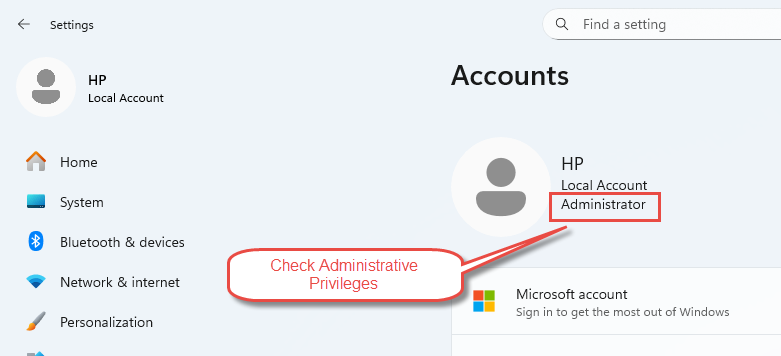
Menjalankan sfc memerlukan keistimewaan pentadbir. Untuk mengesahkan bahawa anda mempunyai akses pentadbiran, buka Start Menu -> Tetapan -> AkaunJika anda mempunyai keistimewaan pentadbir, perkataan "pentadbir" sepatutnya muncul di bawah nama pengguna anda. Tanpa keistimewaan ini, anda tidak boleh melaksanakan pemeriksa fail sistem dengan jayanya.
3.2 Pertimbangan Mod Selamat
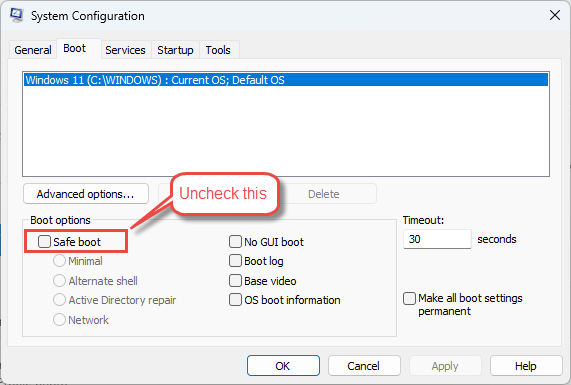
Peranti anda tidak sepatutnya berada dalam Mod Selamat melainkan anda menyelesaikan masalah ralat lanjutan. Jika sistem anda berada dalam mod selamat, tekan Win + R, jenis msconfig, dan tekan Masukkan. Pergi ke Boot tab, nyahtanda But selamat, And select Memohon -> OK. Apabila digesa, pilih restart.
3.3 Sambungan Internet untuk DISM
Anda harus disambungkan ke Internet semasa melakukan pembaikan sfc jika anda perlu menjalankan pembaikan DISM tambahan. DISM menggunakan Kemas Kini Windows untuk mendapatkan fail yang diperlukan untuk memulihkan fail sistem yang rosak, menjadikan sambungan Internet aktif penting untuk pembaikan yang berjaya.
Untuk maklumat lanjut tentang DISM, lihat panduan komprehensif kami.
3.4 Keperluan Kemas Kini Windows
Sebelum menjalankan pemeriksa fail sistem, pastikan anda telah memasang kemas kini terkini untuk Windows. Fail sistem yang lapuk boleh mengganggu proses pembaikan. Untuk mengemas kini Windows, buka Tetapan -> Windows Update dan pasang semua kemas kini yang tersedia. Mulakan semula komputer anda selepas kemas kini selesai.

4. Menjalankan DISM Sebelum Pemeriksa Fail Sistem
4.1 Apakah DISM?
Pengurusan dan Servis Imej Pelaksanaan (DISM) ialah alat Windows terbina dalam yang membolehkan anda melaksanakan pelbagai tugas pada imej sistem Windows. DISM boleh memasang dan menyahpasang imej, menambah dan mengalih keluar pemacu, menggunakan kemas kini dan mendayakan ciri. Apabila cache Perlindungan Fail Windows yang digunakan oleh sfc rosak, DISM memulihkan stor komponen dengan menyemak keseluruhan keadaan sistem terhadap imej sistem pengendalian bersih yang disimpan secara setempat atau dalam talian.
4.2 Mengapa Jalankan DISM Dahulu
Microsoft mengesyorkan menjalankan DISM sebelum pemeriksa fail sistem kerana DISM menyediakan fail yang diperlukan untuk membaiki fail yang rosak. Jika cache yang digunakan oleh sfc untuk memulihkan fail yang rosak juga telah rosak, menjalankan DISM akan membaiki cache tersebut terlebih dahulu menggunakan imej Windows dalam talian atau tempatan. Ini memastikan sfc mempunyai akses kepada fail sumber yang bersih dan tidak rosak untuk operasi pembaikannya.
4.3 Cara Menjalankan Perintah DISM
Buka Command Prompt or Windows PowerShell sebagai pentadbir, kemudian laksanakan arahan DISM yang sesuai berdasarkan keperluan anda:
| Perintah | Huraian Perintah |
|---|---|
| DISM / Online / Cleanup-Image / CheckHealth | Pilihan CheckHealth menyemak sama ada imej telah ditandai sebagai rosak tanpa melakukan imbasan. |
| DISM / Online / Cleanup-Image / ScanHealth | Pilihan ScanHealth mengimbas imej untuk kerosakan stor komponen tetapi tidak menyelesaikan sebarang masalah. |
| DISM / Online / Cleanup-Image / RestoreHealth | Pilihan RestoreHealth mengimbas imej untuk kerosakan, menjalankan operasi pembaikan secara automatik dan merekodkan kerosakan ke fail log. Proses ini biasanya mengambil masa 15-30 minit bergantung pada tahap kerosakan dan saiz partition. |
4.4 Menggunakan Sumber Pembaikan Alternatif dengan DISM
Jika DISM tidak dapat mencari fail sumber atau klien Kemas Kini Windows anda rosak, anda boleh menggunakan sumber pembaikan alternatif. Pasang ISO Windows yang sepadan dengan versi Windows anda yang tepat, kemudian jalankan arahan berikut:
DISM /Online /Cleanup-Image /RestoreHealth /Source:WIM:X:\Sources\Install.wim:1 /LimitAccessGantikan “X” dengan huruf pemacu tempat ISO anda dipasang. ISO mestilah versi yang sama seperti sistem pengendalian anda yang sedang berjalan. ISO 10586.0 tidak akan membaiki sistem 10586.35 yang sedang berjalan kerana ia mempunyai kemas kini dan fail tambahan.
4.5 Alternatif DISM untuk Windows 7
DISM tidak tersedia pada Windows 7 atau versi sistem pengendalian yang lebih awal. Walau bagaimanapun, Microsoft menyediakan alat serupa yang dipanggil System Update Readiness Tool (SURT) yang boleh anda muat turun daripada Katalog Kemas Kini Microsoft. SURT berfungsi sama seperti DISM dengan memulihkan dan membaiki fail sistem yang rosak. Jika anda menggunakan Windows 7 dan sfc tidak dapat menyelesaikan masalah dengan fail yang rosak, SURT adalah pilihan anda yang seterusnya.
5. Cara Menjalankan Pemeriksa Fail Sistem dalam Windows
5.1 Kaedah 1: Jalankan SFC melalui Prompt Perintah
Command Prompt menyediakan kaedah paling biasa untuk menjalankan sfc scannow pada sistem Windows.
- Buka Start Menu dan jenis cmd dalam kotak carian.
- Klik kanan Command Prompt daripada hasil carian dan pilih Jalankan sebagai pentadbir.
- Klik Ya pada gesaan Kawalan Akaun Pengguna jika diminta.
- Dalam tetingkap Prompt Perintah, taipkan sfc / scannow dan tekan Masukkan.
- Tunggu sehingga pengesahan mencapai 100% dan selesai. Imbasan biasanya mengambil masa 5-10 minit tetapi mungkin berjalan lebih lama bergantung pada komputer anda dan masalah yang ditemui.
- Jangan tutup tetingkap Prompt Perintah sehingga pengesahan selesai 100%.
- Mulakan semula komputer anda selepas proses selesai.

5.2 Kaedah 2: Jalankan SFC melalui Windows PowerShell
Windows PowerShell boleh menjalankan imbasan sfc yang sama seperti Command Prompt dan merupakan program pilihan untuk skrip jauh dan persekitaran perusahaan.
- Buka Start Menu dan mencari Windows PowerShell.
- Klik kanan Windows PowerShell dan pilih Jalankan sebagai pentadbir.
- Klik Ya pada gesaan Kawalan Akaun Pengguna.
- Jenis sfc / scannow dan tekan Masukkan.
- Tunggu imbasan selesai, yang biasanya mengambil masa 5-10 minit tetapi mungkin berjalan lebih lama bergantung pada sistem anda.
- Mulakan semula komputer anda apabila imbasan selesai.

5.3 Kaedah 3: Jalankan SFC dalam Persekitaran Pemulihan Windows (WinRE)
Jika sistem anda tidak boleh diakses atau gagal boot secara normal, anda boleh menggunakan Persekitaran Pemulihan Windows untuk menjalankan pemeriksa fail sistem.
- Buka Start Menu -> Tetapan -> sistem -> Pemulihan.
- Tatal ke bawah Permulaan Permulaan di bawah Pilihan Pemulihan dan pilih Mulakan semula sekarang.
- Komputer anda akan dimulakan semula ke WinRE.
- pilih Selesaikan masalah -> Pilihan Lanjutan -> Command Prompt.
- Jenis sfc /scannow /offbootdir=D:\ /offwindir=D:\Windows dan tekan Masukkan.
- Gantikan huruf pemacu D:\ dengan pemacu sebenar tempat folder Windows anda berada, biasanya C:\ atau D:\.
5.4 Kaedah 4: Jalankan SFC Menggunakan Media Pemulihan Windows
Apabila kerosakan fail sistem yang teruk menghalang boot ke Windows, anda boleh menggunakan media pemulihan Windows untuk menjalankan sfc.
- Cipta cakera pemasangan Windows menggunakan alat Pemulihan OS Dell atau Alat Penciptaan Media Windows.
- Sambungkan cakera pemasangan USB ke komputer anda.
- Hidupkan komputer dan ketik F12 kekunci sehingga anda memasuki Menu But Sekali.
- Pilih pemacu USB daripada senarai dan tekan Masukkan.
- Komputer but menggunakan cakera pemasangan USB.
- Pilih Bahasa anda dan klik Seterusnya.
- pilih Baiki Komputer Anda.
- Klik Selesaikan masalah -> Pilihan Lanjutan -> Command Prompt.
- Jenis SFC /Scannow /Offbootdir = C: \ /offwindir = c: \ windows dan tekan Masukkan.
- Gantikan C:\ dengan huruf pemacu tempat pemasangan Windows anda berada.
- Tunggu sehingga pemeriksa fail sistem selesai, yang mungkin mengambil masa sehingga satu jam bergantung pada konfigurasi anda.
- Mulakan semula komputer anda selepas proses selesai.
6. Memahami Keputusan Imbasan SFC
6.1 “Perlindungan Sumber Windows Tidak Menemui Sebarang Pelanggaran Integriti”
Mesej ini menunjukkan bahawa sfc scannow tidak menemui sebarang masalah dengan fail sistem anda. Fail sistem anda utuh dan tidak rosak. Jika anda terus mengalami masalah, masalah ini mungkin berpunca daripada sumber lain dan bukannya fail sistem yang rosak. Anda mungkin perlu menyelesaikan masalah punca lain yang berpotensi seperti masalah pemacu, konflik perisian atau masalah perkakasan.
6.2 “Perlindungan Sumber Windows Menemui Fail Rosak dan Membaikinya”
Keputusan ini bermakna sfc berjaya mengenal pasti fail yang rosak dan membaikinya menggunakan salinan yang disimpan dalam cache. Operasi ini berjaya dan fail sistem anda telah dipulihkan kepada keadaan yang betul. Butiran tentang fail yang dibaiki disertakan dalam fail CBS.log di %WinDir%\Logs\CBS\CBS.log. Selepas menerima mesej ini, mulakan semula komputer anda untuk memastikan semua pembaikan berkesan dengan betul.
6.3 “Perlindungan Sumber Windows Menemui Fail Rosak Tetapi Tidak Dapat Membaiki Sebahagiannya”
Apabila sfc scannow memaparkan mesej ini, alat tersebut mengesan fail yang rosak tetapi tidak dapat membaiki semuanya. Ini biasanya berlaku apabila cache yang digunakan oleh pemeriksa fail sistem untuk memulihkan fail yang rosak juga telah rosak. Dalam kes ini, anda harus menjalankan DISM untuk membaiki stor komponen, kemudian jalankan sfc sekali lagi. Butiran tentang fail yang rosak tersedia dalam fail CBS.log. Jika DISM dan sfc bersama-sama tidak dapat menyelesaikan masalah, anda mungkin perlu menggantikan fail yang rosak secara manual atau melakukan pemulihan sistem.
6.4 “Perlindungan Sumber Windows Tidak Dapat Melaksanakan Operasi yang Diminta”
Mesej ini menunjukkan bahawa sfc tidak dapat menyelesaikan imbasan. Punca paling biasa ialah percubaan untuk menjalankan imbasan semasa Windows sedang menjalankan operasi fail lain. Untuk menyelesaikannya, lakukan imbasan pemeriksa fail sistem dalam mod selamat dan pastikan folder PendingDeletes dan PendingRenames wujud di bawah %WinDir%\WinSxS\Temp. Pemegang tempat %WinDir% mewakili folder sistem pengendalian Windows, seperti C:\Windows.
7. Pilihan Pemeriksa Fail Sistem Lanjutan
7.1 Pengubah Suai Perintah SFC
Pemeriksa fail sistem menyokong beberapa pengubah suai di luar arahan sfc scannow standard:
| Perubahan | Penerangan Produk |
|---|---|
| / mengimbas sekarang | Mengimbas semua fail sistem yang dilindungi dan menggantikan fail yang rosak atau salah dengan salinan yang disimpan dalam cache. |
| /verifikasi sahaja | Mengimbas semua fail sistem yang dilindungi tanpa membuat sebarang pembaikan. Gunakan ini untuk menyemak kerosakan tanpa mengubah suai fail. |
| / imbasan | Mengimbas semua fail sistem yang dilindungi sekali sahaja semasa permulaan semula sistem yang seterusnya. |
| / scanboot | Mengimbas semua fail sistem yang dilindungi setiap kali komputer dimulakan semula. |
| /batal | Membatalkan sebarang imbasan yang belum selesai yang dijadualkan dengan pengubah suai /scanboot. |
| /offbootdir dan /offwindir | Menentukan lokasi direktori but luar talian dan direktori Windows semasa menjalankan sfc daripada media pemulihan. |
7.2 Menjalankan Pelbagai Imbasan SFC
Anda mungkin perlu menjalankan sfc scannow sehingga tiga kali untuk menyelesaikan semua masalah. Jika imbasan pertama menemui dan membaiki fail yang rosak, jalankan imbasan sekali lagi untuk mengesahkan semua isu telah diselesaikan. Setiap imbasan berturut-turut mungkin mendedahkan kerosakan tambahan yang hanya akan kelihatan selepas pembaikan sebelumnya selesai. Teruskan menjalankan sfc sehingga anda menerima mesej bahawa tiada pelanggaran integriti ditemui, atau sehingga menjalankan imbasan tambahan tidak menghasilkan perubahan selanjutnya.
8. Melihat Fail Log Pemeriksa Fail Sistem
8.1 Memahami Fail CBS.log
Setiap kali anda menjalankan imbasan sfc, pemeriksa fail sistem akan merekodkan aktivitinya ke fail CBS.log yang terletak di %WinDir%\Logs\CBS\CBS.log. Fail log ini mengandungi butiran tentang setiap fail yang diimbas, fail rosak yang ditemui dan operasi pembaikan yang telah dilakukan. Fail CBS.log merangkumi maklumat tentang fail yang tidak dapat dibaiki oleh pemeriksa fail sistem, menjadikannya penting untuk menyelesaikan masalah kerosakan yang berterusan.
8.2 Cara Mengekstrak Butiran SFC
Memandangkan beberapa alat penyelenggaraan Windows akan menambah log pada fail CBS.log, anda perlu mengekstrak entri berkaitan Pemeriksa Fail Sistem ke fail teks berasingan untuk semakan yang lebih mudah.
- Buka prompt arahan yang dinaikkan dengan menaip cmd dalam Cari kotak, klik kanan Command Prompt, dan memilih Jalankan sebagai pentadbir.
- Dalam tetingkap Command Prompt, taip arahan berikut pada satu baris dan tekan Masukkan:
findstr /c:"[SR]" %windir%\Logs\CBS\CBS.log >"%userprofile%\Desktop\sfcdetails.txt"- Buka fail sfcdetails.txt daripada desktop anda untuk melihat entri log yang ditapis.
8.3 Membaca dan Mentafsir Entri Log
Fail sfcdetails.txt menggunakan format berikut: Tarikh/Masa diikuti dengan butiran sfc. Fail ini mengandungi butiran dari setiap kali pemeriksa fail sistem dijalankan pada komputer. Sahkan entri tarikh dan masa untuk menentukan fail masalah yang ditemui semasa imbasan terbaru anda. Setiap entri menunjukkan sama ada fail berjaya dibaiki, tidak dapat dibaiki atau didapati hilang. Maklumat ini membantu mengenal pasti fail yang memerlukan penggantian manual jika sfc tidak dapat membaikinya secara automatik.
Berikut adalah beberapa contoh entri log:
2025-12-15 13:35:45, Info                  CSI    00000007 [SR] Verifying 100 components
2025-12-15 13:35:45, Info                  CSI    00000008 [SR] Beginning Verify and Repair transaction
2025-12-15 13:35:46, Info                  CSI    00000009 [SR] Verify complete
2025-12-15 13:35:46, Info                  CSI    0000000a [SR] Verifying 100 components
2025-12-15 13:35:46, Info                  CSI    0000000b [SR] Beginning Verify and Repair transaction
2025-12-15 13:35:46, Info                  CSI    0000000c [SR] Verify complete
2025-12-15 13:35:46, Info                  CSI    0000000d [SR] Verifying 100 components
2025-12-15 13:35:46, Info                  CSI    0000000e [SR] Beginning Verify and Repair transaction
2025-12-15 13:35:46, Info                  CSI    0000000f [SR] Verify complete
2025-12-15 13:35:46, Info                  CSI    00000010 [SR] Verifying 100 components
2025-12-15 13:35:46, Info                  CSI    00000011 [SR] Beginning Verify and Repair transaction
2025-12-15 13:35:46, Info                  CSI    00000012 [SR] Verify complete
9. Pembaikan Fail Sistem Manual
9.1 Apabila Pembaikan Manual Diperlukan
Pembaikan manual menjadi perlu apabila pemeriksa fail sistem menemui fail yang rosak tetapi tidak dapat membetulkan sebahagian atau kesemuanya. Selepas menyemak fail CBS.log untuk menentukan fail sistem yang rosak dan tidak dapat dibaiki, anda mesti mencari di mana fail yang rosak itu berada dan menggantikannya secara manual dengan salinan yang diketahui baik. Anda mungkin boleh mendapatkan salinan fail sistem yang diketahui baik daripada komputer lain yang menjalankan versi Windows yang sama seperti komputer anda. Lakukan proses pemeriksa fail sistem pada komputer tersebut untuk memastikan fail yang anda ingin salin tidak rosak.
9.2 Mengambil Pemilikan Pentadbiran
9.2.1 Menggunakan Perintah Takedown
Sebelum anda boleh menggantikan fail sistem yang rosak, anda mesti mengambil alih pemilikan pentadbiran ke atasnya. Dalam gesaan arahan yang dinaik taraf, taip arahan berikut dan tekan Masukkan:
takeown /f <Path_And_File_Name>Gantikan dengan laluan sebenar dan nama fail bagi fail yang rosak. Contohnya:
takeown /f C:\windows\system32\jscript.dll9.3 Memberi Akses Pentadbir
9.3.1 Menggunakan Perintah Icacls
Selepas mengambil alih pemilikan, anda mesti memberikan pentadbir akses penuh kepada fail sistem yang rosak. Taip arahan berikut dan tekan Masukkan:
icacls <Path_And_File_Name> /grant administrators:FSebagai contoh:
icacls C:\windows\system32\jscript.dll /grant administrators:F9.4 Menggantikan Fail yang Rosak
Sebaik sahaja anda mengambil pemilikan dan memberikan akses, anda boleh menggantikan fail sistem yang rosak dengan salinan yang diketahui baik.
- Mendapatkan Salinan Fail Yang Diketahui Baik: Salin fail gantian daripada komputer lain yang menjalankan versi Windows yang sama ke lokasi pada komputer anda, seperti pemacu USB atau lokasi rangkaian.
- Menggunakan Perintah Salin: Taip arahan berikut dan tekan Masukkan:
Copy <Source_File> <Destination>Gantikan dengan laluan dan nama fail salinan baik yang diketahui, dan gantikan dengan laluan dan nama fail fail yang rosak. Contohnya:
copy E:\temp\jscript.dll C:\windows\system32\jscript.dll10. Menyelesaikan Masalah Isu Pemeriksa Fail Sistem
10.1 Imbasan SFC Gagal Selesai
10.1.1 Menjalankan SFC dalam Mod Selamat
Jika sfc scannow gagal diselesaikan seperti biasa, but ke mod selamat dan jalankan imbasan sekali lagi. Untuk memasuki mod selamat, tekan Win + R, jenis msconfig, dan tekan Masukkan. Pergi ke Boot tab, semak But selamat, pilih Minimal, dan klik OKMulakan semula komputer anda, dan setelah berada dalam mod selamat, buka gesaan arahan yang dinaikkan dan jalankan sfc / scannowSelepas imbasan selesai, kembali ke msconfig, nyahtanda But selamat, dan mulakan semula seperti biasa.
10.1.2 Memeriksa PendingDeletes dan PendingRenames Folder
Jika sfc memaparkan “Windows Resource Protection could not perform the requested operation,” pastikan folder PendingDeletes dan PendingRenames wujud di bawah %WinDir%\WinSxS\Temp. Buka File Explorer dan navigasi ke C:\Windows\WinSxS\Temp. Jika folder ini tidak wujud, ciptakannya secara manual, kemudian jalankan sfc sekali lagi. Folder ini penting untuk pemeriksa fail sistem bagi menjalankan operasi fail dalam barisan semasa imbasan.
10.2 DISM Tidak Dapat Mencari Fail Sumber
10.2.1 Memasang ISO Windows
Apabila DISM memaparkan "tidak dapat mencari fail sumber", anda memerlukan fail ISO Windows yang sepadan dengan versi Windows anda. Muat turun ISO daripada Microsoft, klik kanan fail ISO dan pilih GunungPerhatikan huruf pemacu yang diberikan kepada ISO yang dipasang. Kemudian jalankan DISM dengan parameter sumber yang menunjuk ke lokasi ISO yang dipasang.
10.2.2 Menggunakan Sumber Pembaikan Tersuai
Anda boleh menggunakan pemasangan Windows, folder Windows daripada perkongsian rangkaian atau media boleh tanggal sebagai sumber fail. Jalankan arahan berikut:
DISM /Online /Cleanup-Image /RestoreHealth /Source:C:\RepairSource\Windows /LimitAccessGantikan C:\RepairSource\Windows dengan lokasi sumber pembaikan anda. Parameter /LimitAccess menghalang DISM daripada menghubungi Kemas Kini Windows, memaksanya hanya menggunakan sumber yang ditentukan.
10.3 SFC Terus Menemui Ralat Yang Sama
Jika sfc scannow terus menemui ralat yang sama selepas berbilang imbasan, jalankan DISM terlebih dahulu untuk membaiki stor komponen, kemudian jalankan sfc sekali lagi. Jika masalah berterusan, semak fail CBS.log untuk mengenal pasti fail tertentu yang tidak boleh dibaiki dan cuba penggantian fail secara manual. Sebagai langkah terakhir, pertimbangkan untuk melakukan pemulihan sistem sehingga ke tahap sebelum kerosakan berlaku, atau lakukan pemasangan Windows yang bersih jika pemulihan sistem tidak tersedia atau tidak berjaya.
11. Amalan Terbaik untuk Pemeriksa Fail Sistem
11.1 Bila hendak menjalankan Pemeriksa Fail Sistem
Jalankan pemeriksa fail sistem apabila anda mengalami ketidakstabilan sistem, ranap sistem, mesej ralat atau masalah prestasi yang mungkin menunjukkan kerosakan fail. Jalankan sfc scannow sebaik sahaja memasang kemas kini Windows utama untuk mengesahkan integriti sistem. Jalankan juga alat ini sebelum melakukan operasi sistem kritikal atau selepas pulih daripada jangkitan perisian hasad untuk memastikan semua fail sistem utuh.
11.2 Menjadualkan Imbasan SFC Secara Berkala
Pertimbangkan untuk menjadualkan imbasan sfc bulanan, terutamanya untuk peranti yang terdedah kepada ralat konfigurasi pengguna atau peranti yang berada dalam persekitaran kritikal misi. Imbasan berkala membantu mengesan kerosakan fail lebih awal sebelum ia menyebabkan masalah sistem yang serius. Anda boleh mencipta tugasan berjadual dalam Penjadual Tugas Windows untuk menjalankan sfc secara automatik, walaupun anda mesti mengkonfigurasinya untuk berjalan dengan keistimewaan tertinggi bagi melaksanakannya dengan jayanya.
11.3 Membuat Sandaran Data Sebelum Menjalankan SFC
Walaupun sfc biasanya beroperasi dengan selamat, adalah amalan yang baik untuk membuat sandaran data penting anda terlebih dahulu. Jika pemeriksa fail sistem mengubah suai fail sistem dan sesuatu berlaku, mempunyai sandaran memastikan anda boleh memulihkan data anda. Selain itu, jika sfc telah mengubah suai fail sistem anda dan mengembalikan penyesuaian, anda akan mempunyai salinan sebarang fail konfigurasi yang mungkin perlu anda pulihkan.
11.4 Menjalankan SFC Selepas DISM
Sentiasa jalankan sfc scannow selepas menjalankan DISM RestoreHealth. DISM membaiki stor komponen yang digunakan oleh sfc sebagai sumbernya untuk fail gantian. Menjalankan sfc selepas DISM memastikan pemeriksa fail sistem boleh mengakses fail yang bersih dan tidak rosak untuk pembaikan. Gabungan ini menyediakan pendekatan paling komprehensif untuk membaiki kerosakan fail sistem.
11.5 Menjalankan Semula SFC Selepas Pembaikan
Selepas sfc selesai dan melaporkan bahawa ia telah membaiki fail, jalankan imbasan sekali lagi untuk mengesahkan semua isu telah diselesaikan. Kadangkala membaiki satu set fail yang rosak mendedahkan kerosakan tambahan yang sebelum ini tersembunyi. Teruskan menjalankan sfc sehingga anda menerima mesej bahawa tiada pelanggaran integriti ditemui, yang mengesahkan fail sistem anda telah dibaiki sepenuhnya.
12. Pemeriksa Fail Sistem Merentasi Versi Windows
12.1 Windows 11
Pemeriksa fail sistem berfungsi sama pada Windows 11 seperti pada Windows 10. Jalankan sfc melalui Command Prompt, Windows PowerShell atau Windows Terminal dengan keistimewaan pentadbir. Windows 11 menyertakan ciri integrasi DISM dan Perlindungan Sumber Windows yang sama. Anda juga boleh mengakses sfc melalui Persekitaran Pemulihan Windows jika sistem anda gagal boot secara normal.
12.2 Windows 10
Windows 10 menyediakan sokongan penuh untuk sfc dan DISM. Pemeriksa fail sistem ini berintegrasi dengan lancar dengan Perlindungan Sumber Windows dan menawarkan semua pengubah suai arahan. Pengguna Windows 10 harus sentiasa menjalankan DISM sebelum sfc untuk hasil yang optimum. Alat ini berfungsi sama ada anda mengaksesnya melalui Command Prompt atau Windows PowerShell.
12.3 Windows 8 dan 8.1
Windows 8 dan 8.1 memperkenalkan DISM bersama-sama pemeriksa fail sistem, menjadikan ini versi Windows pengguna pertama yang menyertakan kedua-dua alat tersebut. Jalankan sfc dengan cara yang sama seperti pada Windows 10 dan 11. Akses Prompt Perintah dengan menekan Win + X dan memilih Promosi Perintah (Admin)Perlindungan Sumber Windows menyediakan perlindungan fail penuh pada versi ini.
12.4 Windows 7
Pemeriksa fail sistem berfungsi pada Windows 7 tetapi DISM tidak tersedia. Sebaliknya, gunakan Alat Kesediaan Kemas Kini Sistem sebagai alternatif kepada DISM untuk membaiki stor komponen. Windows 7 menggunakan Perlindungan Fail Windows dan bukannya Perlindungan Sumber Windows, tetapi sfc beroperasi dengan cara yang sama. Jalankan alat tersebut melalui gesaan arahan yang dinaik taraf menggunakan arahan yang sama seperti versi Windows yang lebih baharu.
13. Alternatif Apabila Pemeriksa Fail Sistem Gagal
13.1 Pemulihan Sistem
Jika sfc dan DISM bersama-sama tidak dapat menyelesaikan masalah kerosakan fail, pemulihan sistem boleh membantu dengan mengembalikan sistem anda kepada keadaan bersih daripada titik pemulihan sebelumnya. Pemulihan sistem mengekalkan fail peribadi seperti dokumen dan foto sambil memulihkan fail dan tetapan sistem. Buka Panel Kawalan -> sistem -> Perlindungan Sistem -> Pulihkan Sistem dan pilih titik pemulihan sebelum kerosakan berlaku. Ambil perhatian bahawa pemulihan sistem hanya berfungsi jika anda mempunyai titik pemulihan sedia ada yang dikonfigurasikan pada sistem anda.

13.2 Tetapan Semula Windows
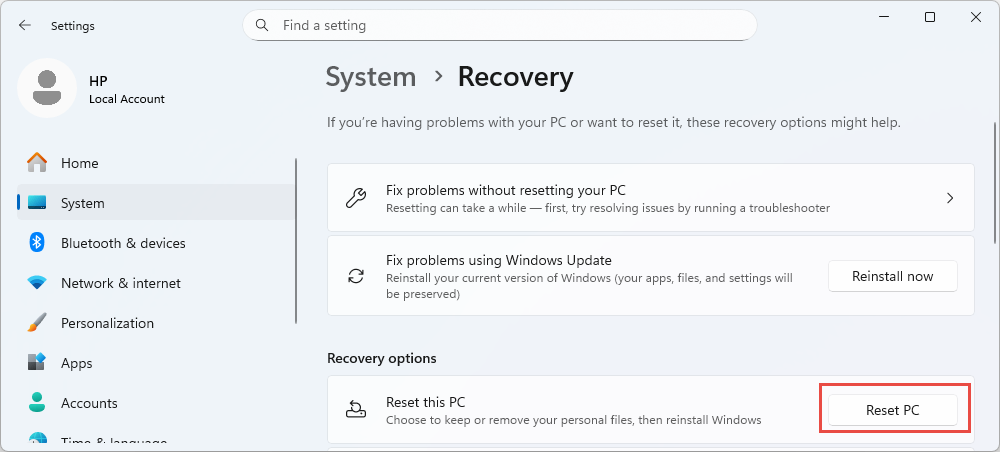
Tetapan Semula Windows menyediakan penyelesaian yang lebih komprehensif daripada pemulihan sistem. Ciri ini memasang semula Windows sambil memberi anda pilihan untuk menyimpan fail peribadi anda. Buka Tetapan -> sistem -> Pemulihan -> Tetapkan semula PC iniPilih sama ada untuk menyimpan fail anda atau mengalih keluar semuanya. Tetapan Semula Windows menyelesaikan masalahost file isu rasuah dengan memasang fail sistem baharu, walaupun anda perlu memasang semula aplikasi selepas itu.
13.3 Pemasangan Tingkap Bersih
Pemasangan Windows yang bersih mewakili penyelesaian paling teliti untuk kerosakan fail berterusan yang tidak dapat dibaiki oleh pemeriksa fail sistem. Pilihan ini akan memadamkan sepenuhnya sistem anda dan memasang salinan Windows yang baharu. Sandarkan semua fail penting anda sebelum meneruskan, kerana pemasangan yang bersih akan mengalih keluar semua data, aplikasi dan tetapan. Muat turun media pemasangan Windows daripada Microsoft, cipta pemacu USB yang boleh di-boot, but daripada media dan ikuti arahan pemasangan. Pemasangan yang bersih menjamin semua fail sistem adalah bersih dan tidak rosak.
14. Soalan-soalan yang kerap ditanya
S: Berapa Lamakah SFC /scannow Mengambil Masa?
A: Imbasan sfc scannow biasanya mengambil masa 5-10 minit untuk diselesaikan pada kebanyakan sistem. Walau bagaimanapun, imbasan boleh berjalan dengan lebih lama bergantung pada spesifikasi perkakasan komputer anda, saiz pemasangan Windows anda dan bilangan masalah yang ditemui semasa imbasan. Jika pemeriksa fail sistem mengesan banyak fail yang rosak, imbasan mungkin mengambil masa 30 minit atau lebih. Imbasan boleh mengambil masa sehingga satu jam apabila dijalankan dari media pemulihan Windows. Jangan tutup tetingkap Prompt Perintah sehingga pengesahan mencapai 100% selesai.
S: Patutkah saya menjalankan SFC atau DISM terlebih dahulu?
A: Anda harus menjalankan DISM sebelum pemeriksa fail sistem. DISM membaiki stor komponen yang digunakan oleh sfc sebagai sumbernya untuk fail gantian. Jika anda menjalankan sfc terlebih dahulu dan ia melaporkan bahawa ia menemui fail yang rosak tetapi tidak dapat membaiki sebahagian daripadanya, ini biasanya bermakna cache itu sendiri rosak. Menjalankan DISM RestoreHealth terlebih dahulu memastikan stor komponen bersih, membolehkan sfc berjaya membaiki semua fail yang rosak menggunakan fail sumber bersih.
S: Bolehkah saya Menghentikan Imbasan SFC yang Sedang Berjalan?
A: Walaupun anda boleh menutup tetingkap Prompt Perintah untuk menghentikan imbasan sfc yang sedang dijalankan, berbuat demikian tidak digalakkan. Mengganggu imbasan mungkin menyebabkan sistem anda berada dalam keadaan yang tidak konsisten jika pemeriksa fail sistem sedang dalam proses menggantikan fail. Jika anda mesti menghentikan imbasan, tutup tetingkap Prompt Perintah, kemudian jalankan imbasan sekali lagi kemudian sehingga selesai. Gunakan pengubah suai /cancel untuk membatalkan imbasan berjadual yang ditetapkan dengan /scanboot.
S: Berapa Kali Saya Perlu Menjalankan SFC?
A: Anda mungkin perlu menjalankan sfc scannow sehingga tiga kali untuk menyelesaikan semua masalah. Jalankan imbasan pertama, dan jika ia membaiki fail, jalankan sekali lagi untuk mengesahkan semua isu telah diselesaikan. Setiap imbasan berturut-turut mungkin mendedahkan kerosakan tambahan yang hanya akan kelihatan selepas pembaikan sebelumnya selesai. Teruskan menjalankan pemeriksa fail sistem sehingga anda menerima mesej bahawa Perlindungan Sumber Windows tidak menemui sebarang pelanggaran integriti, atau sehingga menjalankan imbasan tambahan tidak menghasilkan perubahan selanjutnya.
S: Adakah SFC Berfungsi pada Windows 7?
J: Ya, pemeriksa fail sistem berfungsi pada Windows 7 menggunakan arahan dan prosedur yang sama seperti versi Windows yang lebih baharu. Walau bagaimanapun, DISM tidak tersedia pada Windows 7. Sebaliknya, muat turun dan gunakan Alat Kesediaan Kemas Kini Sistem daripada Katalog Kemas Kini Microsoft sebagai alternatif kepada DISM untuk membaiki stor komponen sebelum menjalankan sfc. Windows 7 menggunakan Perlindungan Fail Windows dan bukannya Perlindungan Sumber Windows, tetapi alat sfc berfungsi secara sama.
S: Bolehkah saya Menjalankan SFC Tanpa Hak Pentadbir?
A: Tidak, anda tidak boleh menjalankan pemeriksa fail sistem tanpa hak pentadbir. Alat sfc memerlukan keistimewaan yang lebih tinggi kerana ia mengubah suai fail sistem yang dilindungi yang tidak dapat diakses oleh akaun pengguna biasa. Apabila anda cuba menjalankan sfc daripada gesaan arahan yang tidak lebih tinggi, Windows akan memaparkan mesej ralat yang menyatakan anda mestilah pentadbir yang menjalankan sesi konsol. Sentiasa buka Gesaan Perintah atau Windows PowerShell sebagai pentadbir sebelum menjalankan arahan sfc.
S: Fail Apakah yang Dilindungi oleh Pemeriksa Fail Sistem?
A: Pemeriksa fail sistem melindungi fail sistem pengendalian Windows yang penting, termasuk komponen sistem teras, pemacu, pustaka dan tetapan yang Windows andalkan untuk berfungsi dengan betul. Fail yang dilindungi terletak terutamanya dalam folder Windows dan System32. Perlindungan Sumber Windows mengekalkan senarai sumber yang dilindungi dan sfc mengimbas semua fail dalam senarai ini semasa setiap imbasan. Alat ini tidak melindungi fail pengguna, fail aplikasi atau dokumen.
S: Bolehkah saya Menggantikan Fail Sistem yang Rosak Secara Manual?
J: Ya, anda boleh menggantikan fail sistem yang rosak secara manual, tetapi ini hanya perlu dilakukan sebagai pilihan terakhir. Anda perlu memastikan fail gantian datang daripada versi, edisi dan tahap kemas kini Windows yang sama untuk memastikan keserasian. Gunakan arahan takeown untuk mengambil pemilikan fail yang rosak, arahan icacls untuk memberikan akses pentadbir dan arahan copy untuk menggantikan fail. Adalah lebih baik untuk bergantung pada alat terbina dalam seperti pemeriksa fail sistem dan DISM semasa membaiki fail yang rosak, kerana penggantian manual membawa risiko ketidakstabilan sistem jika dilakukan dengan salah.
S: Bilakah saya perlu melakukan Pemulihan Sistem?
A: Lakukan pemulihan sistem apabila sfc dan DISM bersama-sama tidak dapat menyelesaikan masalah kerosakan fail. Pemulihan sistem mengembalikan sistem anda kepada keadaan bersih daripada titik pemulihan sebelumnya sambil mengekalkan fail peribadi seperti dokumen dan foto. Pilihan ini berfungsi dengan baik untuk menyelesaikan kerosakan yang berlaku selepas peristiwa tertentu, seperti kemas kini atau pemasangan pemacu yang gagal. Jika pemulihan sistem tidak tersedia atau tidak berjaya, pertimbangkan untuk melakukan Tetapan Semula Windows atau pemasangan bersih sebagai alternatif yang lebih komprehensif.
S: Adakah DISM Tersedia pada Windows 7?
A: Tidak, DISM tidak tersedia pada Windows 7 atau versi Windows yang lebih awal. Untuk Windows 7, gunakan Alat Kesediaan Kemas Kini Sistem sebagai alternatif kepada DISM. Muat turun SURT daripada Katalog Kemas Kini Microsoft dan jalankannya sebelum melaksanakan sfc untuk membaiki stor komponen. SURT berfungsi sama seperti DISM dengan memulihkan dan membaiki fail sistem yang rosak yang digunakan oleh pemeriksa fail sistem sebagai sumbernya untuk pembaikan.
S: Bolehkah Pemeriksa Fail Sistem Memulihkan Fail Bukan Sistem yang Dipadam?
J: Tidak, pemeriksa fail sistem tidak dapat memulihkan fail bukan sistem yang dipadam. Alat ini hanya mengimbas dan membaiki fail sistem Windows yang dilindungi. Ia tidak memulihkan dokumen pengguna, foto, aplikasi atau fail bukan sistem lain yang telah dipadam. Untuk memulihkan fail pengguna yang dipadam, anda perlu mengikuti panduan komprehensif kami atau gunakan profesional perisian pemulihan data cakera kerasPemeriksa fail sistem secara khusus melindungi dan membaiki hanya fail penting yang diperlukan oleh Windows untuk beroperasi.
15. kesimpulan
15.1 Ringkasan Perkara Utama
Pemeriksa Fail Sistem kekal sebagai alat penting untuk mengekalkan kestabilan Windows dengan mengimbas dan membaiki fail sistem yang rosak. Sentiasa jalankan DISM sebelum sfc untuk memastikan stor komponen sihat, membolehkan pemeriksa fail sistem mengakses fail sumber bersih untuk pembaikan. Jalankan sfc scannow daripada Command Prompt atau PowerShell yang dinaik taraf dan bersedia untuk menjalankan berbilang imbasan jika perlu. Semak fail CBS.log untuk butiran tentang sebarang fail yang tidak dapat dibaiki dan gunakan penggantian manual sebagai pilihan terakhir. Jika sfc tidak dapat menyelesaikan kerosakan, teruskan ke pemulihan sistem, Tetapkan Semula Windows atau pemasangan bersih sebagai penyelesaian yang semakin komprehensif.
15.2 Mengekalkan Integriti Fail Sistem
Kekalkan integriti fail sistem dengan memasang kemas kini Windows dengan segera, menggunakan perisian antivirus yang andal, memastikan bekalan kuasa yang stabil dan membuat sandaran data anda secara berkala. Jalankan pemeriksa fail sistem secara berkala sebagai penyelenggaraan pencegahan, terutamanya selepas perubahan atau kemas kini sistem yang besar. Elakkan mengubah suai fail sistem secara manual melainkan benar-benar perlu, kerana ini boleh mencetuskan kerosakan fail. Dengan mengikuti amalan terbaik ini dan menggunakan sfc apabila timbul masalah, anda boleh memastikan sistem Windows anda berjalan lancar dan mengelakkan masalah kestabilan serius yang disebabkan oleh fail sistem yang rosak.
Rujukan
- Dokumen Rasmi Microsoft: Gunakan alat Pemeriksa Fail Sistem untuk membaiki fail sistem yang hilang atau rosak
- Dokumen Rasmi Microsoft: Menggunakan Pemeriksa Fail Sistem dalam Windows
- Dokumen Rasmi Microsoft: [Artikel] SFC scannow
- Wikipedia: Pemeriksa Fail Sistem
Mengenai Penulis
Qian Gua ialah pakar pemulihan data dengan lebih 10 tahun pengalaman dalam sistem fail Windows, teknologi storan dan penyelesaian pemulihan bencana. Beliau telah berjaya membimbing beribu-ribu pengguna melalui senario kehilangan data kritikal merentasi persekitaran peribadi dan perusahaan.
Qian pakar dalam metodologi pemulihan data Windows, analisis sistem fail dan strategi sandaran pencegahan. Pengalamannya yang luas termasuk memulihkan data daripada pemacu, melaksanakan penyelesaian sandaran yang komprehensif dan menyelesaikan masalah sistem fail yang kompleks merentasi NTFS, FAT, exFAT dan jilid ReFS. Beliau telah menggunakan pelbagai alatan dan teknik pemulihan, daripada utiliti Windows terbina dalam hingga perisian pemulihan data profesional.
Melalui penulisan teknikalnya, Qian berdedikasi untuk memperkasakan pengguna dengan pengetahuan praktikal untuk melindungi dan memulihkan data berharga mereka. Beliau sentiasa mengikuti perkembangan terkini dalam teknologi pemulihan fail Windows, inovasi peranti storan dan amalan terbaik perlindungan data. Apabila tidak membantu pengguna memulihkan fail merekaost files, Qian gemar menyelidik teknologi storan baharu dan berkongsi petua keselamatan data yang dapat mencegah kehilangan data pada masa hadapan.
Ada soalan tentang panduan ini atau memerlukan bantuan dengan pemulihan data? Qian mengalu-alukan maklum balas dan cadangan untuk menambah baik sumber pemulihan data ini.