
Halaman kosong yang tidak diingini dalam dokumen Word akan merosakkan pemformatan anda dan mengambil ruang tambahan. Untuk membuang halaman kosong ini, anda boleh merujuk kepada kaedah 6 berikut.
Anda mungkin menghadapi masalah ini dari semasa ke semasa: halaman kosong muncul sama ada di tengah atau di hujung dokumen Word, yang mengganggu pemformatan dokumen anda yang betul. Secara amnya, mungkin terdapat pemisah halaman manual, pemisah bahagian atau elemen lain dalam dokumen anda. Dan halaman kosong paling kerap disebabkan oleh pemisah halaman. Sesungguhnya, terdapat beberapa cara berbeza untuk mengalih keluar halaman kosong. Dan langkah pertama adalah untuk mengetahui mengapa anda mendapat halaman kosong itu. Ikuti artikel ini, anda boleh mengalih keluar halaman kosong yang tidak diingini dengan mudah.
Kaedah 1: Tekan "Backspace" atau "Delete"
Untuk mengalih keluar halaman kosong yang disebabkan oleh pemisah halaman, penyelesaian paling mudah dan paling asas adalah dengan menekan "Backspace" atau "Delete" pada papan kekunci anda.
Kekunci "Backspace" akan memadamkan kandungannya ke belakang, jadi anda memerlukan:
- Letakkan kursor anda di halaman selepas halaman kosong yang tidak diingini.
- Dan tekan kekunci "Backspace" sehingga halaman kosong dikeluarkan.
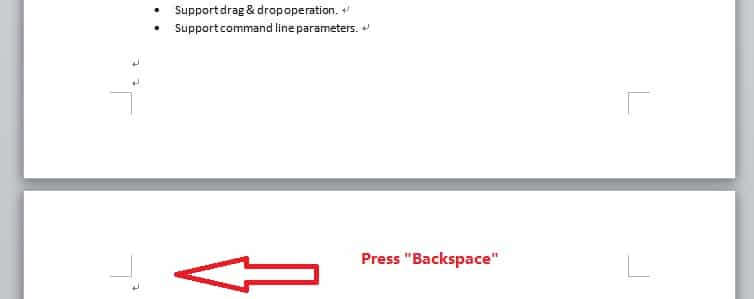
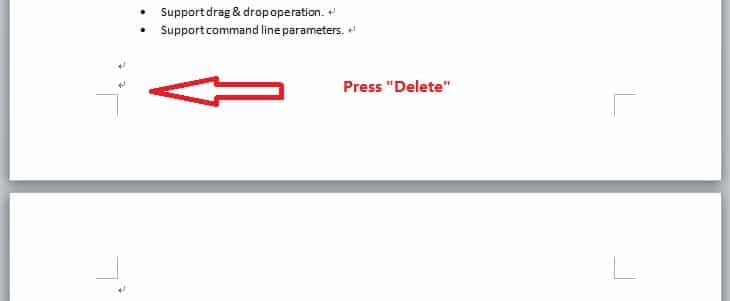
Kekunci "Padam" akan memadamkan kandungannya ke hadapan, jadi anda memerlukan:
- Letakkan kursor anda di halaman sebelum halaman kosong yang tidak diingini.
- Dan tekan kekunci "Padam" sehingga halaman kosong dikeluarkan.

Kaedah 2: Padam Beberapa Halaman Kosong Berterusan
Anda mungkin perlu menekan "Backspace" beberapa kali untuk membuang beberapa halaman kosong yang berterusan. Namun, ada cara yang lebih mudah untuk melakukannya.
- Klik pada awal halaman kosong yang tidak diingini, tahan kekunci "Shift", kemudian tatal ke bawah dan klik di hujung halaman kosong ini.
- Apabila anda berasa selesa bahawa anda ingin menghapus halaman kosong yang dipilih, tekan kekunci "Padam" pada papan kekunci anda.
Kaedah 3: Padam Halaman Kosong Terakhir
Sekiranya halaman kosong yang tidak diingini ada di hujung dokumen anda, anda boleh melihat kaedah ini untuk menghapusnya.
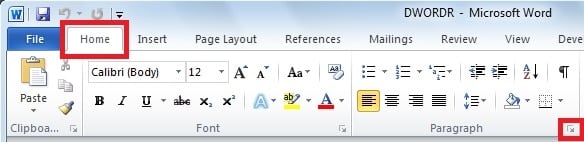
- Letakkan kursor anda di halaman terakhir, dan klik tab "Rumah", dan kemudian klik pelancar kotak dialog "Perenggan".

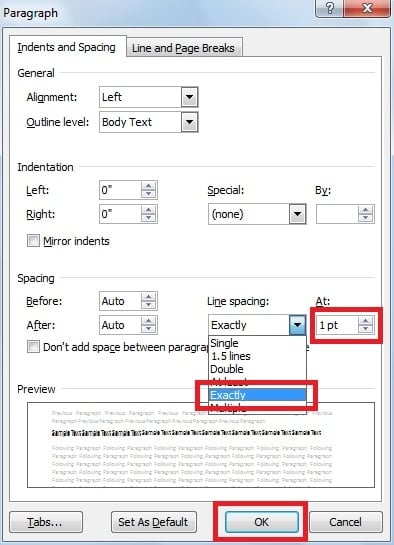
- Di kotak dialog berikutnya, klik daftar drop-down di bawah "Jarak jarak" untuk memilih "Tepat", dan pilih "1 pt" di bawah "At". Dengan berbuat demikian, halaman kosong di hujung dokumen anda akan hilang.

Kaedah 4: Hapus Pecahan Halaman di bawah Paparan "Draf"
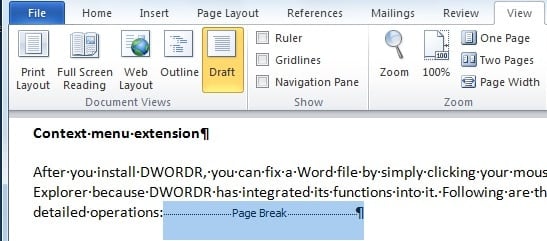
Biasanya, kita tidak dapat melihat simbol "Pecah Halaman" di halaman kita. Namun, kami juga dapat memilih untuk memvisualisasikannya dan kemudian menghapusnya.
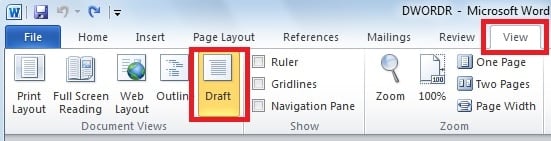
- Pergi ke tab "Lihat", dan kemudian klik "Draf", dalam kumpulan "Paparan Dokumen".

- Di bawah paparan "Draf", kita dapat melihat simbol "Pecah Halaman". Pilihnya dan kemudian tekan "backspace" atau "Delete" untuk menghapusnya. Dengan cara ini, ketika Anda kembali ke tampilan "Print Layout", halaman kosong kemudian akan dikeluarkan.

Kaedah 5: Buang Kerosakan Berbilang Halaman
Sekiranya dokumen anda mengandungi sejumlah jeda halaman yang terpisah, mungkin menyusahkan dan memakan masa untuk menghapusnya satu per satu. Sebagai gantinya, anda boleh menggunakan fungsi "Ganti" di Word untuk menghapusnya secara berkelompok.
- Pada tab "Rumah", klik "Ganti".

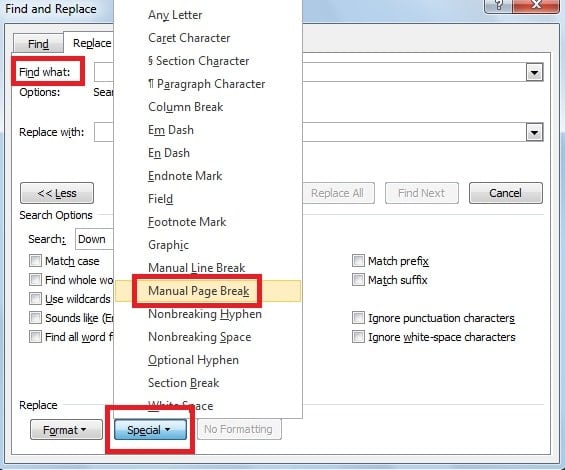
- Word memaparkan halaman "Ganti" dari dialog "Cari dan Ganti". Dalam kotak "" Cari apa ", klik" Istimewa "dan kemudian pilih" Pecahan Halaman Manual ".

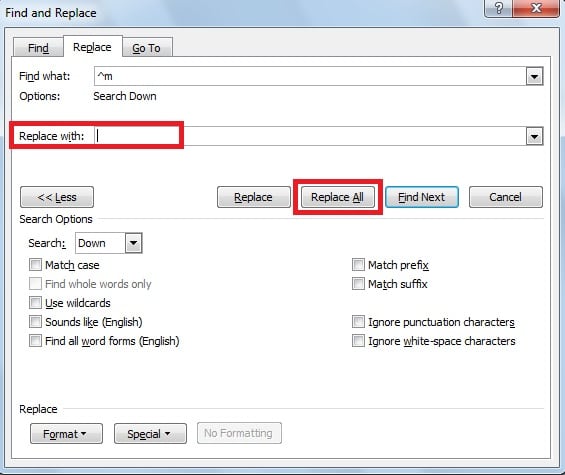
- Dan masukkan apa-apa di kotak "Ganti Dengan". Dan kemudian klik "Ganti Semua".


Kaedah 6: Masalah dengan Jadual di halaman Terakhir
Kadang-kadang, mungkin ada jadual di akhir dokumen Word anda. Secara lalai, Word secara automatik akan memasukkan jeda perenggan setelahnya, yang kemudian akan menghasilkan halaman kosong di akhir. Untuk menghapus jeda perenggan tambahan ini, salah satu cara mudah adalah mengurangkan margin. Mengikuti dua langkah ini:
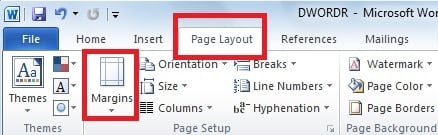
- Di bawah tab "Tata Letak Halaman", klik anak panah turun "Margin", dalam kelompok "Penyediaan Halaman".

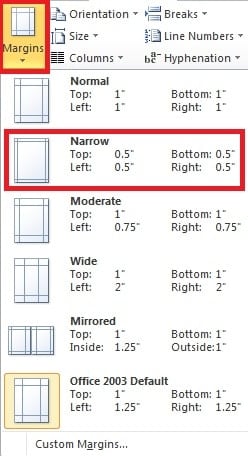
- Cari margin yang sesuai dalam senarai, sehingga halaman kosong akan hilang. Anda juga boleh memilih untuk menyesuaikan margin.

Sebagai alternatif, anda juga dapat menyesuaikan ukuran meja, sehingga membuatnya lebih kecil untuk mengelakkan memaparkan halaman kosong baru.
Membaiki Kata-Kata Anda yang rosak dalam masa yang singkat
Dengan kata, kita dapat menyingkirkan halaman kosong yang tidak diingini dengan mudah. Dan juga, Word adalah alat yang ampuh untuk kita membuat dokumen yang kita mahukan. Malangnya, Word sering mengalami virus atau serangan lain. Memandangkan perkara ini, saya sangat mengesyorkan agar anda mengambil pertolongan dari yang mahir pembaikan doc alat, yang bertujuan untuk memperbaiki fail Word yang rosak dengan kadar pemulihan yang agak tinggi.
Pengenalan Pengarang
Kelly Zhao adalah pakar pemulihan data di DataNumen, Inc., yang merupakan pemimpin dunia dalam teknologi pemulihan data, termasuk pemulihan yang cemerlang dan pdf membaiki produk perisian. Untuk maklumat lebih lanjut, lawati www.datanumen.com