
Untuk mencipta poster atau sepanduk dalam Word, anda juga memerlukan latar belakang yang menarik untuk menjadikannya lebih menarik secara visual. Dalam artikel ini, kami akan menawarkan beberapa arahan berguna.
Untuk menjadikan poster anda lebih menarik dan menarik, anda boleh menggunakan beberapa kesan bukan standard pada teks dalam Word anda, seperti yang telah kami sebutkan dalam artikel sebelumnya "Cara Menggunakan Kesan pada Teks untuk Mencipta Poster yang Menarik dalam Word Anda”. Anda juga boleh menjadikan dokumen lebih menarik secara visual melalui penggunaan gambar latar. Daripada mencetak halaman dengan latar belakang putih polos, kita dapat menambahkan gambar latar ke dalamnya, sehingga menjadikannya lebih berwarna dan menarik. Artikel ini akan membincangkan 2 kaedah bagaimana melakukannya.
Kaedah 1: Masukkan Gambar ke Halaman dan Laraskannya secara Manual
Pertama, salah satu cara adalah menyesuaikan gambar yang kita masukkan secara manual, sehingga tersebar di seluruh halaman Word. Akhirnya, kita dapat halaman seperti ini: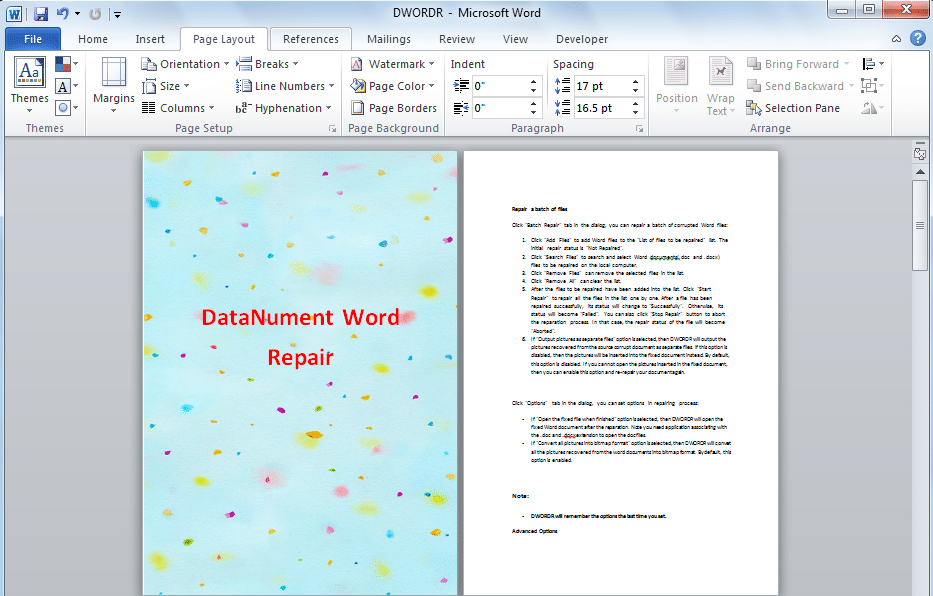
Untuk melakukannya, anda boleh mengikuti langkah-langkah ini.
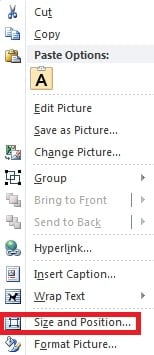
- Pertama, klik kanan pada gambar yang telah anda masukkan, dan kemudian pilih "Saiz dan Kedudukan".

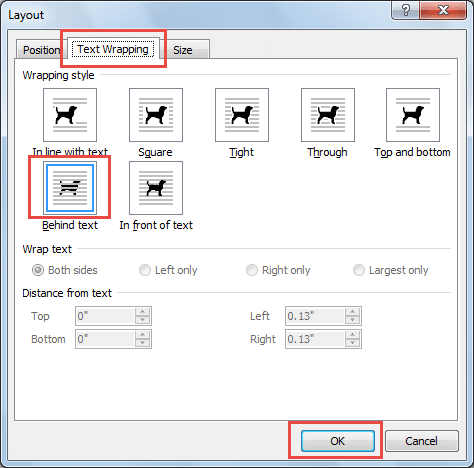
- Beralih ke halaman "Pembungkus Teks", dan pilih "Di Sebalik Teks" di bawah "Gaya pembungkus". Dan kemudian klik "OK".

- Akhirnya, sesuaikan ukuran gambar secara manual sehingga tersebar di seluruh halaman. Dan jika gambar tidak diperlukan lagi, cukup klik halaman dan tekan "Delete" untuk menghapusnya.
Kaedah 2: Isi Latar Belakang dengan Gambar untuk semua Halaman
Cara lain adalah dengan mengubah kesan pengisian halaman anda, sehingga mengisi latar belakang halaman dengan gambar yang anda pilih seperti ini: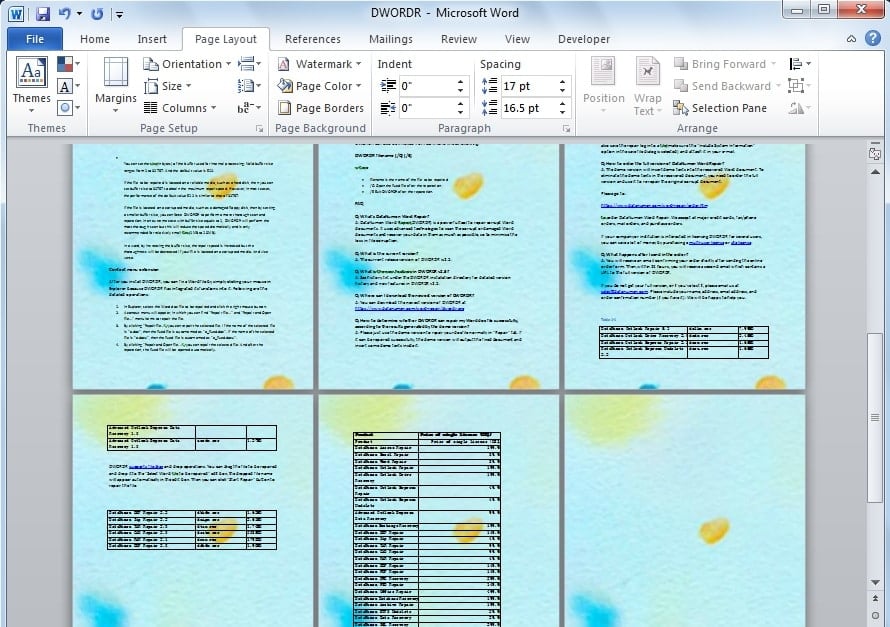
Untuk melakukannya, anda boleh mengikuti langkah-langkah ini.
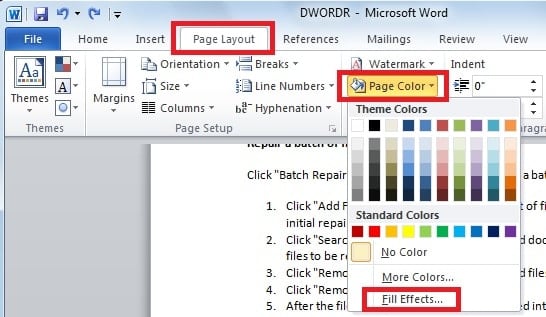
- Klik pada tab "Tata letak halaman", klik "Warna halaman", dalam kelompok "Latar Belakang Halaman", dan kemudian pilih "Isi Kesan".

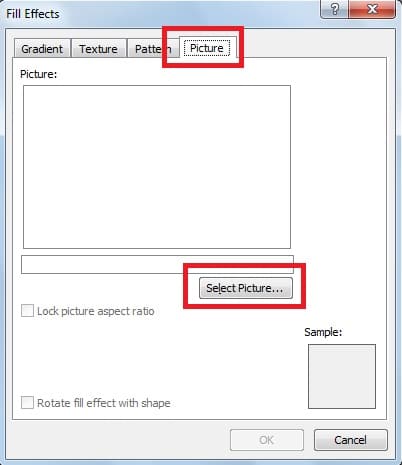
- Kotak dialog muncul, kemudian pergi ke tab "Gambar" dan klik "Pilih Gambar". Anda boleh memilih di sini gambar yang ingin anda masukkan. Dengan cara ini, kami akan menetapkan gambar sebagai latar belakang semua halaman dalam dokumen.

Perbandingan Kaedah Di Atas 2
Untuk membuat perbandingan yang lebih intuitif dari dua kaedah di atas, kami telah menyenaraikan persamaan dan perbezaan dalam jadual berikut.
| Kesamaan | Perbezaan | |
| Kaedah 1 | 1. Kedua-dua kaedah tersebut membolehkan gambar tersebar di seluruh halaman.
2. Di samping itu, kedua-duanya membolehkan penyuntingan teks pada gambar |
1. Kita dapat menyesuaikan gambar di halaman seperti yang kita mahukan.
2. Gambar yang kami masukkan hanya akan tersebar di halaman tersebut. 3. Gambar yang kami masukkan tidak mengganggu jadual lain pada dokumen. |
| Kaedah 2 | 1. Word akan meletakkan gambar yang kita masukkan secara automatik dan kita tidak dapat menyesuaikannya secara manual.
2. Gambar yang kami masukkan akan ditetapkan sebagai latar belakang semua halaman. 3. Gambar yang kami masukkan akan disusun pada jadual lain pada dokumen. |
Mencegah Kehilangan Data Word
Seperti yang dinyatakan, kita juga boleh menjadikan poster kita lebih menarik secara visual dengan menambah imej latar belakang. Walau bagaimanapun, walaupun untuk perisian yang digunakan secara meluas seperti Word, ia boleh terdedah kepada serangan spyware atau virus, yang akan mengakibatkan kehilangan data penting. Walaupun kehilangan data boleh menjadi sangat mahal bagi sesetengah pengguna, anda kemudiannya boleh menggunakan perisian luaran yang berkuasa. pembaikan perkataan alat yang akan mendapatkan semula data anda yang hilang dalam sekelip mata.
Pengenalan Pengarang
Kelly Zhao adalah pakar pemulihan data di DataNumen, Inc., yang merupakan pemimpin dunia dalam teknologi pemulihan data, termasuk pemulihan yang cemerlang dan pdf membaiki produk perisian. Untuk maklumat lebih lanjut, lawati www.datanumen.com