
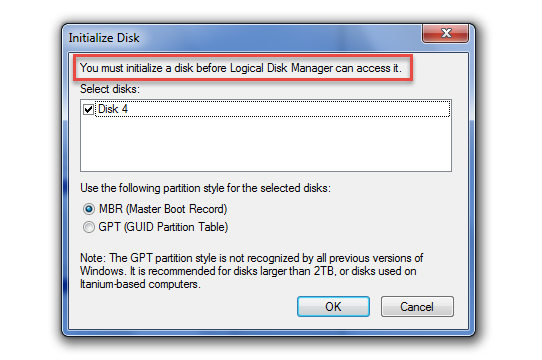
Apabila anda gagal mengakses pemacu luaran di komputer dan mendapat arahan - "Anda mesti menginisialisasi cakera sebelum Pengurus Disk Logik dapat mengaksesnya", anda boleh mengambil 6 langkah dalam artikel ini untuk memperbaikinya.
Secara amnya, apabila mula menggunakan cakera keras luaran yang baharu, anda perlu memulakannya. Dalam kes ini, anda boleh memulakannya sesuka hati kerana tiada data di dalamnya. Walau bagaimanapun, jika anda dikehendaki memulakan cakera, di mana anda telah menyimpan banyak data, anda mesti memikirkannya dengan teliti kerana permulaan akan memadamkan data pemacu. Oleh itu, apabila anda gagal mengakses pemacu luaran dengan gesaan – “Anda mesti memulakan cakera sebelum Pengurus Cakera Logikal boleh mengaksesnya”, anda tidak seharusnya mengikuti nasihatnya untuk memulakannya sekaligus. Anda lebih baik mengambil penyelesaian berikut untuk mengelakkan kehilangan data.
Penyelesaian 1: Sambungkan semula Cakera
Windows mungkin tidak dapat mengakses cakera keras luaran kerana salah sambungan. Oleh itu, pertama sekali, anda harus melepaskan pemacu dengan selamat. Selepas itu, anda boleh menyambungkannya semula ke PC anda. Sekiranya masih tidak dapat diakses, anda boleh mencuba semula port USB atau komputer lain.
Penyelesaian 2: Kemas kini Pemacu Cakera
Lebih-lebih lagi, masalah ini boleh berlaku kerana pemacu cakera yang ketinggalan zaman. Oleh itu, anda perlu mengemas kini pemacu pemacu luaran dengan mengikuti langkah-langkah di bawah.
- Pada mulanya, tekan "Wins + R" untuk mencetuskan kotak dialog "Run".
- Kemudian, masukkan "devmgmt.msc" dan tekan kekunci "Enter".
- Di tetingkap berikutnya, cari cakera luaran dari senarai "Pengawal Bas Serial Universal".
- Seterusnya, klik kanan padanya dan pilih "Kemas kini Perisian Pemacu ...".
- Selepas itu, di tetingkap baru, klik "Cari secara automatik untuk perisian pemandu yang dikemas kini".
- Apabila carian dan pengemaskinian selesai, anda boleh memulakan semula PC.
Penyelesaian 3: Nyahpasang & Pasang Semula Cakera
Dengan syarat bahawa mengemas kini pemacu pemacu tidak memberi kesan, anda boleh menyahpasang pemacu secara langsung dari PC anda dan kemudian memasangnya semula. Dengan cara ini, Windows dapat mengesan masalah peranti dan menyelesaikannya secara automatik.
- Untuk bermula, ambil Langkah 1 hingga 3 dalam penyelesaian di atas.
- Kemudian, klik kanan pada pemacu sasaran dan pilih "Nyahpasang".
- Setelah menyahpasang, klik "Tindakan"> "Imbas perubahan perkakasan" untuk memasangnya semula.
- Sekarang, periksa sama ada ralat itu berterusan.
Penyelesaian 4: Pasang Semula Semua Pengawal USB
Sekiranya memasang semula pemacu tidak membantu, anda boleh memilih untuk memasang semula semua pengawal USB.
- Cukup ikuti langkah-langkah dalam Penyelesaian 2 untuk mencari dan mengembangkan senarai "Universal Serial Bus pengendali".
- Kemudian, nyahpasang semua pengawal satu persatu.
- Akhirnya, mulakan semula PC untuk membolehkan semua pengawal USB dikesan dan dipasang semula secara automatik.
Penyelesaian 5: Edit Nilai Pendaftaran
Selain itu, nilai pendaftaran "UpperFilters" dan "LowerFilters" juga dapat menjadikan Windows tidak dapat mengakses cakera keras luaran. Oleh itu, anda boleh menyemak dan menghapusnya untuk mencuba memperbaiki masalah ini.
- Pertama sekali, cari "regedit" dalam "Menu Mula".
- Kemudian, akses "Registry Editor" sebagai pentadbir.
- Seterusnya, arahkan ke "HKEY_LOCAL_MACHINE> SYSTEM"> "CurrentControlSet"> "Control"> "Class"> "{36FC9E60-C465-11CF-8056-444553540000}".
- Di panel kanan, cari dan hapus nilai "UpperFilters" serta "LowerFilters".
- Akhirnya, mulakan semula komputer anda.
Penyelesaian 6: Memulakan Drive & Recover Data
Penyelesaian terakhir adalah mengikuti cadangan amaran, iaitu memulakan pemacu. Namun, dengan cara ini, semua data cakera akan terhapus. Oleh itu, jika cakera mengandungi banyak data penting, anda harus membuat gambar cakera untuknya terlebih dahulu. Kemudian, anda boleh memulakannya. Kemudian, untuk memulihkan data, anda boleh menggunakan program pemulihan data, seperti menggunakan alat pemulihan PST untuk pulih Outlook yang rosak data.
Pengenalan Pengarang:
Shirley Zhang adalah pakar pemulihan data di DataNumen, Inc., yang merupakan pemimpin dunia dalam teknologi pemulihan data, termasuk pulih Sql Server dan produk perisian pembaikan prospek. Untuk maklumat lebih lanjut, lawati www.datanumen.com