
Dalam artikel ini, kami akan menunjukkan kepada anda 5 cara yang berbeza untuk mengatasi perubahan format nombor sambil menerapkan ciri penggabungan surat di Word.
Sekarang dan seterusnya, kita akan menggunakan fungsi gabungan surat di Word untuk mengimport sekumpulan data dari fail Excel. Walau bagaimanapun, kadang-kadang perkara boleh berlaku dengan cara yang sangat berbeza. Sebagai contoh, ketika menyangkut data dengan perpuluhan, kita mungkin akan mendapatkan angka dengan beberapa digit perpuluhan, yang dapat merosakkan pandangan dokumen. Berikut adalah contoh: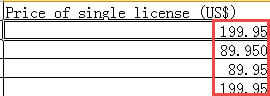

Oleh itu, kami di sini memilih 5 kaedah berkesan untuk anda mengatasi masalah tersebut. Oleh kerana artikel ini akan memfokuskan pada menangani masalah perpuluhan, kami akan melangkau langkah-langkah bagaimana menggunakan ciri gabungan surat di Word. Sebagai rujukan, anda boleh membaca salah satu artikel kami sebelumnya: Cara Membuat Surat atau E-mel yang Dipersonalisasi dalam Kumpulan melalui Ciri Gabungan Surat di Word
Kaedah 1: Mengubah Kod Medan
- Pertama, setelah memasukkan medan penggabungan, anda tidak perlu tergesa-gesa untuk mengklik "Selesai & Gabungkan". Sebaliknya, klik kanan di lapangan.
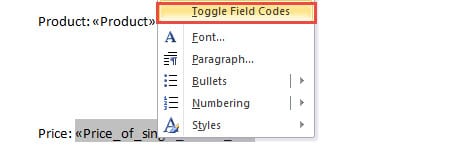
- Kemudian pilih "Toggle Field Codes" pada menu senarai.
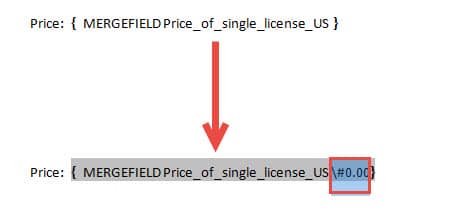
- Sekarang masukkan "\ #" 0.00 "tepat sebelum simbol"} ". Untuk menaip "\ #" 0.00 "bermaksud anda mahu menyimpan 2 digit perpuluhan dalam nombor yang anda dapatkan. Begitu juga, jika anda hanya memerlukan 1 digit perpuluhan, anda boleh memasukkan "\ #" 0.0 ".

- Seterusnya, letakkan kursor di dalam kod bidang dan tekan "F9" atau klik kanan dan pilih "Toggle Field Codes" sekali lagi.
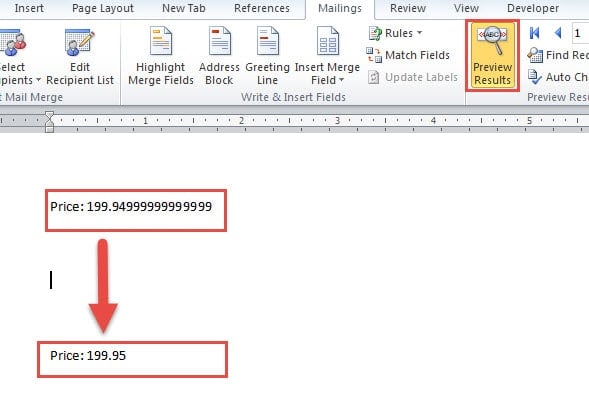
- Kemudian anda boleh mengklik "Pratinjau Hasil" untuk melihat apakah hasilnya tepat. Selepas ini, anda dapat menyelesaikan langkah kiri dengan selesa untuk menyelesaikan tugas.

Kaedah 2: Tukarkan Data Sumber ke Format Teks
- Sebagai permulaan, buka Fail Excel yang mengandungi data sumber.
- Kemudian, pilih baris atau lajur data sasaran.
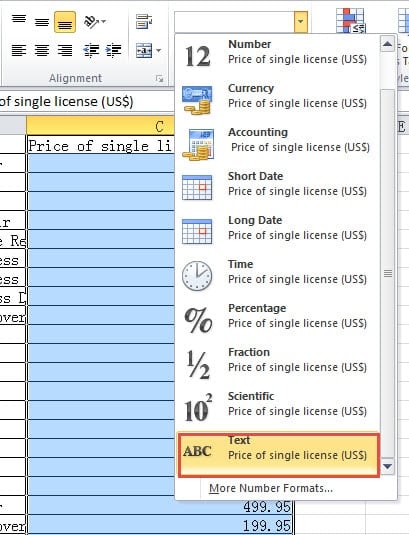
- Selanjutnya pergi ke kumpulan "Nombor" di bawah tab "Beranda", dan pilih "Teks" untuk "Format Nombor".

- Ingatlah untuk menyimpan fail Excel.
- Kemudian buka fail Word, dan lakukan langkah-langkah penggabungan mel.
Kaedah 3: Masukkan Baris Baru ke dalam Jadual
- Perkara pertama, buka fail Excel.
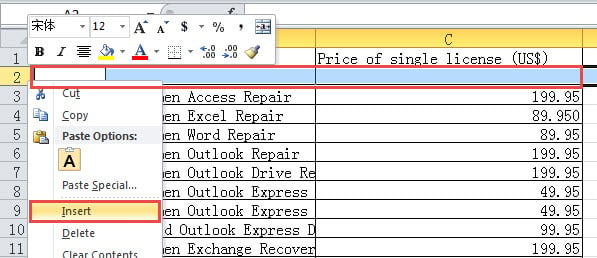
- Kemudian pilih baris di bawah tajuk.
- Klik kanan seterusnya.
- Dan pilih "Masukkan" pada menu untuk memasukkan baris baru ke dalam jadual.

- Kemudian masukkan huruf yang anda suka di sel di atas nombor nombor pertama. Contohnya, anda boleh menaip “a” di sana.
- Seterusnya, apabila anda membuka Word untuk memulakan gabungan mel, anda akhirnya akan mendapat halaman dengan huruf "a". Padamkannya dan nombor selebihnya akan kekal dalam format yang betul.
Kaedah 4: Tukar Jadual Excel ke Word One
- Pertama sekali, buka fail Excel.
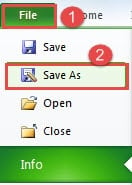
- Kedua, klik tab "Fail".
- Kemudian klik pilihan "Simpan Sebagai".

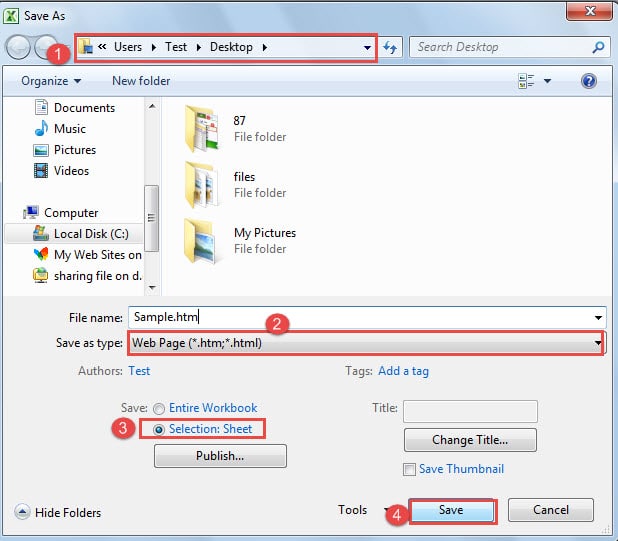
- Di tetingkap "Simpan Sebagai", cari lokasi penyimpanan terlebih dahulu.
- Kemudian pilih "Laman Web" di "Simpan sebagai jenis".
- Seterusnya, di sudut kiri bawah, pilih "Selection: Sheet".
- Dan klik butang "Simpan".

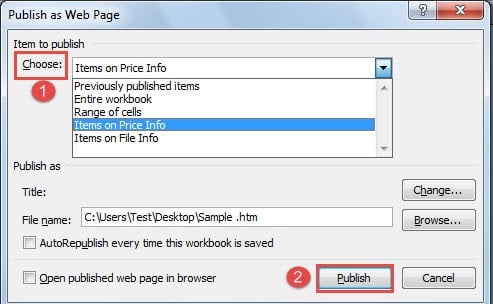
- Sekarang di kotak dialog "Terbitkan sebagai Halaman Web", pertama Anda memilih item yang akan diterbitkan dari daftar drop-down "Pilih".
- Seterusnya, klik "Terbitkan".

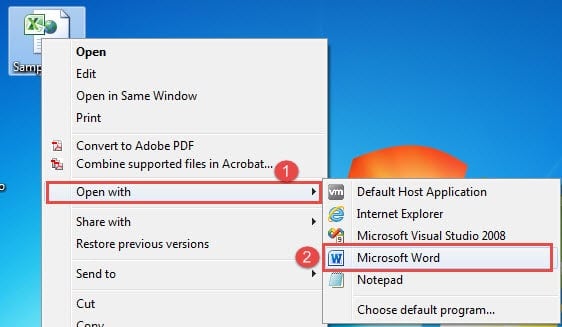
- Sekarang pergi untuk mencari fail web dan klik kanan padanya.
- Seterusnya, pilih "Buka dengan".
- Dan klik pilihan "Microsoft Word" untuk membuka fail di Word.

- Sekarang pastikan tidak ada ruang tunggal sebelum tanda perenggan pertama. Sekiranya ada, hapus sahaja.

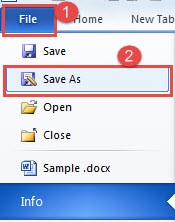
- Dan klik tab "Fail".
- Kemudian klik "Simpan Sebagai".

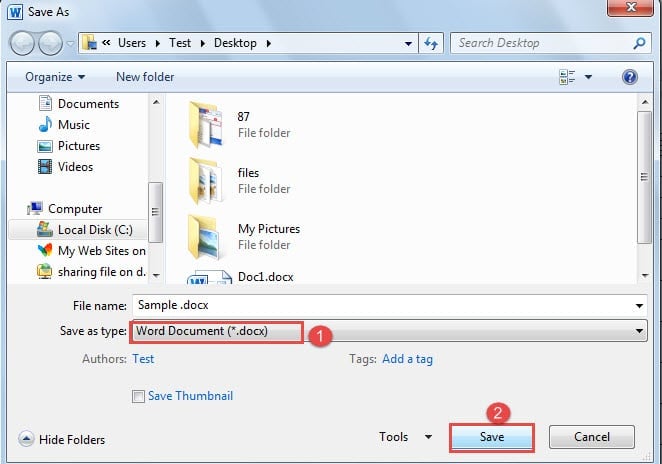
- Di tetingkap "Simpan Sebagai", pilih untuk menyimpan fail dengan peluasan ".doc" atau ".docx".
- Kemudian klik "Simpan".

- Terakhir, ikuti langkah-langkah untuk menyelesaikan penggabungan mel.

Kaedah 5: Sahkan Penukaran Format Fail di Buka dalam Word
- Pertama, pastikan fail sumber disimpan dalam lanjutan ".xls" dan jadual yang merangkumi data sumber ada di helaian pertama.
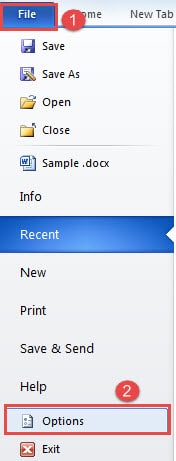
- Kemudian buka Word, dan klik tab "Fail".
- Seterusnya klik "Pilihan" untuk membuka kotak dialog "Pilihan Kata".

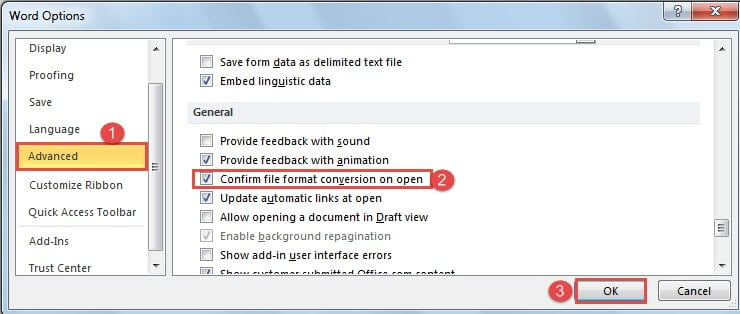
- Dan pilih "Lanjutan" seterusnya.
- Kemudian tatal ke bawah ke halaman "Umum". Tandai kotak "Sahkan penukaran format fail di buka".
- Klik "OK" untuk menyimpan perubahan.

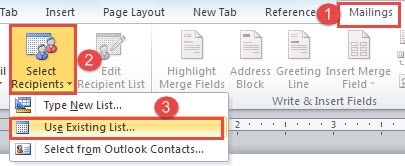
- Selanjutnya, setelah selesai mengedit dokumen, anda mengklik tab "Mel".
- Kemudian klik "Pilih Penerima".
- Dan pilih "Gunakan Senarai Yang Ada".

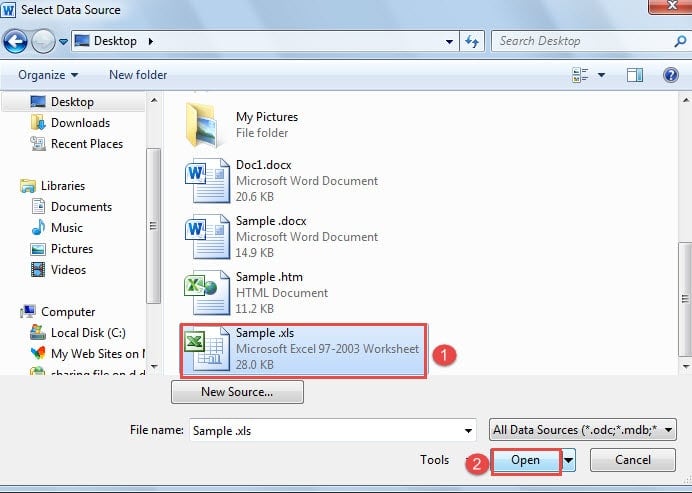
- Sekarang di kotak dialog "Pilih Sumber Data", pilih file yang tepat kemudian klik "Buka".

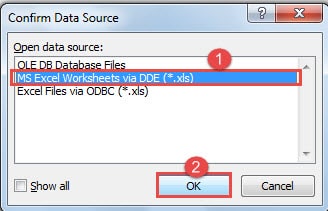
- Dalam kotak dialog “Confirm Data Source”, pilih “MS Excel Worksheets via DDE”.
- Kemudian klik "OK".

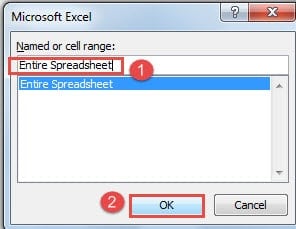
- Seterusnya kotak dialog "Microsoft Excel" akan muncul. Pilih "Seluruh Hamparan".
- Dan klik "OK".

- Gunakan kaedah biasa untuk menyelesaikan penggabungan mel.
Perbandingan 5 Kaedah
| Kaedah | kelebihan | Kekurangan |
| Kaedah 1: Mengubah Kod Medan | 1. Langkah mudah secara perbandingan
2. Anda boleh memilih digit perpuluhan. 3. Tidak perlu menukar fail sumber 4. Kaedah ini tidak akan menambah halaman dokumen tambahan. |
Semua data akan mempunyai digit perpuluhan yang sama. |
| Kaedah 2: Tukarkan Data Sumber ke Format Teks | 1. Langkah mudah secara perbandingan
2. Digit perpuluhan akan sama dengan yang terdapat dalam fail sumber. 3. Kaedah ini tidak akan menambah halaman dokumen tambahan. |
Ia akan mengubah format nombor dalam fail sumber. |
| Kaedah 3: Masukkan Baris Baru ke dalam Jadual | 1. Langkah mudah secara perbandingan
2. Digit perpuluhan akan sama dengan yang terdapat dalam fail sumber.
|
1. Anda mesti memasukkan fail sumber baris baru.
2. Anda harus memadam halaman tambahan secara manual. |
| Kaedah 4: Tukar Jadual Excel ke Word One | 1. Kaedah ini tidak akan menambah halaman dokumen tambahan.
2. Digit perpuluhan akan sama dengan yang terdapat dalam fail sumber. 3. Tidak perlu menukar fail sumber 4. Anda tidak akan terhad kerana pemformatan fail Excel. |
1. Lebih banyak langkah secara perbandingan
2. Anda hanya boleh mendapatkan data dari satu helaian setiap kali. |
| Kaedah 5: Sahkan Penukaran Format Fail di Buka dalam Word | 1. Kaedah ini tidak akan menambah halaman dokumen tambahan.
2. Digit perpuluhan akan sama dengan yang terdapat dalam fail sumber. 3. Tidak perlu menukar fail sumber
|
1. Lebih banyak langkah secara perbandingan
2. Kadangkala memerlukan masa tindak balas yang lebih lama. 3. Fail sumber mesti disimpan dalam format ".xls". 4. Anda hanya boleh mendapatkan data dari lembaran kerja pertama. |
Kerosakan Fail Selalu Cari Peluangnya
Dalam artikel di atas, kami membincangkan operasi antara dokumen Word dan fail Excel. Dan kerana permintaannya berbeza, kaedah yang berbeza digunakan. Tetapi tidak diragukan lagi, semua pergerakan ini dapat meningkatkan kemungkinan kerosakan fail Word. Kemudian, kuat Alat pembaikan ralat fail perkataan adalah perkara yang sangat anda perlukan.
Pengenalan Pengarang:
Vera Chen adalah pakar pemulihan data di DataNumen, Inc., yang merupakan pemimpin dunia dalam teknologi pemulihan data, termasuk pembaikan Excel xls yang rosak dan pdf membaiki produk perisian. Untuk maklumat lebih lanjut, lawati www.datanumen.com