
Dalam catatan ini, kami dengan senang hati akan berkongsi dengan anda 4 cara untuk membuang ruang belakang semasa memilih perkataan dengan klik dua kali dalam Word.
Cara terpantas dan termudah untuk memilih perkataan adalah dengan mengklik dua kali padanya. Walau bagaimanapun, Word secara lalai memilih ruang belakang selepas perkataan sasaran untuk anda juga. Ciri ini boleh menjengkelkan jika anda perlu menyalin perkataan tersebut sebagai sebahagian daripada kata laluan.
Oleh itu, kami menemui 4 kaedah untuk mengatasi masalah ini.
Kaedah 1: Tekan "Shift + Panah kiri"
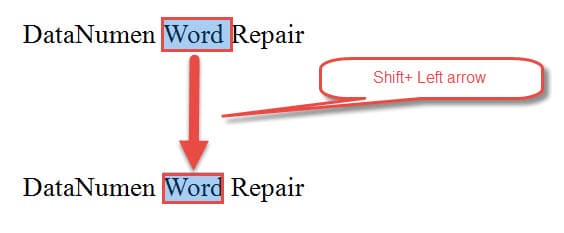
- Pertama sekali, klik dua kali untuk memilih perkataan dan ruang belakang juga ada dalam pilihan.
- Kemudian tekan "Shift + Panah kiri" untuk membatalkan pilihan ruang belakang, seperti di bawah:
Kaedah 2: Tambahkan Tanda Baca
Kami mendapati bahawa Word berhenti mengambil ruang selepas satu perkataan melainkan diikuti dengan tanda baca. Oleh itu, cara lain untuk menyingkirkan ruang sambil memilih perkataan ialah menambahkan tanda baca selepas itu.
Inilah yang kelihatan seperti: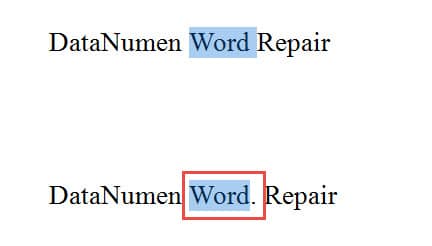
Kaedah 3: Tekan "Ctrl + Shift + Anak panah kiri"
Selain kaedah 1, terdapat jalan pintas papan kekunci lain untuk memilih satu perkataan sahaja.
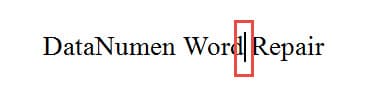
- Untuk bermula, letakkan kursor anda di hujung perkataan sasaran, betul-betul selepas huruf terakhir perkataan tersebut.

- Seterusnya, tekan "Ctrl + Shift + Panah kiri". Kemudian hanya perkataan yang dipilih.
Kaedah 4: Jalankan Makro
Seperti biasa, makro adalah perkara ajaib yang dapat menjimatkan banyak masa. Kali ini, kami akan memberi anda makro untuk memilih kata sebelum atau sesudah penunjuk sisipan anda dan membuang ruang ketinggalan pada masa yang sama.
- Pertama sekali, letakkan kursor anda dengan betul. Sebagai contoh, untuk memilih kata sebelum penunjuk penyisipan anda, anda harus meletakkannya tepat di sebelah huruf terakhir perkataan. Semasa memilih kata selepas penunjuk sisipan, anda perlu meletakkannya tepat di sebelah huruf pertama perkataan.
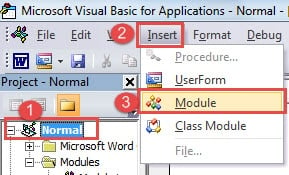
- Kedua, klik tab "Developer" dan kemudian perintah "Visual Basic" untuk mencetuskan editor Word VBA. Atau hanya ambil kombinasi pintasan papan kekunci "Alt + F11".

- Ketiga, klik "Normal" kemudian "Insert".
- Klik pada "Modul".

- Kemudian klik dua kali pada modul baru untuk membuka kawasan pengekodan.
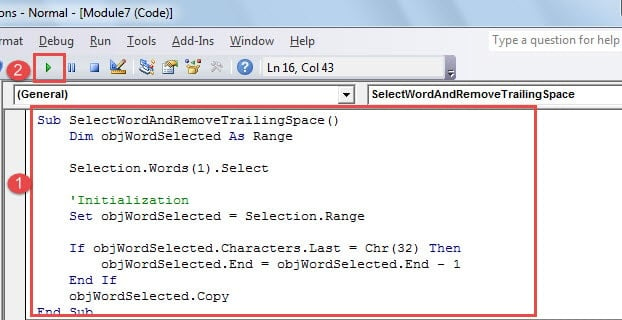
- Tampal kod berikut di sana:

'The macro is used to select a word without double click and eliminate the trailing space meanwhile.
Sub SelectWordAndRemoveTrailingSpace()
  Dim objWordSelected As Range
  Selection.Words(1).Select
  'Initialization
  Set objWordSelected = Selection.Range
  If objWordSelected.Characters.Last = Chr(32) Then
    objWordSelected.End = objWordSelected.End - 1
  End If
  objWordSelected.Copy
End Sub
- Klik "Jalankan".

Melindungi Integriti Data Anda
Dengan penggunaan Word yang kerap, sukar untuk membayangkan ia tidak akan runtuh. Sebenarnya, ia berhenti berfungsi dari semasa ke semasa. Semua penutupan luar biasa ini menunjukkan kepada kita betapa pentingnya menyimpan sandaran fail Word. Malangnya, hanya sedikit orang yang dapat melaksanakan rancangan cadangan mereka tepat pada waktunya. Oleh itu, nampaknya mendapat alat pemulihan fail Word yang rosak mungkin sangat membantu.
Pengenalan Pengarang:
Vera Chen adalah pakar pemulihan data di DataNumen, Inc., yang merupakan pemimpin dunia dalam teknologi pemulihan data, termasuk Alat pembetulan kerosakan fail Excel dan pdf membaiki produk perisian. Untuk maklumat lebih lanjut, lawati www.datanumen.com