
Dalam catatan ini terdapat 4 cara berguna untuk anda menginden perenggan di sebelah kiri dan kanan dalam dokumen Word anda.
Sekarang dan seterusnya, kami ingin memetik perenggan atau teks dalam dokumen Word. Oleh itu, untuk menjadikan mereka menonjol, adalah idea yang baik untuk menetapkan kedua-dua sisi mereka dalam nilai lekukan yang sama.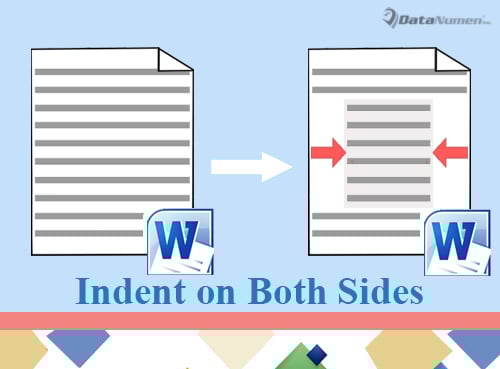
Atas sebab ini, berikut adalah 4 kaedah yang ada.
Kaedah 1: Tetapkan Pemformatan Perenggan
- Sebagai permulaan, letakkan kursor anda dengan betul. Sekiranya hanya ada satu perenggan, maka letakkan kursor di mana sahaja di dalamnya. Sekiranya terdapat blok teks, pilihlah.
- Klik kanan seterusnya dan pilih "Perenggan".
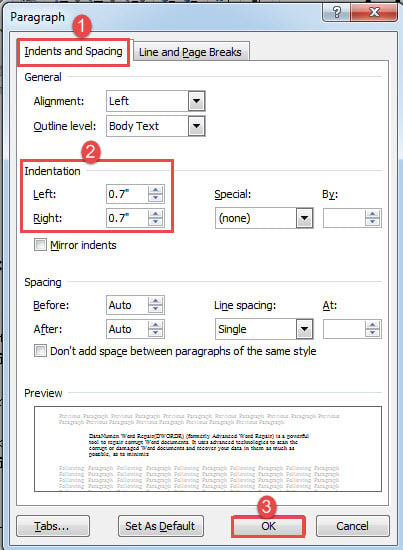
- Pada kotak dialog yang terbuka, pastikan tab "Inden dan Jarak Jauh" dihidupkan. Kemudian tetapkan nilai lekukan yang sama untuk kiri dan kanan.
- Klik "OK" kemudian.

- Terakhir, klik "Justify" di bawah tab "Home".
Periksa kesan di bawah: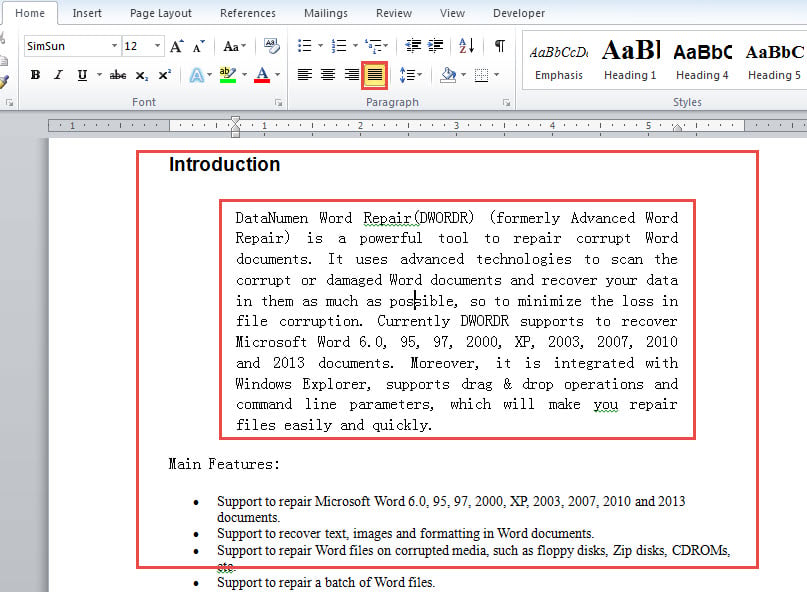
Kaedah 2: Terapkan Gaya "Blok Teks"
- Pertama sekali, ulangi langkah 1 dalam kaedah 1 untuk menentukan julat teks.
- Seterusnya klik butang anak panah dalam kumpulan "Gaya" di bawah tab "Rumah" untuk membuka tetingkap nama yang sama.

- Klik "Pilihan" di sudut kanan bawah tetingkap untuk mencetuskan kotak "Gaya Panel Pilihan".
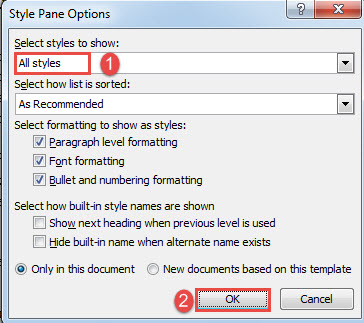
- Pilih "Semua gaya" di kotak "Pilih gaya untuk ditunjukkan" dan klik "OK".

- Selanjutnya pada tetingkap "Gaya", cari dan klik pada gaya "Blok Teks".

Lihat hasilnya seperti berikut: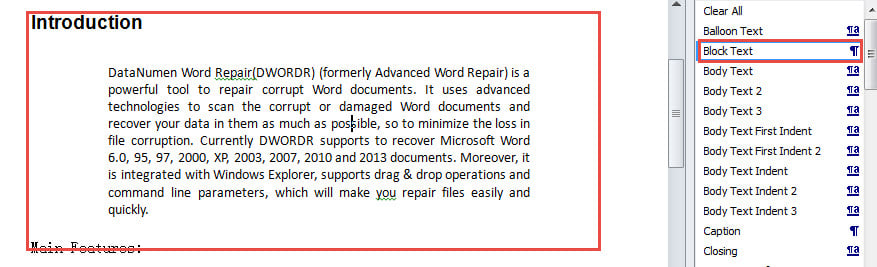
Sudah tentu, anda boleh memilih untuk mengubah gaya "Blok Teks" untuk mengubah nilai lekukan atau format lain.
Kaedah 3: Gunakan "Format Painter" untuk Memasukkan Perenggan dengan Cepat
Sekiranya anda telah membuat paragraf atau menyekat teks di kiri dan kanan, anda dapat menggunakan "Format Painter" untuk menyalin format dengan cepat dan menerapkannya ke teks lain.
- Pertama, masukkan kursor ke dalam teks yang diformat.
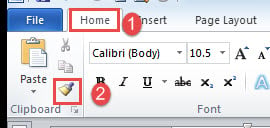
- Kemudian klik "Format Painter" dalam kumpulan "Clipboard" di bawah tab "Home".

- Klik seterusnya dan lukis pilihan pada teks sasaran.
Kaedah 4: Salin Tanda Perenggan ke Perenggan Pantas dengan Cepat
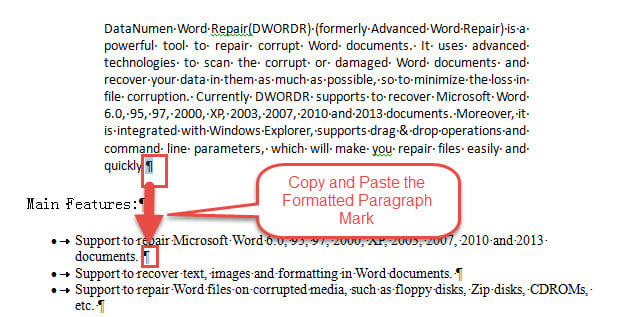
- Pada mulanya, nyatakan semua tanda tersembunyi pada dokumen tersebut.
- Seterusnya salin tanda perenggan teks yang diformat dan tampalkannya di hujung perenggan sasaran.

- Sekiranya terdapat banyak perenggan dalam blok, Anda dapat menggunakan fungsi "Cari dan Ganti" untuk mengganti semua kecuali tanda perenggan terakhir dengan jeda baris manual. Kemudian ganti tanda perenggan terakhir yang tinggal dengan yang diformat. Ini dapat mengecualikan anda daripada mengulang salin dan tampal.
Kerja Yang Sangat Baik dalam Pembaikan Dokumen
Pemulihan dokumen terlibat dalam banyak kes. Dan keperluan semakin bertambah. Oleh itu, penting untuk mendapatkan yang boleh dipercayai pembaikan docx alat. Mengenai hal ini, anda harus memilih produk yang benar-benar dipercayai, kerana mana-mana yang tidak memenuhi syarat boleh menyebabkan lebih banyak kerosakan pada fail anda dan bukannya membaikinya.
Pengenalan Pengarang:
Vera Chen adalah pakar pemulihan data di DataNumen, Inc., yang merupakan pemimpin dunia dalam teknologi pemulihan data, termasuk baiki Excel dan pdf membaiki produk perisian. Untuk maklumat lebih lanjut, lawati www.datanumen.com