
Dalam dokumen ini, kami dengan senang hati menunjukkan 4 kaedah berguna untuk mencari dan mengganti teks di sebahagian dokumen Word.
Biasanya, ketika kita melakukan "Cari dan Ganti" di Word, kesannya secara global. Jadi, hari ini kami ingin menawarkan cara untuk mencari dan mengganti teks di sebahagian dokumen, seperti dalam pilihan, satu halaman atau bahagian tertentu.
Kaedah 1: Gunakan Ciri "Cari dan Ganti" dalam Pilihan
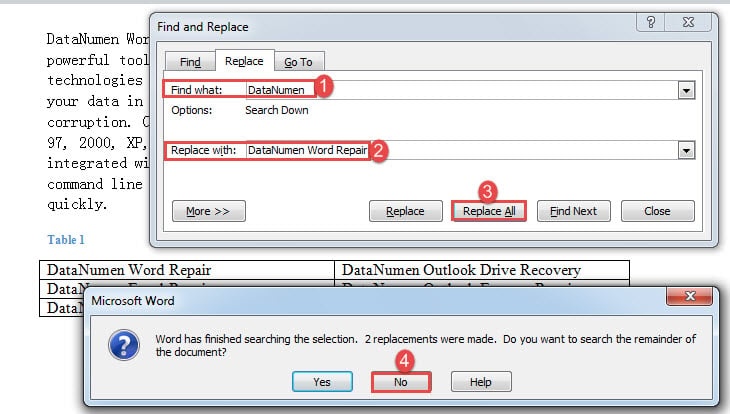
- Pertama sekali, pilih teks sasaran.
- Kedua, tekan "Ctrl + H" untuk membuka kotak "Cari dan Ganti".
- Selanjutnya masukkan teks penemuan di kotak teks "Cari apa" dan teks pengganti di kotak "Ganti dengan".
- Kemudian klik butang "Ganti Semua".
- Kotak akan muncul, bertanya sama ada anda mahu terus melakukan pencarian di seluruh dokumen. Pastikan anda mengklik "Tidak".

Kaedah 2: Jalankan Kod VBA untuk Mencari dan Mengganti Teks dalam Pilihan
- Pertama sekali, pilih pelbagai kandungan dokumen.
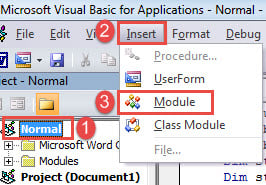
- Seterusnya mencetuskan editor VBA dengan menekan "Alt + F11".
- Kemudian klik "Normal" dan klik "Insert".
- Pilih "Modul" pada menu.

- Sekarang buka modul dengan klik dua kali.
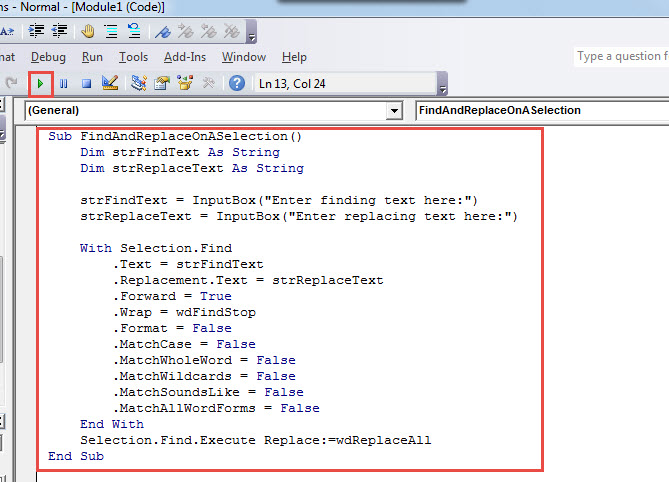
- Salin dan tampal kod berikut di sana:
Sub FindAndReplaceInSelection()
  Dim strFindText As String
  Dim strReplaceText As String

  strFindText = InputBox("Enter finding text here:")
  strReplaceText = InputBox("Enter replacing text here:")

  With Selection.Find
    .Text = strFindText
    .Replacement.Text = strReplaceText
    .Forward = True
    .Wrap = wdFindStop
    .Format = False
    .MatchCase = False
    .MatchWholeWord = False
    .MatchWildcards = False
    .MatchSoundsLike = False
    .MatchAllWordForms = False
  End With
  Selection.Find.Execute Replace:=wdReplaceAll
End Sub
- Hit seterusnya "F5".

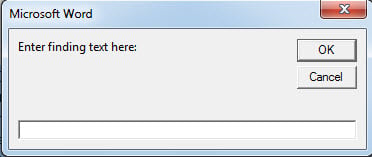
- Akan ada dua kotak input yang muncul. Masukkan penemuan dan ganti teks masing-masing dalam dua kotak.
- Klik "OK" untuk meneruskan.

Anda akan mencapai kesan yang sama seperti kaedah 1.
Kaedah 3: Jalankan Word Macro untuk Mencari dan Mengganti Teks pada Halaman Yang Ditetapkan
Makro berikut membolehkan anda mencari dan mengganti teks pada halaman tertentu.
- Pertama, pasang dan jalankan makro berikut langkah dalam kaedah 2.
- Kemudian gantikan makro itu dengan yang berikut:
Sub FindAndReplaceInSpecificPage()
  Dim strFindText As String
  Dim strReplaceText As String
  Dim strPageNum As String
  Dim nPageNum As Integer

  strPageNum = InputBox("Enter a page number: ")
  nPageNum = Int(strPageNum)

  Selection.GoTo What:=wdGoToPage, Which:=wdGoToNext, Name:=nPageNum
  ActiveDocument.Bookmarks("\page").Range.Select
  strFindText = InputBox("Enter finding text here:")
  strReplaceText = InputBox("Enter replacing text here:")

  With Selection.Find
    .Text = strFindText
    .Replacement.Text = strReplaceText
    .Forward = True
    .Wrap = wdFindStop
    .Format = False
    .MatchCase = False
    .MatchWholeWord = False
    .MatchWildcards = False
    .MatchSoundsLike = False
    .MatchAllWordForms = False
  End With
  Selection.Find.Execute Replace:=wdReplaceAll
End Sub
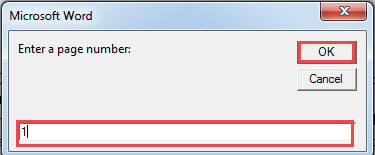
- Setelah menjalankan kod ini, akan ada 3 kotak input. Masukkan nombor halaman di kotak pertama, dan masukkan teks penemuan di kedua, dan taipkan menggantikan teks di ketiga.
- Ingatlah untuk mengklik "OK" untuk meneruskan.

Kaedah 4: Jalankan Makro Word untuk Mencari dan Mengganti Teks dalam Bahagian
- Begitu juga, ambil langkah yang sama dalam kaedah 2 untuk memasang dan menjalankan makro.
- Hanya kali ini gunakan makro ini sebagai gantinya:
Sub FindAndReplaceInSection()
  Dim strFindText As String
  Dim strReplaceText As String
  Dim strSectionNum As String
  Dim nSectionNum As Integer

  strSectionNum = InputBox("Enter a section number: ")
  nSectionNum = Int(strSectionNum)

  Selection.GoTo What:=wdGoToSection, Which:=wdGoToFirst, Count:=1, Name:=nSectionNum
  ActiveDocument.Sections(nSectionNum).Range.Select
  strFindText = InputBox("Enter finding text here:")
  strReplaceText = InputBox("Enter replacing text here:")

  With Selection.Find
    .Text = strFindText
    .Replacement.Text = strReplaceText
    .Forward = True
    .Wrap = wdFindStop
    .Format = False
    .MatchCase = False
    .MatchWholeWord = False
    .MatchWildcards = False
    .MatchSoundsLike = False
    .MatchAllWordForms = False
  End With
  Selection.Find.Execute Replace:=wdReplaceAll
End Sub
- Ingatlah untuk memasukkan nombor bahagian di kotak pertama. Dan masukan mencari dan menggantikan teks dalam dua kotak berikut.
- Namun, klik "OK" untuk meneruskan.
Mengatasi Masalah Word
Terdapat banyak jenis masalah yang berlaku dalam dokumen anda. Sebahagiannya mudah dikendalikan, sementara yang lain lebih teruk yang boleh menyebabkannya Rasuah perkataan. Dalam senario seperti itu, anda mesti mendapatkan alat pembaikan secepat mungkin untuk menyelamatkan data anda.
Pengenalan Pengarang:
Vera Chen adalah pakar pemulihan data di DataNumen, Inc., yang merupakan pemimpin dunia dalam teknologi pemulihan data, termasuk Pembaikan Excel dan pdf membaiki produk perisian. Untuk maklumat lebih lanjut, lawati www.datanumen.com