
Partition yang dikhaskan sistem sangat penting untuk boot Windows. Oleh itu, jika partition ini dipadam secara tidak sengaja, Windows akan gagal boot. Tetapi jangan risau. Dalam catatan ini, kami akan berkongsi 4 penyelesaian praktikal untuk isu ini.
Pernahkah anda secara tidak sengaja memadam partition yang dikhaskan oleh sistem? Ramai pengguna mungkin merasakan ia berlebihan, jadi mereka sengaja memadamkannya. Walau bagaimanapun, tidak kira dalam apa jua keadaan partition itu dipadam, selagi ia hilang, Windows pasti akan gagal. Dalam situasi ini, kemungkinan besar kerosakan dan kehilangan data akan berlaku, seperti PST yang rosak.
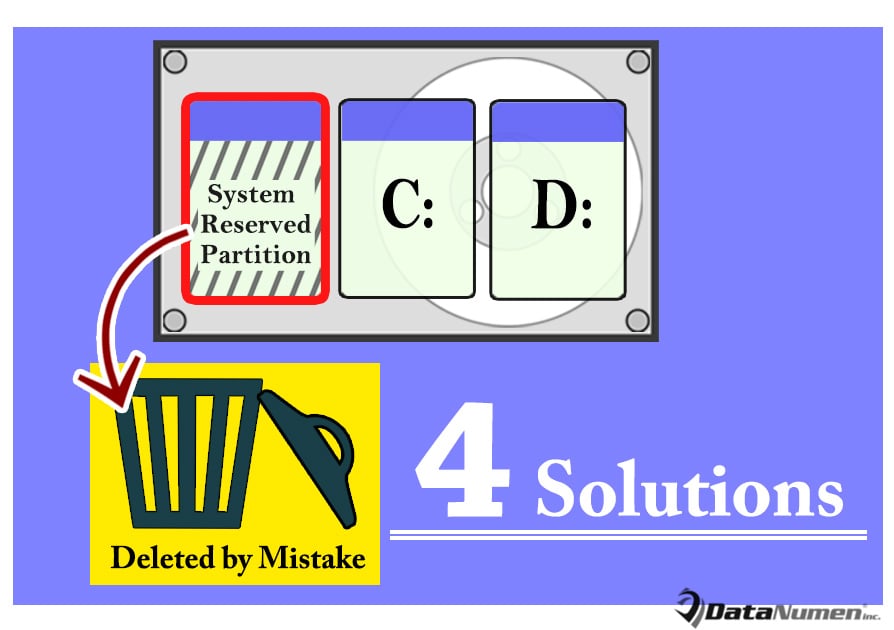
Dalam keadaan ini, pengguna akan menyesal kerana menghapus partisi ini. Pada masa ini, mereka tidak akan melakukan apa-apa untuk memulihkan partisi yang dikhaskan sistem agar Windows berfungsi seperti biasa. Sekarang, selepas itu, kami akan memberi tumpuan kepada masalah ini dan memberikan 4 penyelesaian yang relevan.
1. Membangunkan semula Partition System
Mungkin anda ingin mencuba pemulihan partition yang hilang secara DIY. Oleh itu, anda boleh cuba membina semula partition sistem dengan mengikuti langkah-langkah di bawah:
- Pertama, boot komputer berasaskan Windows melalui media pemasangan Windows.
- Kemudian pada skrin pemasangan pertama, tekan kekunci "Shift + F10", yang akan mengeluarkan Command Prompt.
- Input seterusnya "bootrec / fixmbr" dan tekan kekunci "Enter".
- Kemudian masukkan "diskpart" dan tekan "Enter".
- Kemudian ketik "pilih disk 0" dan tekan "Enter".
- Kemudian masukkan "partition list" dan ketuk "Enter".
- Ketik "pilih partition n (n adalah partition OS Windows)" dan tekan "Enter".
- Masukkan "aktif" dan tekan "Enter".
- Selepas itu, masukkan "Exit" dan tekan "Enter".
- Selepas itu, ketik "bootrec / fixboot" dan ketuk "Enter".
- Input seterusnya "bootrec / rebuildbcd" dan klik "Enter".
- Pada akhirnya, anda boleh menutup Prompt Perintah dan mematikan PC anda. Kemudian cuba boot dari pemacu yang telah diperbaiki sebentar tadi.
2. Pasang semula Sistem Windows
Dengan syarat bahawa cara di atas tidak dapat membawa Windows anda kembali berfungsi dengan baik. Sekiranya anda tidak prihatin dengan data komputer kerana anda menyimpan sandaran data baru-baru ini, anda boleh memulihkan Windows dengan memasang sistem Windows. Ia dapat dilengkapkan dengan mudah dengan media pemasangan Windows.
3. Ambil Bantuan Alat Perbaiki yang Boleh dipercayai
Dengan andaian bahawa anda tidak mempunyai sandaran data yang berkesan, pemasangan semula Windows sebenarnya tidak disarankan. Dalam keadaan ini, disarankan untuk menggunakan alat pembaikan yang berkualiti dan berpengalaman dari jenama terkenal. Sejujurnya, anda boleh menemui banyak alat seperti itu di pasaran sekarang. Tetapi anda hanya perlu mempercayai dan mencuba yang boleh dipercayai.
4. Hubungi Profesional untuk Bantuan
Mungkin anda tidak yakin dengan kemampuan pemulihan DIY, anda lebih baik meminta bantuan pakar. Sebagai contoh, anda boleh menggunakan perkhidmatan pemulihan data khusus atau membawa PC anda ke kedai komputer yang berdekatan. Secara keseluruhan, anda tidak boleh menggunakan amatur.
Pengenalan Pengarang:
Shirley Zhang adalah pakar pemulihan data di DataNumen, Inc., yang merupakan pemimpin dunia dalam teknologi pemulihan data, termasuk baiki mdf dan produk perisian pembaikan prospek. Untuk maklumat lebih lanjut, lawati www.datanumen.com