
Dalam artikel ini, kami ingin berkongsi dengan anda 3 cara untuk menerima perubahan yang dilacak khusus hanya dalam dokumen Word anda.
Biasanya, dalam dokumen dengan perubahan yang dilacak, anda dapat menerimanya sekaligus atau satu persatu. Tetapi kadang-kadang, anda mungkin hanya perlu menerima perubahan khusus, seperti semua perubahan format. Untuk mengatasinya, ia memerlukan langkah tambahan.
Berikut adalah 3 pendekatan untuk menerima perubahan khusus yang dilacak hanya dalam kes yang berbeza.
Kaedah 1: Terima Semua Perubahan yang Dilacak Jenis Tertentu
Di sini, katakan kita perlu menerima semua perubahan format dalam dokumen.
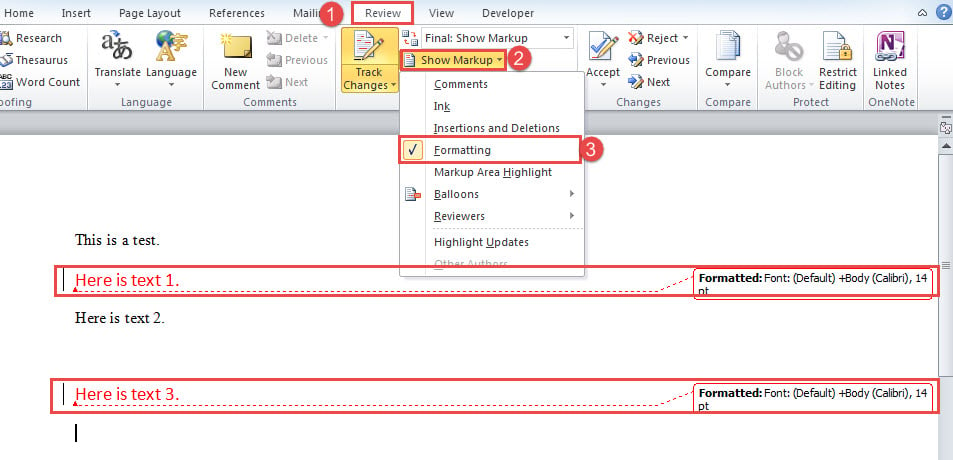
- Pertama, klik tab "Semak".
- Kemudian klik arahan "Show Markup".
- Centang seterusnya hanya kotak "Memformat" pada menu drop-down.

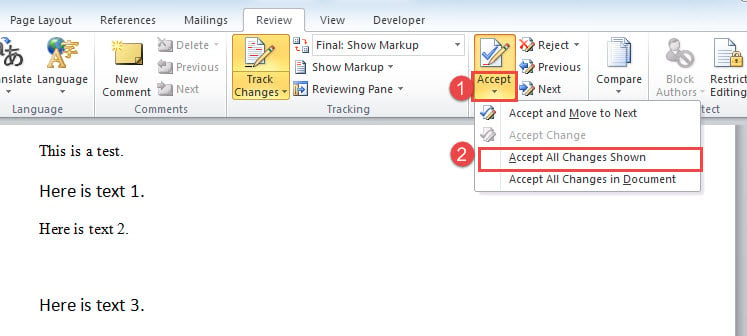
- Sekarang anda dapat melihat hanya perubahan format yang ditunjukkan dalam dokumen. Klik pada butang drop-down pada perintah "Terima".
- Dan pilih "Terima Semua Perubahan yang Ditunjukkan".

Begitu juga, untuk menerima perubahan lain, tunjukkan hanya jenis perubahan dalam dokumen dan terima sahaja.
Kaedah 2: Terima Hanya Penghapusan atau Sisipan
Seperti yang anda lihat dari tangkapan skrin pertama, sisipan dan penghapusan terikat bersama. Oleh itu, untuk menerima salah satu daripadanya, anda memerlukan makro.
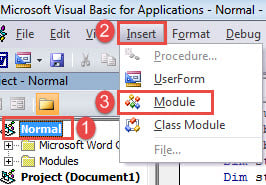
- Pertama sekali, tekan "Alt + F11" untuk mencetuskan editor VBA di Word.
- Seterusnya klik projek "Normal" dan klik "Masukkan" pada bar menu.
- Dan pilih "Module" pada menu itu untuk memasukkan yang baru.

- Kemudian klik dua kali pada modul untuk membukanya dan tampal kod berikut:
Sub AcceptOnlyDeletionsInDoc()
  Dim objRevision As Revision
  Dim objDoc As Document

  Application.ScreenUpdating = False

  Set objDoc = ActiveDocument

  For Each objRevision In objDoc.Revisions
    With objRevision
      If .Type = wdRevisionDelete Then
        .Accept
      End If
    End With
  Next objRevision

  Application.ScreenUpdating = True
  Set objDoc = Nothing
End Sub
- Akhirnya, klik butang "Jalankan" atau tekan "F5" untuk melaksanakan kod.

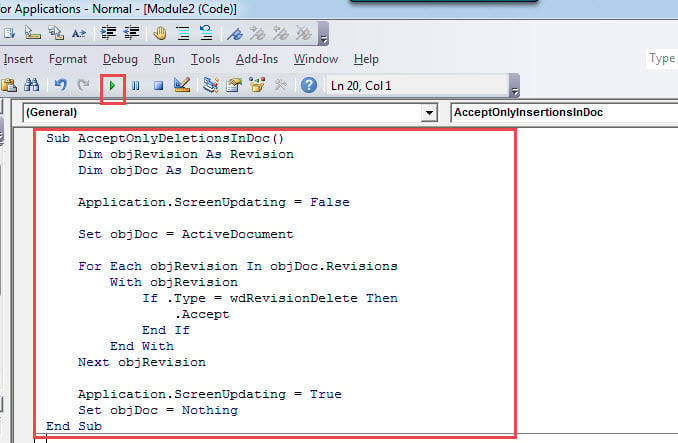
Makro ini menerima semua penghapusan dalam dokumen. Untuk menerima semua sisipan, anda gantikan dengan makro ini:
Sub AcceptOnlyInsertionsInDoc()
  Dim objRevision As Revision
  Dim objDoc As Document

  Application.ScreenUpdating = False

  Set objDoc = ActiveDocument

  For Each objRevision In objDoc.Revisions
    With objRevision
      If .Type = wdRevisionInsert Then
        .Accept
      End If
    End With
  Next objRevision

  Application.ScreenUpdating = True
  Set objDoc = Nothing
End Sub
Kaedah 3: Terima Semua Perubahan dalam Pilihan
Kaedah ini menunjukkan kepada anda bagaimana untuk menerima dengan cepat semua perubahan dalam pelbagai jenis dalam pilihan.
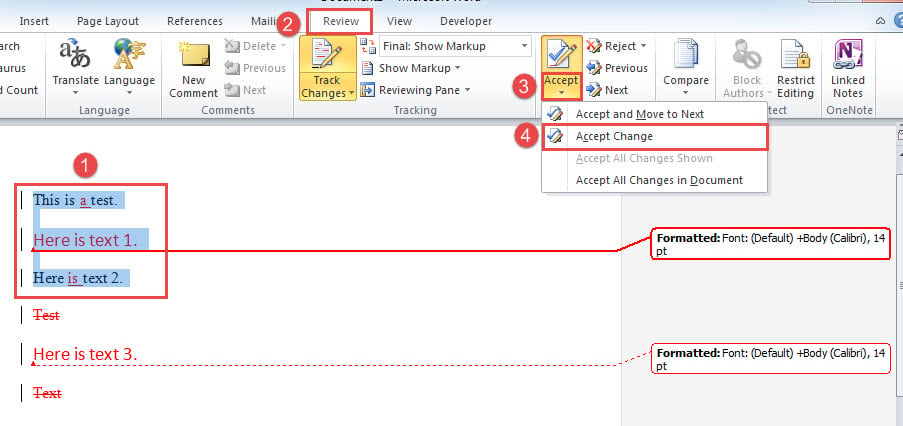
- Untuk bermula, buat pilihan pada julat sasaran.
- Kemudian klik tab “Review” di Ribbon.
- Klik seterusnya pada butang drop-down pada perintah "Terima".
- Pada menu drop-down, pilih "Terima Perubahan". Dan itu sahaja.

Kehilangan Data Menembusi Ke Mana-Mana
Dengan arus digitalisasi, kebarangkalian mendapat doc rosak sedang meningkat. Memandangkan nilai data anda, sangat disarankan untuk menggunakan alat pembaikan yang mencukupi. Oleh itu, anda boleh mendapatkan semula dokumen dengan masa yang paling sedikit.
Pengenalan Pengarang:
Vera Chen adalah pakar pemulihan data di DataNumen, Inc., yang merupakan pemimpin dunia dalam teknologi pemulihan data, termasuk betulkan xls dan pdf membaiki produk perisian. Untuk maklumat lebih lanjut, lawati www.datanumen.com