
Dalam artikel ini, kami ingin menunjukkan 3 cara cepat untuk membuang pautan hiperp dari gambar dalam dokumen Word anda.
Kadang kala, ketika menyalin gambar dalam talian, kita dapati gambar itu disertakan dengan pautan hiper. Dan dalam dokumen Word, mengklik gambar secara tidak sengaja boleh membawa anda ke alamat bersih gambar. Ini bukan sahaja menjengkelkan tetapi merosakkan kesan visual dokumen anda, seperti di bawah:
Oleh itu, kami memilih untuk membuang pautan hyper dari gambar untuk mengelakkan terjadinya lompatan halaman yang tidak dijangka. Ini dia.
Kaedah 1: Keluarkan Hyperlink dari satu Gambar
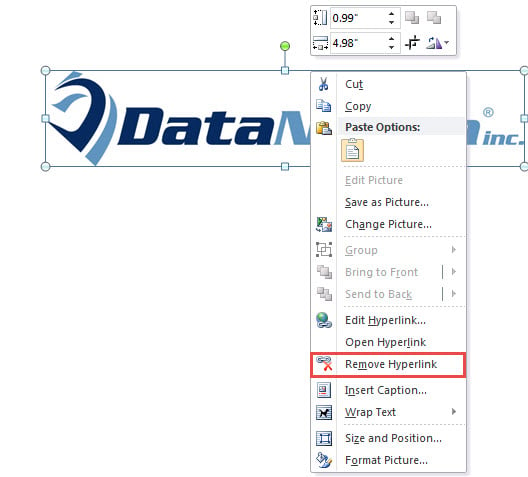
- Pertama, klik kanan pada gambar.
- Kemudian pada menu kontekstual, pilih "Remove Hyperlink".

Kaedah 2: Batch Remove Hyperlink dari Semua Gambar dalam Dokumen
Terdapat cara untuk membuang semua pautan dari dokumen. Mula-mula anda tekan "Ctrl + A" untuk memilih semua kandungan. Kemudian anda tekan "Ctrl + Shift + F9" untuk membunuh semua hyperlink. Untuk makluman anda, dengan cara ini membersihkan semua pautan hiper pada gambar dan teks. Namun, tujuan kami adalah untuk membuang pautan hiperpautan dari gambar sahaja. Oleh itu, kita harus menggunakan makro untuk menyelesaikan tugas.
- Pertama sekali, tekan "Alt + F11" untuk mencetuskan editor VBA di Word.
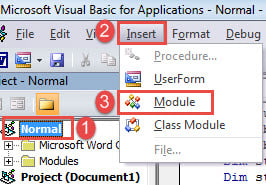
- Kemudian di editor, klik pada projek "Normal".
- Seterusnya pada bar menu, klik "Masukkan".
- Dan pilih "Module" pada menu drop-down.

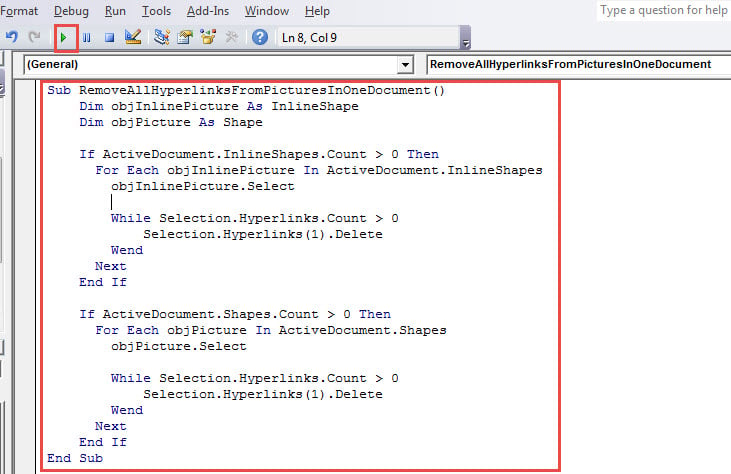
- Sekarang klik dua kali pada modul untuk membuka kawasan pengekodannya di sebelah kanan dan tampal makro berikut di sana:
Sub RemoveAllHyperlinksFromPicturesInOneDocument()
  Dim objInlinePicture As InlineShape
  Dim objPicture As Shape

  If ActiveDocument.InlineShapes.Count > 0 Then
    For Each objInlinePicture In ActiveDocument.InlineShapes
      objInlinePicture.Select

      While Selection.Hyperlinks.Count > 0
        Selection.Hyperlinks(1).Delete
      Wend
    Next
  End If

  If ActiveDocument.Shapes.Count > 0 Then
    For Each objPicture In ActiveDocument.Shapes
      objPicture.Select

      While Selection.Hyperlinks.Count > 0
        Selection.Hyperlinks(1).Delete
      Wend
    Next
  End If
End Sub
- Akhir sekali, klik "Jalankan" pada bar menu untuk melaksanakan kod.

Kaedah 3: Batch Remove Hyperlink dari Gambar dalam Beberapa Dokumen
- Sebelum itu, susun semua dokumen sasaran dalam satu folder.
- Kemudian ulangi langkah dalam kaedah 2 untuk memasang dan menjalankan makro berikut:
Sub RemoveAllHyperlinksFromPicturesInMultipleDocuments()
  Dim objInlinePicture As InlineShape
  Dim objPicture As Shape
  Dim StrFolder As String
  Dim strFile As String
  Dim objDoc As Document
  Dim dlgFile As FileDialog

  Set dlgFile = Application.FileDialog(msoFileDialogFolderPicker)


  With dlgFile
    If .Show = -1 Then
      StrFolder = .SelectedItems(1) & "\"
    Else
      MsgBox ("No Folder is selected!")
      Exit Sub
    End If
  End With

  strFile = Dir(StrFolder & "*.doc*", vbNormal)

  While strFile <> ""
    Set objDoc = Documents.Open(FileName:=StrFolder & strFile)
    Set objDoc = ActiveDocument

    If ActiveDocument.InlineShapes.Count > 0 Then
      For Each objInlinePicture In ActiveDocument.InlineShapes
        objInlinePicture.Select
        While Selection.Hyperlinks.Count > 0
          Selection.Hyperlinks(1).Delete
        Wend
      Next
    End If

    If ActiveDocument.Shapes.Count > 0 Then
      For Each objPicture In ActiveDocument.Shapes
        objPicture.Select
        While Selection.Hyperlinks.Count > 0
          Selection.Hyperlinks(1).Delete
        Wend
      Next
    End If

    objDoc.ActiveWindow.ActivePane.View.SeekView = wdSeekMainDocument
    objDoc.Save
    strFile = Dir()
  Wend
End Sub
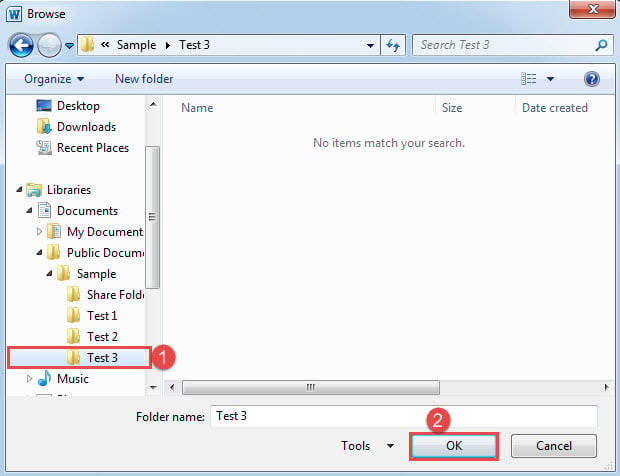
- Di tetingkap "Browse" terbuka, pilih folder yang anda tetapkan pada langkah 1 dan klik "OK" untuk melanjutkan.

Berhati-hati dengan Operasi Anda di Word
Word tidak mudah dibendung, jadi operasi yang salah dapat dengan mudah mencetuskan keruntuhan atau lebih buruk lagi, mengakibatkan kerosakan dokumen. Walaupun anda dapat memperhatikan kemahiran dan tabiat operasi anda, anda juga dapat membeli utiliti untuk pemulihan doc sebelum ini.
Pengenalan Pengarang:
Vera Chen adalah pakar pemulihan data di DataNumen, Inc., yang merupakan pemimpin dunia dalam teknologi pemulihan data, termasuk pulih xls dan pdf membaiki produk perisian. Untuk maklumat lebih lanjut, lawati www.datanumen.com