
Ramai pengguna berharap untuk mengeksport kalendar Outlook ke dokumen Word. Oleh itu, dalam artikel ini, kami akan mendedahkan 3 pendekatan mudah dan pantas untuk merealisasikannya.
Dalam Outlook, adalah mudah untuk mengeksport senarai item kalendar ke fail luaran, tidak kira ke fail Excel atau dokumen Word. Namun, kebanyakan masa, apa yang anda ingin eksport ialah kalendar, yang sememangnya tidak semudah mengeksport senarai item. Oleh itu, selepas ini, kami akan mengajar anda 3 penyelesaian mudah untuk merealisasikannya.
Kaedah 1: Masukkan Tangkapan Skrin Kalendar
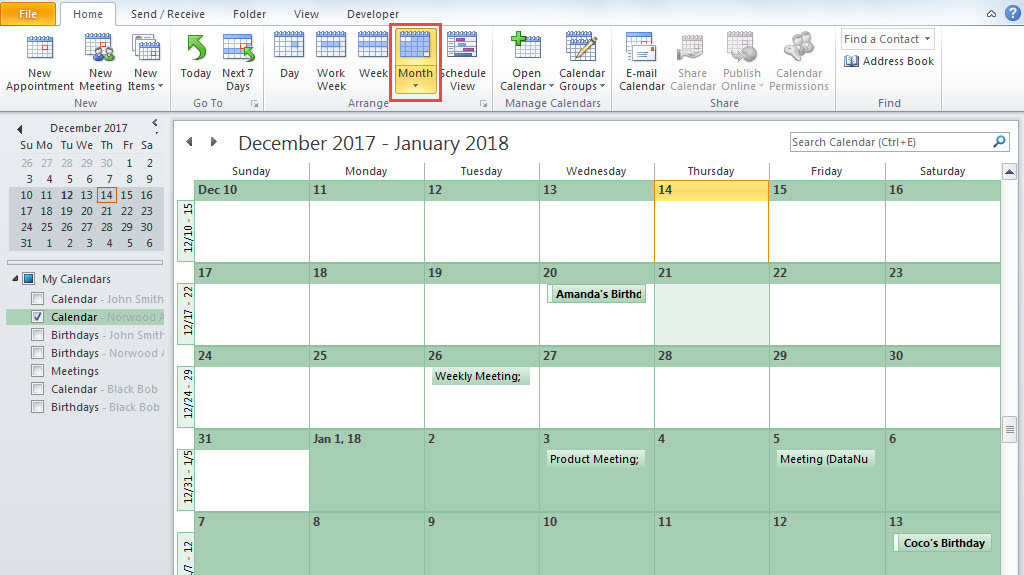
- Mula-mula, dalam Outlook, buka folder kalendar yang betul.
- Kemudian, pastikan paparan semasa ialah paparan "Kalendar Bulanan".

- Seterusnya, tatal ke atas atau bawah ke bulan kalendar yang ingin anda eksport.
- Selepas itu, buat dokumen Word baharu.
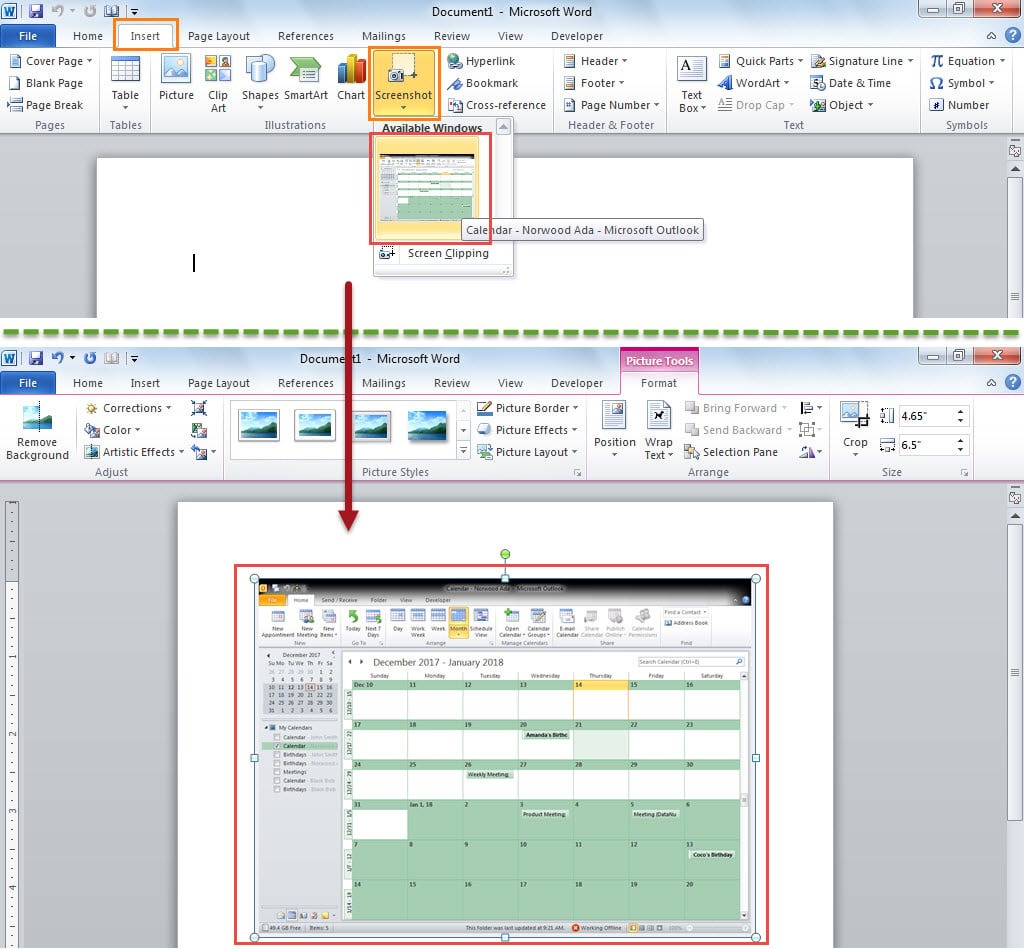
- Selepas itu, beralih ke tab "Sisipkan" dan klik butang "Skrin".
- Kemudian, pilih tangkapan skrin "Kalendar" daripada "Windows Tersedia".

- Sekarang, gunakan cara ini untuk memasukkan bulan kalendar yang lain ke dalam dokumen.
Kaedah 2: Salin "Kalendar E-mel"
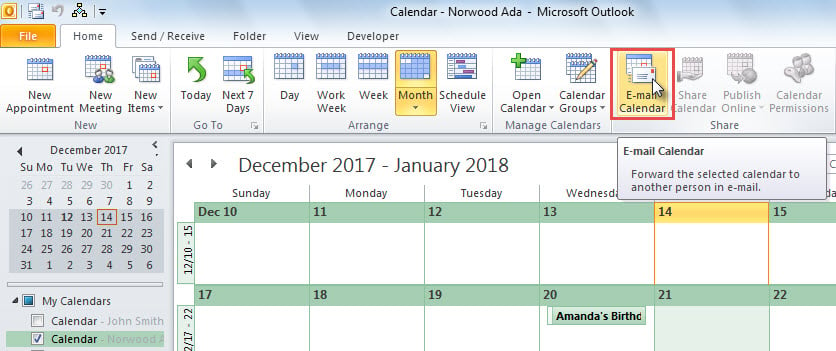
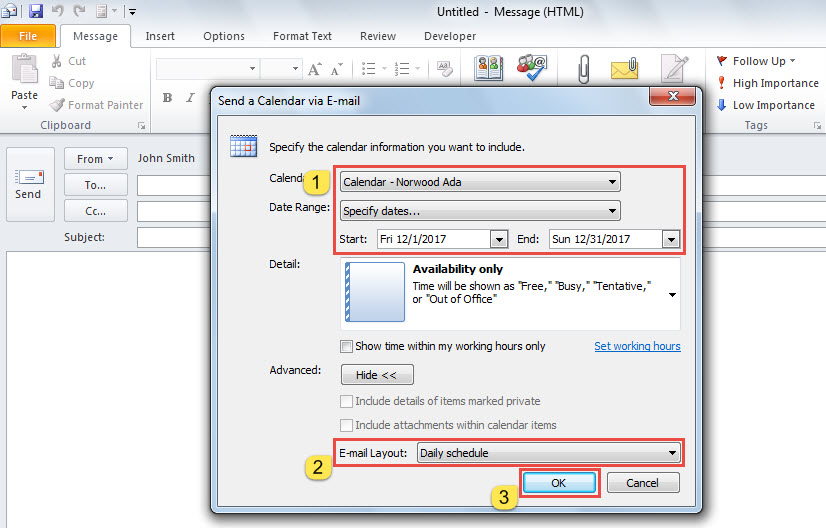
- Untuk memulakan, dalam kalendar, klik butang "E-mel Kalendar".

- Kemudian, e-mel baharu akan dipaparkan.
- Dalam kotak dialog pop timbul, anda harus menentukan julat tarikh kalendar.

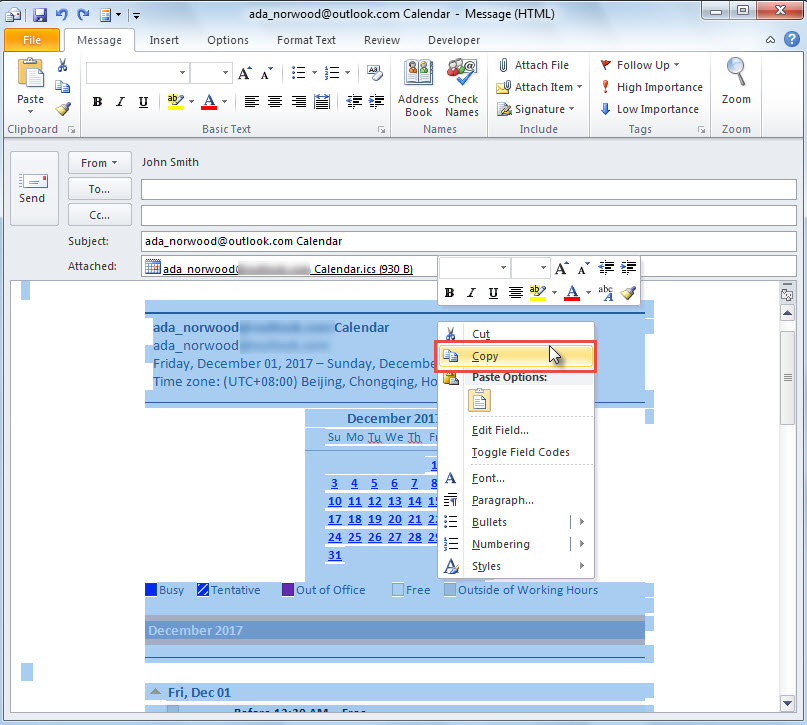
- Selepas mengklik "OK", butiran kalendar akan dimasukkan ke dalam badan mel.
- Kini, anda boleh menyalin semua kandungan e-mel.

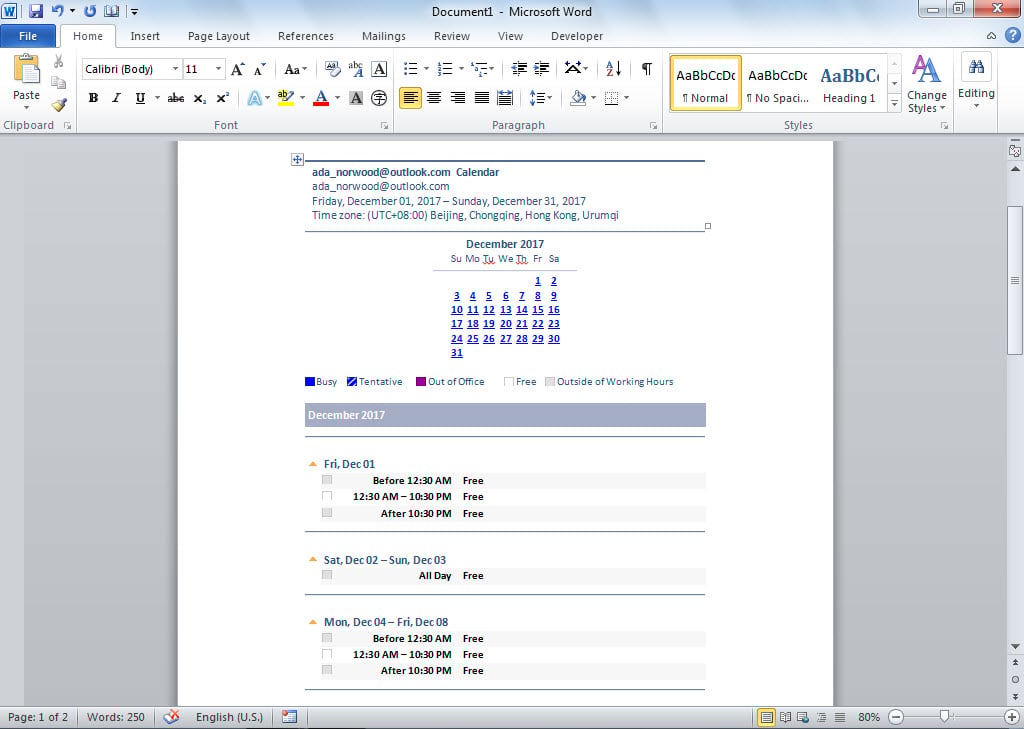
- Akhir sekali, dalam dokumen Word, tekan "Ctrl + V" untuk menampal kandungan yang disalin.

Kaedah 3: Eksport melalui OneNote
- Pada mulanya, akses folder kalendar yang betul.
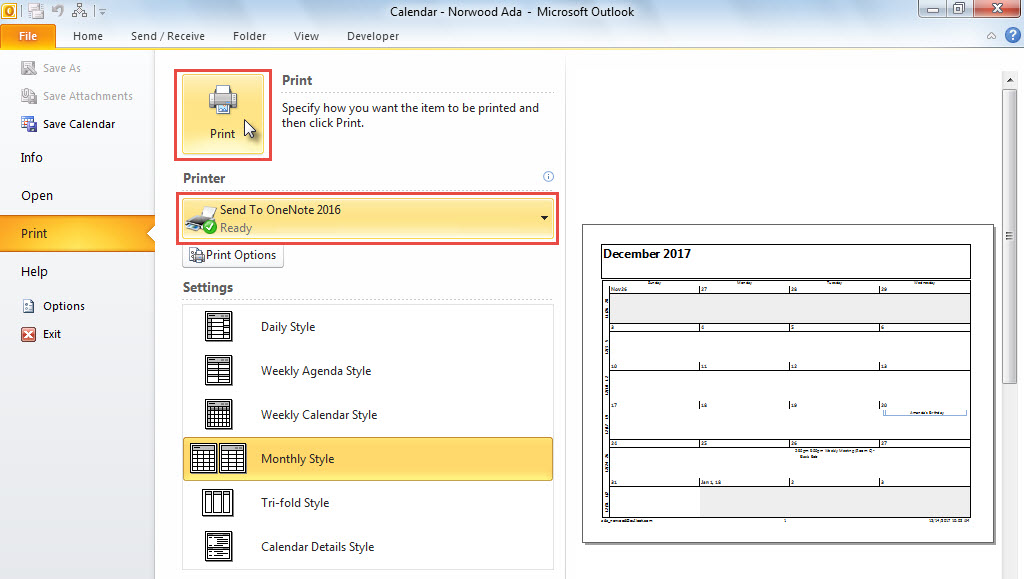
- Kemudian, pergi ke menu "Fail" dan beralih ke tab "Cetak".
- Pada tab ini, anda boleh menukar julat tarikh dalam "Pilihan Cetak".
- Seterusnya, pilih "Hantar ke OneNote" dalam "Pencetak".
- Selepas itu, klik butang "Cetak".

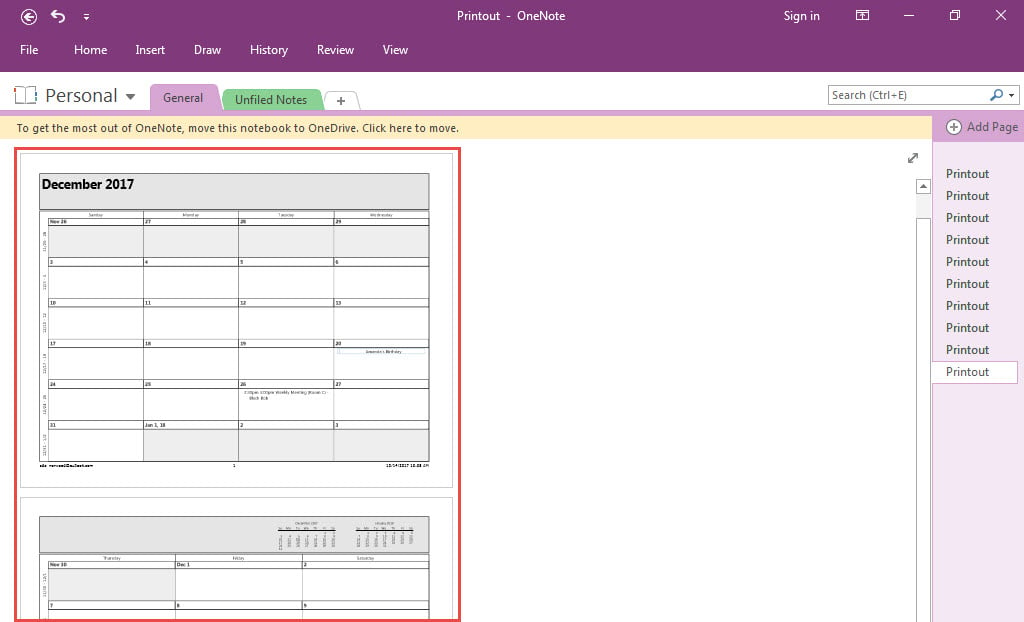
- Kalendar akan dibuka dalam MS OneNote sekaligus, seperti imej di bawah.

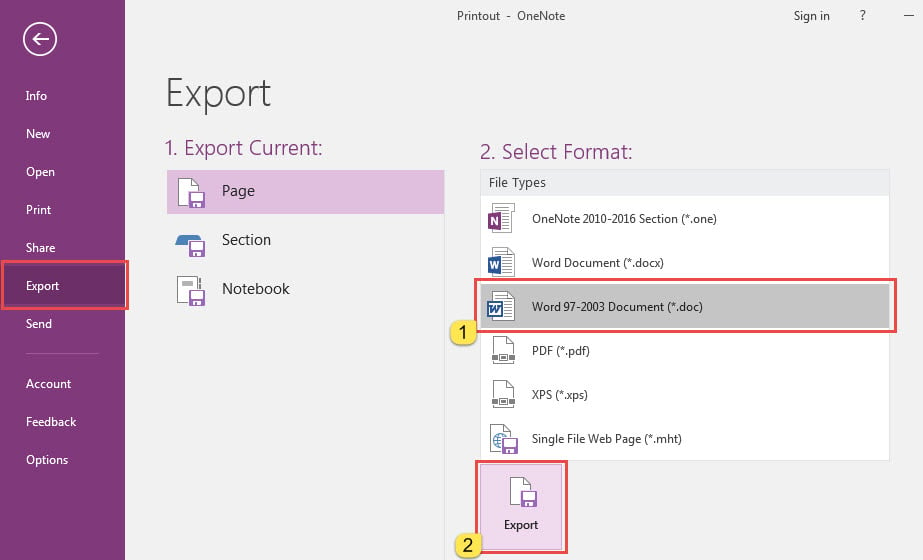
- Kemudian, klik "Fail" di penjuru kiri sebelah atas.
- Dalam menu "Fail", pergi ke tab "Eksport", yang mana pilih format "Dokumen Word" dan klik butang "Eksport".

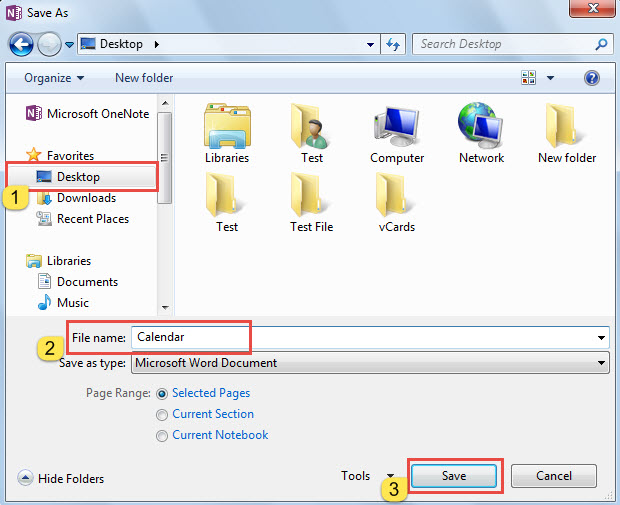
- Selepas itu, dalam kotak dialog baharu, pilih folder destinasi dan taipkan nama untuk dokumen Word untuk dieksport.

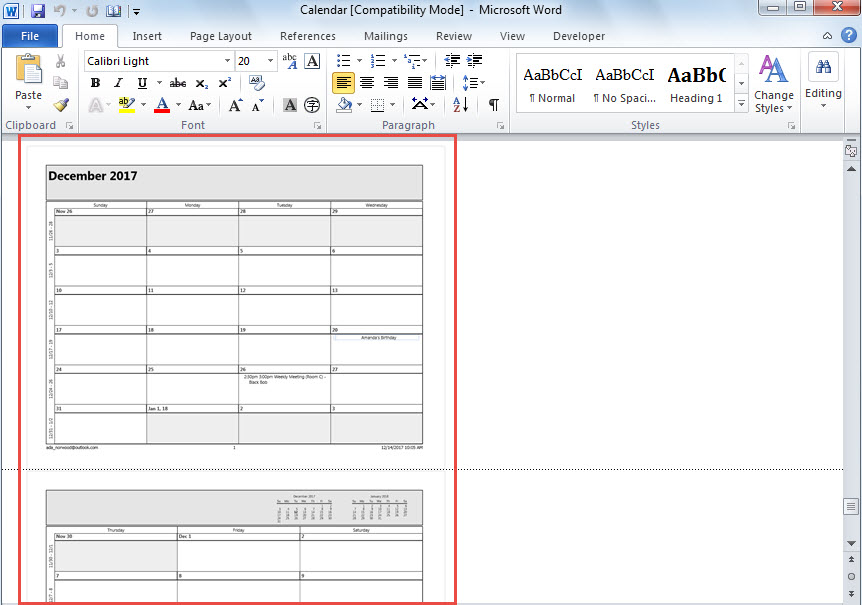
- Akhirnya, selepas anda menekan "Simpan", anda telah mendapat dokumen Word baharu, yang akan kelihatan seperti gambar di bawah.

Outlook Tidak Boleh Kebal daripada Kerosakan
Dengan syarat anda telah menggunakan Outlook selama beberapa dekad, anda pasti telah menemui banyak isu dalam Outlook anda. Untuk menyelesaikan ralat kecil, anda hanya boleh menggunakan alat pembaikan peti masuk dengan mudah. Walau bagaimanapun, jika isu tersebut telah menyebabkan kerosakan teruk pada Outlook anda, utiliti terbina tidak dapat membantu masalah. Pada masa itu, adalah perlu untuk menggunakan alat luaran yang berpengalaman, seperti DataNumen Outlook Repair. Ia boleh betulkan PST masalah dalam sekelip mata.
Pengenalan Pengarang:
Shirley Zhang adalah pakar pemulihan data di DataNumen, Inc., yang merupakan pemimpin dunia dalam teknologi pemulihan data, termasuk sql rosak dan produk perisian pembaikan prospek. Untuk maklumat lebih lanjut, lawati www.datanumen.com