
Secara lalai, ketika anda meneruskan undangan mesyuarat, Outlook akan secara automatik mengirim surat pemberitahuan kepada penyelenggara rapat. Sekiranya anda tidak menyukai ini, anda boleh mengikuti 3 helah mudah yang diperkenalkan dalam artikel ini.
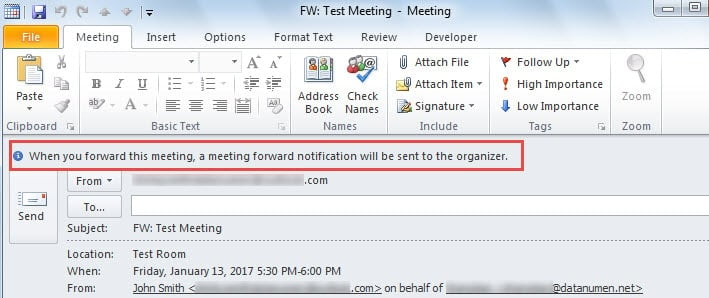
Seperti biasa, ketika Anda bermaksud untuk meneruskan undangan rapat yang diterima dengan mengklik butang "Teruskan" pada tab "Beranda" pada bahagian Surat, Anda akan menerima peringatan bahawa pemberitahuan penerusan rapat akan dikirimkan kepada penyelenggara rapat. Ia seperti gambar berikut:
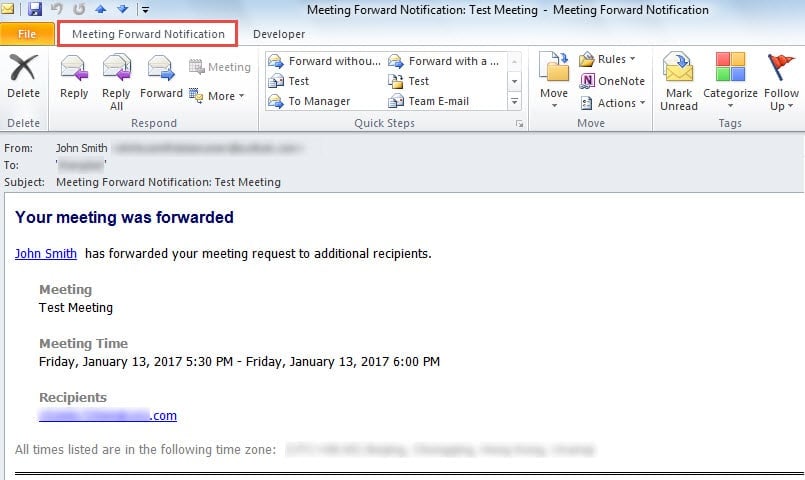
Kemudian penganjur akan mendapat pemberitahuan penerusan mesyuarat, seperti gambar di bawah:
Ramai pengguna ingin meneruskan mesyuarat tanpa memberitahu pihak penganjur, secara diam-diam. Untuk mencapainya, berikut adalah 3 helah mudah yang ada.
Kaedah 1: Seret & Lepas Mesyuarat dari Kalendar ke Mel
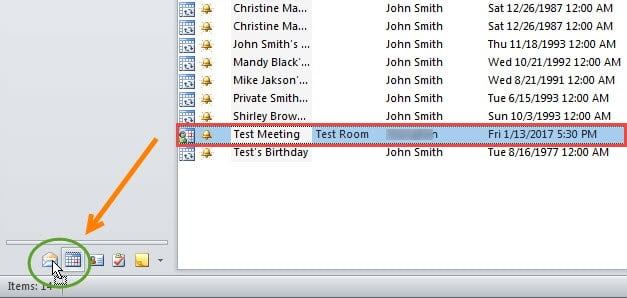
- Pada mulanya, beralih ke bahagian "Kalendar" dan cari rapat sumber di folder kalendar yang betul.
- Kemudian seret dan lepaskan ke ikon Mel di bahagian bawah panel navigasi.

- Sekali gus, mesej baru akan dibuka. Butir-butir mesyuarat telah disisipkan di badan mesej, seperti gambar di bawah:

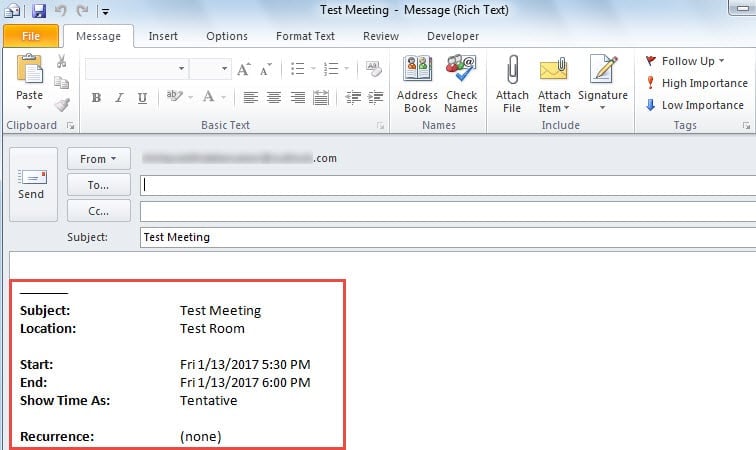
Namun, sejujurnya, kaedah ini hanya penyelesaian kerana ia hanya mencipta mesej baru yang mengandungi butiran mesyuarat.
Kaedah 2: Teruskan Mesyuarat sebagai iCalendar
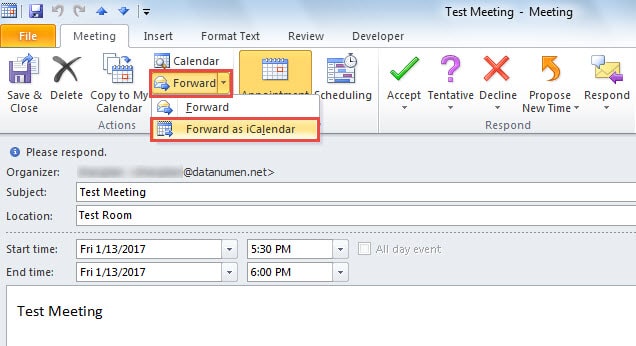
- Sebagai permulaan, anda perlu mencari dan klik dua kali mesyuarat untuk membukanya
- Kemudian di tetingkapnya sendiri, anda dapat mengklik butang "Teruskan" dalam kumpulan "Tindakan" dan pilih "Teruskan sebagai iCalendar" dari daftar turun.

- Selepas itu, mesej baru akan dibuat, di mana pertemuan itu ditambahkan sebagai lampiran.

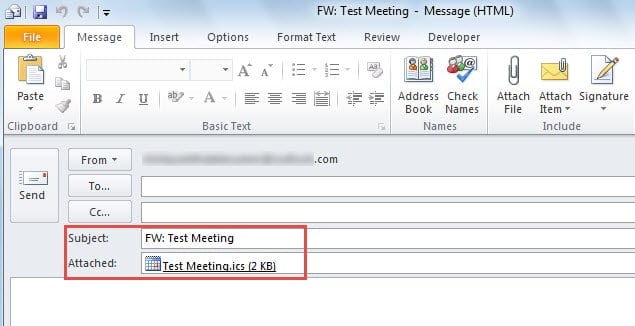
Sama dengan Petua 1, pendekatan ini juga merupakan jalan penyelesaian, tidak secara langsung menyampaikan undangan mesyuarat. Sekiranya anda ingin menghantar jemputan, anda harus menggunakan petua terakhir di bawah.
Kaedah 3: Teruskan Jemputan Mesyuarat dengan Outlook VBA
- Pada awalnya, tekan "Alt + F11" untuk membuka tetingkap "Visual Basic".
- Kemudian buat modul baru dengan mengklik "Masukkan"> "Modul".
- Selanjutnya salin dan tampal kod VBA berikut ke dalam modul baru.
Sub ForwardMeetingInvitation()
    Dim olSel As Selection
    Dim olMeeting As MeetingItem
    Dim olFWMeeting As MeetingItem
    Dim Recip As String

    Set olSel = Outlook.Application.ActiveExplorer.Selection
    Set olMeeting = olSel.Item(1)
    'Replace with your own desired recipient's email address
    Recip = "johnsmith@datanumen.com"

    Set olFWMeeting = olMeeting.Forward
    With olFWMeeting
         .Recipients.Add (Recip)
         .Attachments.Add olMeeting
         .Display
    End With

    Set olSel = Nothing
    Set olMeeting = Nothing
    Set olFWMeeting = Nothing
End Sub
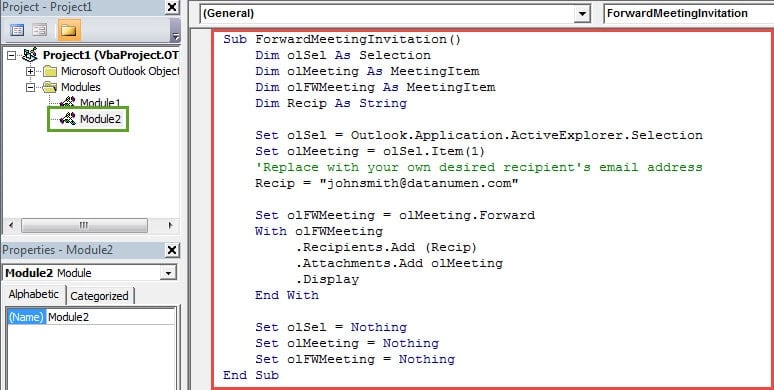
- Setelah itu, keluar dari tetingkap "Visual Basic" dan tambahkan makro ke Quick Access Toolbar seperti biasa.
- Akhirnya, anda boleh mencuba.
- Cari dan ikuti jemputan mesyuarat dalam senarai mel.
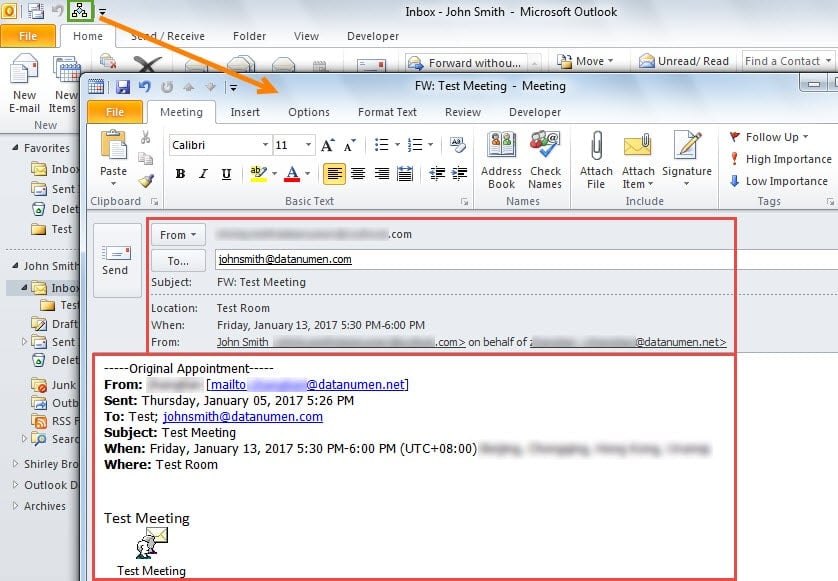
- Kemudian tekan butang baru di Bar Alat Akses Pantas.
- Terakhir, jemputan mesyuarat baru akan dibuka, di mana butiran mesyuarat asal dan item mesyuarat ada di dalam badan. Juga, tidak ada peringatan bahawa Outlook akan mengirimkan pemberitahuan penerusan mesyuarat kepada penganjur.

Singkirkan Jangkitan Virus ke Outlook Anda
Sebaiknya ubah tetapan makro Outlook anda untuk hanya membenarkan makro yang ditandatangani secara digital. Ia dapat menyekat makro jahat itu, yang dapat menjangkiti data Outlook anda. Sekiranya malangnya, data Outlook anda rosak kerana virus, anda harus menggunakan a utiliti pemulihan Outlook yang rosak, seperti DataNumen Outlook Repair.
Pengenalan Pengarang:
Shirley Zhang adalah pakar pemulihan data di DataNumen, Inc., yang merupakan pemimpin dunia dalam teknologi pemulihan data, termasuk baiki kerosakan SQL mdf db dan produk perisian pembaikan prospek. Untuk maklumat lebih lanjut, lawati www.datanumen.com