
Dalam lembaran kerja Excel, anda mungkin perlu mengekstrak nombor dari nilai dalam sel. Dan dalam artikel ini, kami akan memperkenalkan dua kaedah untuk mengekstrak nombor dari sel Excel.
Terdapat banyak kes bahawa nombor dan teks berada dalam sel yang sama. Untuk menganalisis nilai-nilai tersebut dengan lebih baik, anda perlu mengekstrak nombor dan teks. Gambar di bawah menunjukkan contoh seperti itu. Di lajur A, terdapat ID dan nama produk.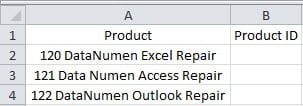
Sekarang anda perlu memasukkan ID produk ke lajur B di lembaran kerja. Dan di bawah ini adalah dua kaedah yang boleh anda gunakan.
Kaedah 1: Fungsi Excel
Di bahagian ini, kami akan menunjukkan kepada anda cara menggunakan fungsi Excel untuk mengekstrak nombor dari sel.
- Klik sel sasaran di mana anda perlu memasukkan nombor. Dalam contoh ini, kita memilih sel B2.
- Kemudian masukkan formula ke dalam sel:
= KIRI (A2,3)
- Selepas itu, klik dua kali pemegang pengisian sel B2 dan isi formula yang sama untuk keseluruhan lajur. Anda akan melihat bahawa semua nombor akan muncul di lajur B.
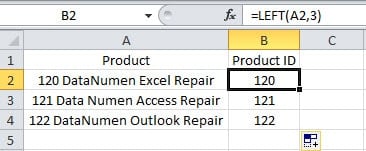
Anda mungkin mendapati bahawa dalam contoh ini, semua nombor mempunyai digit yang sama. Bagaimana jika terdapat bentuk nombor lain dalam sel? Sebenarnya, terdapat banyak bentuk nombor dalam sel. Mustahil untuk menyenaraikan semuanya hanya dalam satu artikel. Dan di bawah ini kami akan mempunyai contoh lain untuk anda. Dalam gambar ini, digit nombor berbeza untuk produk yang berbeza.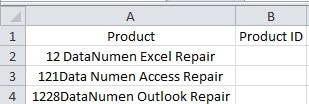
Fungsi KIRI tidak dapat berlaku untuk semua sel yang berbeza.
- Masukkan formula lain dalam sel B2:
=MID(A2,1,COUNT(1*MID(A2,ROW($1:$50),1)))
- Dan kemudian tekan kekunci pintasan "Ctrl + Shift + Enter" pada papan kekunci. Dengan menekan kombo kekunci pintas ini, formula ini akan berubah menjadi formula tatasusunan.
- Seterusnya klik dua kali pegangan isi untuk mengisi formula di lajur.
Dalam formula ini, angka 50 dalam "ROW ($ 1: $ 50)" adalah anggaran jumlah. Anda pasti boleh bertukar menjadi nombor lain mengikut sel sebenar. Rumus ini akan mengira bilangan nombor dalam sel terlebih dahulu. Dan kemudian formula array akan menghubungkan nombor tersebut. Oleh itu, walaupun digit nombornya berbeza, anda masih boleh menggunakan formula ini untuk lajur ini.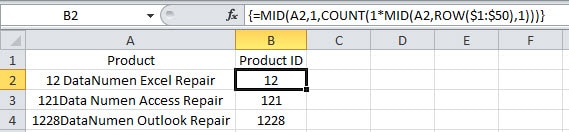
Apabila terdapat bentuk nombor lain dalam sel, anda juga dapat menggunakan fungsi. Tetapi fungsinya mungkin sangat kompleks.
Kaedah 2: Makro VBA
Kecuali menggunakan fungsi Excel, anda juga boleh menggunakan VBA untuk menyelesaikan tugas ini.
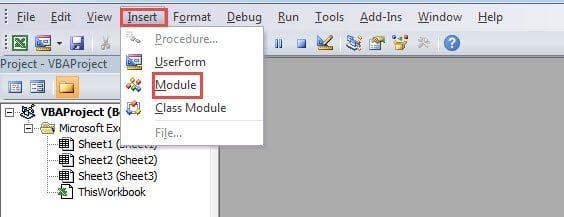
- Tekan butang "Alt + f11" pada papan kekunci.
- Dan kemudian masukkan modul baru.

- Sekarang masukkan kod berikut ke dalam modul baru:
Sub ExtractNumbersFromCells()
  Dim objRange As Range, nCellLength As Integer, nNumberPosition As Integer, strTargetNumber As String

  '  Initialization
  strTargetNumber = ""

  '  Go through all the cells in the target range
  For Each objRange In Range("A2:A4")
    nCellLength = Len(objRange)

    '  Extract numbers from cells
    For nNumberPosition = 1 To nCellLength
      If IsNumeric(Mid(objRange, nNumberPosition, 1)) Then
        strTargetNumber = strTargetNumber & Mid(objRange, nNumberPosition, 1)
      End If
    Next nNumberPosition

    objRange.Offset(0, 1) = strTargetNumber
    strTargetNumber = ""
  Next objRange
End Sub
Anda perlu mengubah julat dalam kod mengikut lembaran kerja sebenar.
- Selepas itu, jalankan makro ini. Anda boleh mengklik butang "Run Sub" di bar alat untuk menjalankan makro ini. Selain itu, anda juga dapat menekan butang "F5" pada papan kekunci untuk menjalankannya.
- Seterusnya kembali ke lembaran kerja. Anda akan mendapati bahawa semua ID produk sudah ada di lajur B.

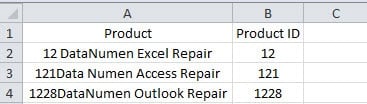
Walaupun terdapat bentuk nombor lain dalam sel, nombor tersebut dapat diekstrak dengan makro ini. Oleh itu, kaedah ini juga sangat mudah.
Perbandingan Dua Kaedah
Dalam jadual di bawah, kami telah menemui semua kelebihan dan kekurangan kedua-dua kaedah tersebut.
|
perbandingan |
Fungsi Excel |
Makro VBA |
|
kelebihan |
1. Dengan menggunakan formula, anda boleh mendapatkan nombor dalam lajur yang mengandungi ribuan sel.
2. Sekiranya anda tidak biasa dengan Excel VBA, kaedah ini boleh menjadi pilihan pertama anda. |
1. Anda boleh mendapatkan hasilnya dengan hanya dengan satu klik di editor.
2. Walaupun terdapat bentuk nombor lain, anda juga boleh mengekstraknya dengan mudah. |
|
Kekurangan |
1. Hasilnya dihasilkan dengan formula. Anda masih perlu menyalin dan menampalnya sebagai nilai.
2. Apabila terdapat bentuk nombor lain dalam sel, anda perlu meluangkan lebih banyak masa untuk mendapatkan formula yang lebih kompleks. |
1. Sekiranya anda tidak tahu bagaimana menggunakan makro VBA, anda akan menghadapi ralat dengan mudah semasa menjalankan atau mengubah kod.
2. |
Kali berikutnya apabila anda perlu mengekstrak nombor dari sel, anda boleh menggunakan salah satu daripada dua kaedah tersebut mengikut keperluan anda.
Dapatkan Penyimpanan Data Anda dengan teratur
Apabila terdapat banyak fail Excel dalam peranti storan, anda perlu menyusunnya dengan teratur. Jika tidak, mudah bagi anda untuk menghadapi bencana data. Apabila kemalangan seperti itu berlaku, anda boleh menggunakan alat pemulihan Excel untuk membaiki data xls yang rosak. Oleh itu, data dan maklumat anda akan selamat. Dan lain kali, ingatlah untuk mengatur fail Excel anda.
Pengenalan Pengarang:
Anna Ma adalah pakar pemulihan data di DataNumen, Inc., yang merupakan pemimpin dunia dalam teknologi pemulihan data, termasuk membaiki kesalahan dokumen dokumen Word dan produk perisian pembaikan prospek. Untuk maklumat lebih lanjut, lawati www.datanumen.com