
Dalam artikel ini, kami akan menunjukkan kepada anda 3 cara yang berkesan untuk membuat dokumen Word dua lajur di mana teks lajur pertama adalah bebas daripada yang kedua.
Sememangnya, apabila kita mencipta dokumen dalam lajur, teks lajur pertama sentiasa dipautkan dengan teks lajur seterusnya pada halaman yang sama. Namun, dalam beberapa kes, kita mungkin perlu menghubungkannya dengan teks lajur pertama pada halaman seterusnya. Contohnya, untuk menyusun kerja terjemahan dalam bahasa dua hala, kita perlu menetapkan kandungan sumber dan terjemahan yang disasarkan dalam lajur selari pada satu halaman. Selain itu, sesetengah orang mungkin lebih suka membuat nota pada lajur di sebelah teks badan.
Nasib baik, 3 kaedah berikut akan membolehkan anda mencapai matlamat tersebut.
Kaedah 1: Masukkan Jadual
- Pertama sekali, klik tab "Sisip".
- Kemudian klik "Jadual".
- Pada menu lungsur turun, pilih jadual berukuran satu baris dan dua lajur.
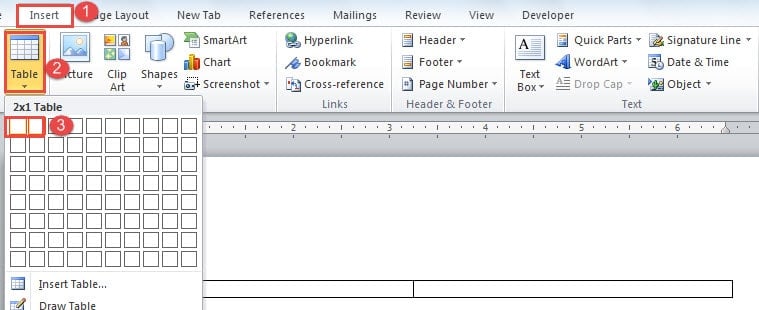
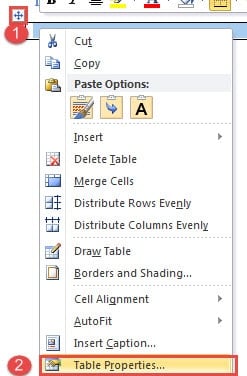
- Seterusnya, klik tanda tambah di sudut kiri atas untuk memilih jadual.
- Klik kanan dan pilih "Table Properties".

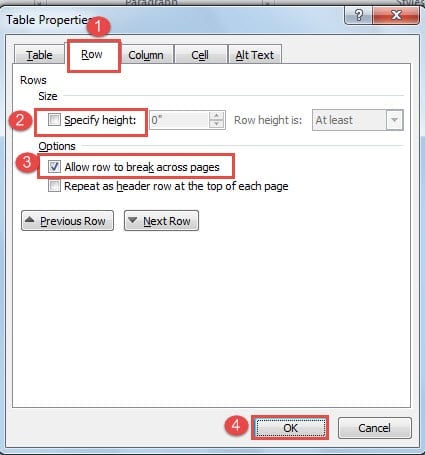
- Sekarang klik tab "Baris" terlebih dahulu.
- Dan pastikan kotak "Tentukan ketinggian" dibersihkan dan kotak "Benarkan baris untuk melintasi halaman" dicentang.
- Kemudian klik "OK".

- Anda boleh mengklik dan menyeret garis antara 2 lajur untuk menyesuaikan lebar lajur.

- Kemudian pilih jadual sekali lagi.
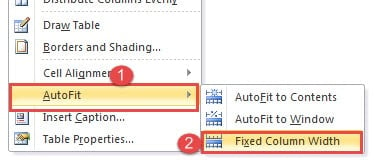
- Klik kanan dan pilih "AutoFit".
- Kemudian pilih "Tetap Lebar Lajur" pada menu lanjutan.

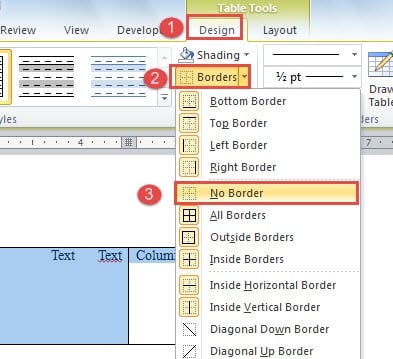
- Sekiranya anda tidak memerlukan sempadan untuk jadual, pilih saja dan klik "Sempadan" di bawah tab "Reka Bentuk". Kemudian pilih "Tanpa Sempadan".


Kaedah 2: Masukkan Kotak Teks Terpaut
- Pertama, buka dokumen baru.
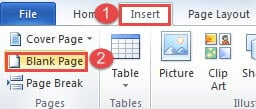
- Kemudian klik "Insert" dan klik "Blank Page" untuk memasukkan halaman baru.

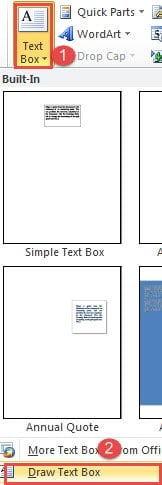
- Sekarang kembali ke halaman pertama dan klik "Kotak Teks" di bawah tab "Masukkan".
- Pilih "Draw Text Box".

- Seterusnya lukis 2 kotak teks di halaman pertama, dengan satu di sebelah kiri dan satu lagi di sebelah kanan. Di sini kami hanya menamakan mereka A1 dan B1.
- Ulangi langkah 2 untuk memasukkan halaman baru yang lain iaitu halaman 3. Ini untuk menjamin bahawa anda selalu dapat memasukkan halaman baru di halaman kosong tanpa memotong pautan antara kotak teks.
- Di halaman 2, lukiskan 2 kotak teks. Di sini kami menamakan mereka A2 dan B2.
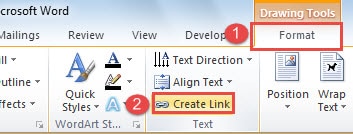
- Pastikan semua kotak teks kosong. Sekarang klik pada kotak teks A1 dan kemudian klik "Buat Pautan" di bawah tab "Format".

- Anda harus melihat bahawa kursor berubah menjadi bentuk seperti teko. Pergi ke klik pada kotak teks yang ingin anda pautkan. Dalam kes ini, kotak teks A2. Dan kemudian gunakan cara yang sama untuk memautkan kotak teks di sisi lain, seperti B1 dan B2. Apabila kotak teks pertama penuh, kandungan akan mengalir secara automatik ke kotak yang dipautkan.
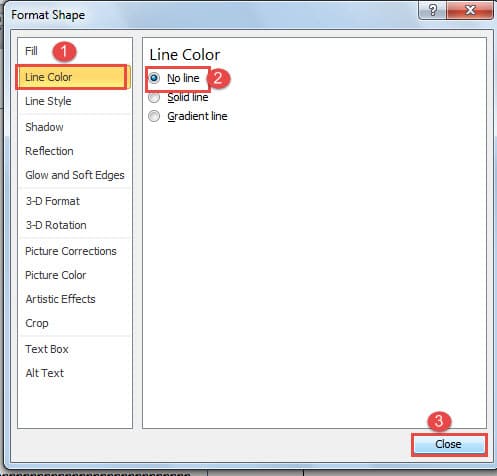
- Untuk membuang garis kotak, anda dapat mengklik kanan pada baris kotak teks dan memilih "Format Shape". Kemudian pilih "Tanpa garis" di bawah "Warna Garis" dan tutup kotak dialog "Format Bentuk".

Kaedah 3: Gunakan Kotak Teks dalam Dokumen Dua lajur
Untuk dokumen yang mempunyai kandungan akhir yang diselesaikan, anda boleh menggunakan kaedah 3.
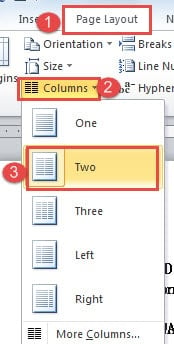
- Pada mulanya, klik tab "Penyediaan Halaman" dan kemudian klik "Lajur".
- Selanjutnya pilih "Dua" untuk menetapkan dokumen dalam 2 lajur.

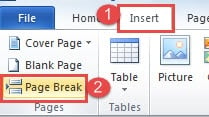
- Sekarang letakkan kursor di hujung lajur pertama di halaman pertama dan klik tab "Masukkan".
- Kemudian klik "Pecah Halaman". Anda akan melihat teks lajur kedua di halaman pertama hanya melompat ke kiri di halaman kedua, membiarkan sebelah kanan halaman pertama kosong.

- Terapkan dengan cara yang sama untuk memindahkan lajur kedua di halaman kedua ke sebelah kiri pada halaman ketiga, dan seterusnya. Tujuannya adalah agar bahagian kanan halaman tidak dikosongkan.
- Kemudian anda boleh memasukkan kotak teks di sebelah kanan setiap halaman dan memautkannya dengan mengambil langkah dalam kaedah 2.
Urus Dokumen Kata Panjang
Kerana semua sebab, memproses dokumen panjang tidak dapat dielakkan dalam kerja pejabat. Oleh kerana kita tahu Word rentan terhadap korupsi, fail panjang hanya meningkatkan risiko terjejas. Oleh itu, menyandarkan fail pada rutin biasa nampaknya tidak lebih penting. Ini membolehkan anda beralih ke versi data terbaru sekiranya berlaku Kerosakan perkataan berlaku.
Pengenalan Pengarang:
Vera Chen adalah pakar pemulihan data di DataNumen, Inc., yang merupakan pemimpin dunia dalam teknologi pemulihan data, termasuk Excel xls betulkan dan pdf membaiki produk perisian. Untuk maklumat lebih lanjut, lawati www.datanumen.com