
Dalam artikel ini, terdapat 2 cara berkesan untuk memasukkan banyak gambar ke dalam dokumen Word anda melalui gabungan surat.
Semasa membuat kelayakan, kita sering perlu memasukkan gambar. Walau bagaimanapun, kami tidak mungkin memasukkan gambar ke dalam fail Excel secara langsung, oleh itu semasa menggunakan penggabungan mel di Word, tidak mungkin mendapatkan gambar yang sesuai. Untuk menyelesaikan masalah ini, 2 kaedah berikut adalah apa yang anda perlukan.
Kaedah 1: Letakkan Lokasi Gambar ke dalam Fail Excel
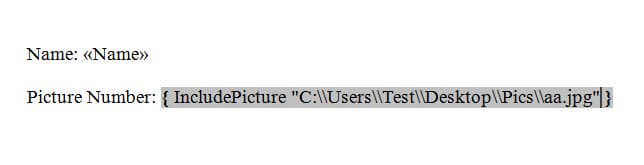
- Pertama sekali, dalam fail Excel sumber anda, masukkan lajur baharu untuk meletakkan lokasi gambar anda. Dan ingat untuk menggantikan "\" dalam laluan fail dengan "\\", seperti di bawah:
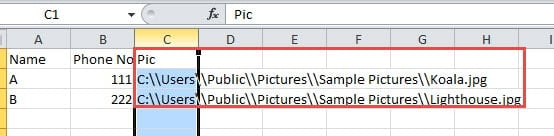
- Kemudian buka Word dan selesaikan semua pengeditan lain.
- Klik tab "Mel".
- Kemudian klik "Pilih Penerima" dan pilih "Gunakan Senarai Yang Ada".
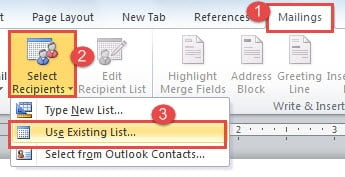
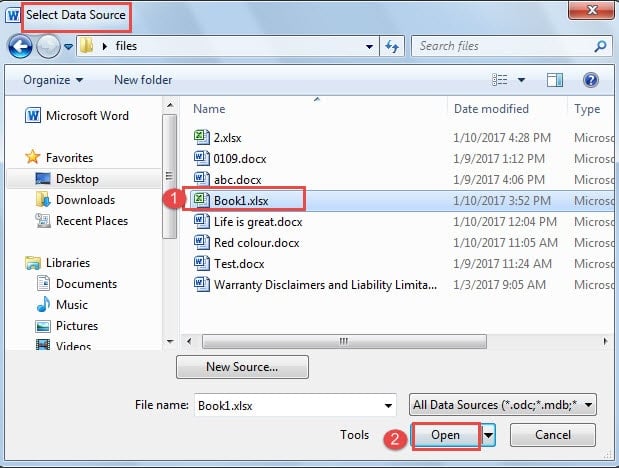
- Sekarang di tetingkap "Pilih Sumber Data", pilih file dan klik "Buka".

- Seterusnya, klik "OK" di kotak dialog "Confirm Data Source".
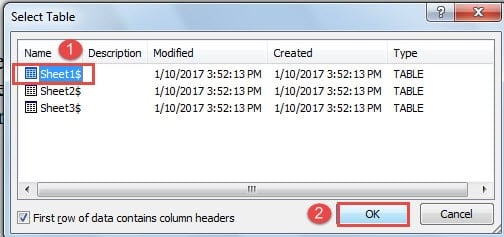
- Kemudian dalam kotak dialog "Pilih Jadual", pilih lembaran kerja yang betul dan klik "OK".

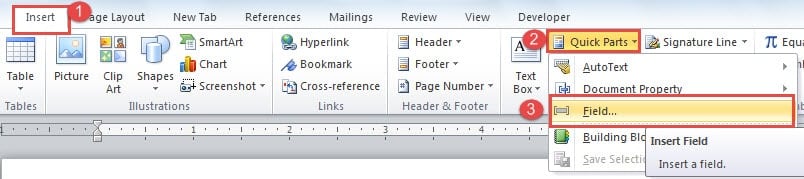
- Sekarang letakkan kursor pada posisi di mana gambar harus pergi dan klik tab "Masukkan".
- Seterusnya klik "Bahagian Pantas" dan pilih "Medan".

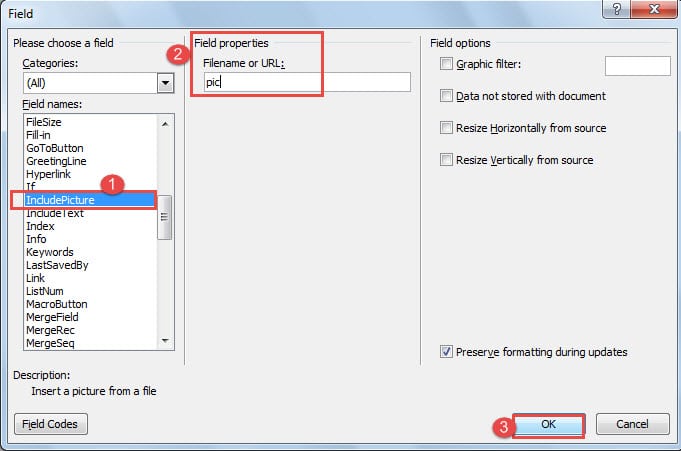
- Dalam kotak dialog "Field", pilih "IncludePicture" untuk nama bidang.
- Kemudian di kotak teks "Properti medan", masukkan apa sahaja, seperti "gambar" di sini.
- Klik "OK".

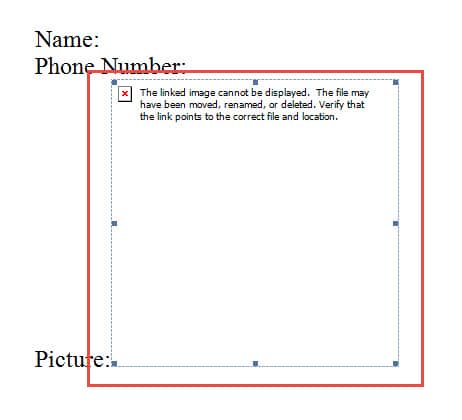
- Sekarang anda tidak dapat melihat gambarnya. Klik pada gambar dan tekan "Alt + F9" untuk beralih ke kod medan.

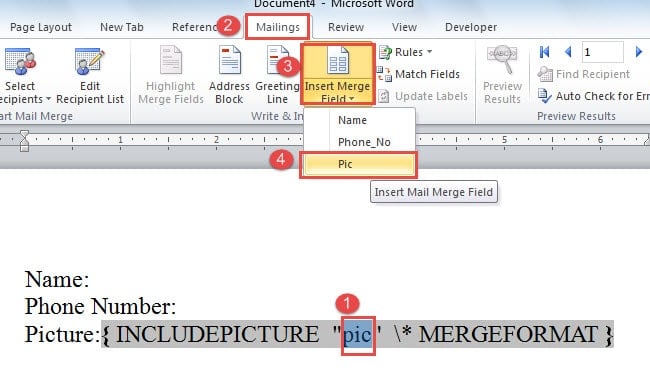
- Pilih "gambar" yang baru anda masukkan dan klik tab "Surat".
- Kemudian klik "Insert Merge Field" dan pilih medan yang betul. Dalam kes ini, ia adalah "Pic".

- Tekan "Alt + F9" untuk menukar kod bidang dan anda masih tidak dapat melihat gambarnya sekarang. Walau bagaimanapun, anda masih boleh mengubah saiz gambar.
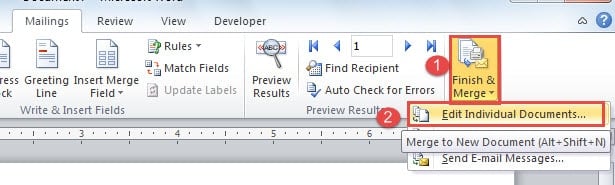
- Selepas ini, klik "Selesaikan & Gabungkan" di bawah tab "surat".
- Kemudian pilih "Edit Dokumen Individu".

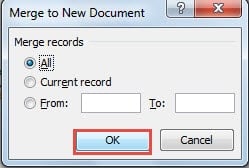
- Seterusnya, klik "OK" di kotak dialog "Gabungkan ke Dokumen Baru".

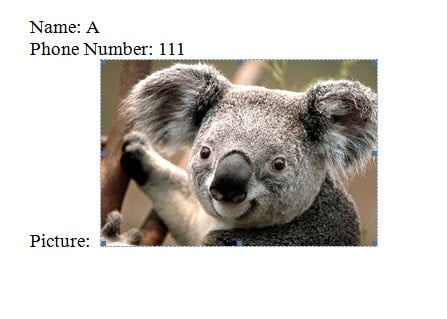
- Sekarang tekan "Ctrl + A" dan tekan "F9". Anda akan melihat gambar itu.

Kaedah 2: Letakkan Nama Gambar ke dalam Fail Excel
- Pertama, letakkan semua gambar dalam satu folder fail dan pastikan mereka dalam format fail yang sama, seperti fail ".jpg".
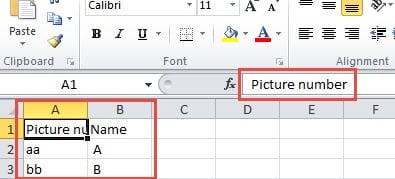
- Kali ini dalam fail Excel, anda harus meletakkan nama gambar dan bukan lokasinya di sana.

- Ulangi dari langkah 2 hingga 7 dalam kaedah 1 hingga selesai memasukkan medan lain.
- Kemudian letakkan kursor di positon untuk gambar.
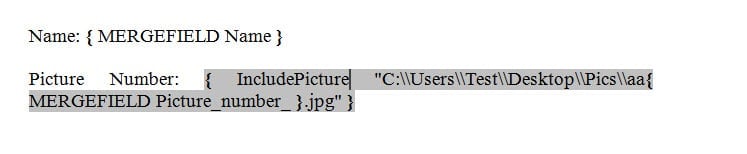
- Tekan "Ctrl + F9" untuk memasukkan medan. Di antara kurungan medan, masukkan SertakanPicture "C: \\ test \\. Jpg". The "C: \\ ujian \\”Merujuk kepada lokasi gambar.

- Seterusnya letakkan kursor tepat sebelum ".jpg" dan klik "Insert Merge Field" dan kemudian pilih bidang yang betul.
- Sekarang anda akan dapati bidang itu tidak kelihatan. Anda boleh menekan "Alt + F9" untuk memeriksa kod bidang.

- Ulangi dari langkah 17 hingga 20 dalam kaedah 1.
Tingkatkan Perlindungan Fail Anda
Mungkin terdapat beratus-ratus ribu fail berharga yang tersimpan di komputer anda. Ini bererti anda mempunyai ratusan ribu peluang fail anda rosak kerana faktor dalaman atau luaran. Oleh itu, sangat penting untuk memperkuat fail tersebut dengan membuat sandaran biasa atau menjalankan program anti-virus pada peranti. Anda juga mungkin perlu mendapatkan alat pembaikan fail docx terlebih dahulu sekiranya fail anda rosak.
Pengenalan Pengarang:
Vera Chen adalah pakar pemulihan data di DataNumen, Inc., yang merupakan pemimpin dunia dalam teknologi pemulihan data, termasuk alat pembaikan xls yang rosak dan pdf membaiki produk perisian. Untuk maklumat lebih lanjut, lawati www.datanumen.com