
Dalam catatan ini, terdapat 3 kaedah berkesan yang membolehkan anda menggantikan teks dalam Pengepala dokumen Word anda. 
Bagi sesetengah dokumen, pengepala merupakan komponen penting bagi keseluruhan unit. Dan kebanyakan masa, teks dalam pengepala ditetapkan sama sepanjang keseluruhan dokumen, kerana setiap pengepala dalam dokumen dikaitkan antara satu sama lain. Walau bagaimanapun, terdapat pengecualian apabila dokumen boleh mempunyai berbilang bahagian dengan pengepala yang dinyahpautkan.
Berikut adalah 3 cara yang boleh anda pilih mengikut senario tertentu.
Kaedah 1: Ganti Teks Tajuk dalam Dokumen dengan Satu Bahagian Sahaja
Biasanya, keseluruhan dokumen adalah bahagian kecuali anda membahagikannya secara manual. Dalam kes sedemikian, mudah untuk menukar teks dalam tajuk.
- Pertama, klik dua kali pada kawasan tajuk untuk memasuki mod penyuntingan.
- Kemudian ganti teks dan klik perintah "Tutup Header dan Footer" untuk keluar.

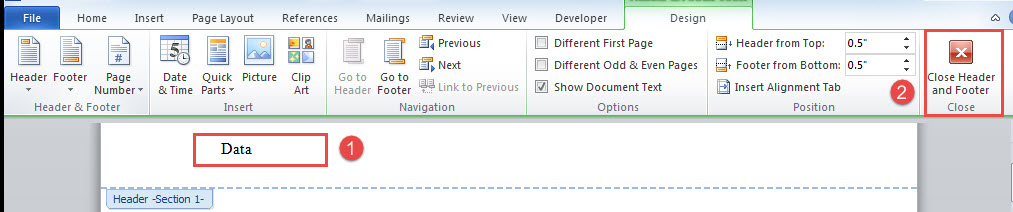
Teks yang sama di setiap tajuk diubah sekarang.
Kaedah 2: Ganti Teks Tajuk dalam Dokumen Pelbagai Bahagian dengan Pengepala Berpisah
Berikut adalah senario kedua di mana dokumen, lebih kerap daripada tidak, mengandungi beberapa bahagian. Secara lalai, tajuk di setiap bahagian ditetapkan dalam "Pautan ke Sebelumnya". Tetapi, daripada permintaan tertentu, anda mungkin menyingkirkan tajuk untuk membuat tajuk yang berbeza dalam dokumen.
Walaupun begitu, masih ada beberapa teks yang tetap sama di semua tajuk. Untuk menggantinya dalam keadaan seperti itu, anda perlu menggunakan makro berikut untuk menjalankan tugas.
- Pertama sekali, buka editor VBA dengan menekan "Alt + F11".
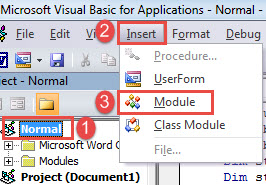
- Kedua, klik projek "Normal" di lajur kiri.
- Ketiga, klik "Insert" dan juga pilih "Module" pada menu drop-down.

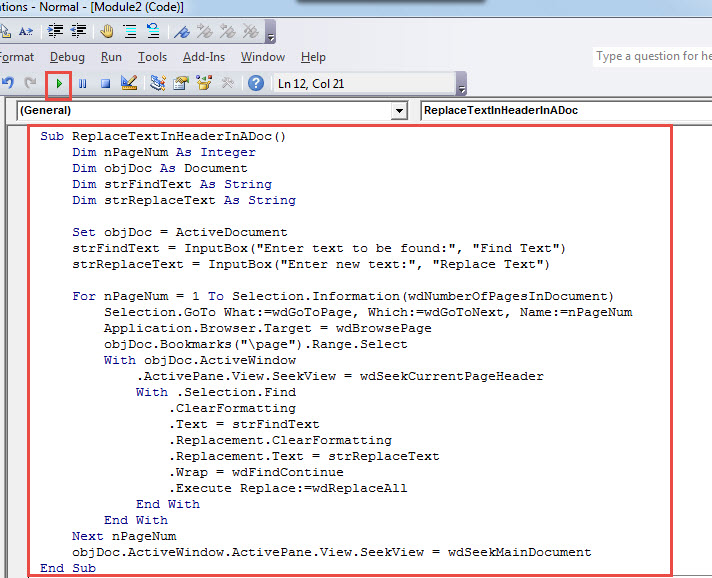
- Klik dua kali pada modul untuk membukanya dan tampal kod ini di sana:
Sub ReplaceTextInHeaderInADoc()
  Dim nPageNum As Integer
  Dim objDoc As Document
  Dim strFindText As String
  Dim strReplaceText As String

  Set objDoc = ActiveDocument
  strFindText = InputBox("Enter text to be found:", "Find Text")
  strReplaceText = InputBox("Enter new text:", "Replace Text")

  For nPageNum = 1 To Selection.Information(wdNumberOfPagesInDocument)
    Selection.GoTo What:=wdGoToPage, Which:=wdGoToNext, Name:=nPageNum
    Application.Browser.Target = wdBrowsePage
    objDoc.Bookmarks("\page").Range.Select
    With objDoc.ActiveWindow
      .ActivePane.View.SeekView = wdSeekCurrentPageHeader
      With .Selection.Find
        .ClearFormatting
        .Text = strFindText
        .Replacement.ClearFormatting
        .Replacement.Text = strReplaceText
        .Wrap = wdFindContinue
        .Execute Replace:=wdReplaceAll
      End With
    End With
  Next nPageNum
  objDoc.ActiveWindow.ActivePane.View.SeekView = wdSeekMainDocument
End Sub
- Kemudian tekan "F5" untuk menjalankan makro.

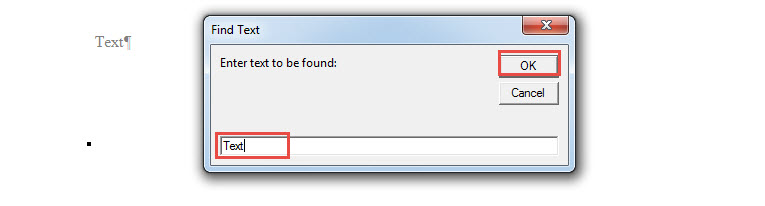
- Di kotak "Cari Teks", masukkan teks yang akan dijumpai dan diganti.
- Dan klik "OK" untuk meneruskan.

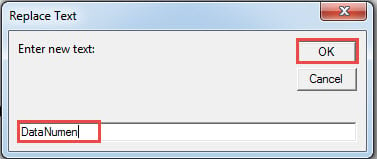
- Sekarang di kotak "Ganti Teks", masukkan teks baru dan klik "OK" untuk meneruskan.

Kaedah 3: Ganti Teks Tajuk dalam Beberapa Dokumen
Namun, kita memerlukan makro untuk melakukan pemprosesan kumpulan.
- Sebelum itu, susun semua dokumen sasaran dalam folder yang sama.
- Ulangi langkah dalam kaedah 2 untuk memasang dan menjalankan makro.
- Kemudian gantikan makro dengan yang berikut:
Sub ReplaceTextInHeaderInMultiDoc()
  Dim StrFolder As String
  Dim strFile As String
  Dim objDoc As Document
  Dim dlgFile As FileDialog
  Dim strFindText As String
  Dim strReplaceText As String

  Set dlgFile = Application.FileDialog(msoFileDialogFolderPicker)

  With dlgFile
    If .Show = -1 Then
      StrFolder = .SelectedItems(1) & "\"
    Else
      MsgBox "Please select the target folder."
      Exit Sub
    End If
  End With

  strFindText = InputBox("Enter text to be found:", "Find Text")
  strReplaceText = InputBox("Enter new text:", "Replace Text")

  strFile = Dir(StrFolder & "*.docx", vbNormal)

  While strFile <> ""
    Set objDoc = Documents.Open(FileName:=StrFolder & strFile)
    For nPageNum = 1 To Selection.Information(wdNumberOfPagesInDocument)
      Selection.GoTo What:=wdGoToPage, Which:=wdGoToNext, Name:=nPageNum
      Application.Browser.Target = wdBrowsePage
      objDoc.Bookmarks("\page").Range.Select
      With objDoc.ActiveWindow
        .ActivePane.View.SeekView = wdSeekCurrentPageHeader
        With .Selection.Find
          .ClearFormatting
          .Text = strFindText
          .Replacement.ClearFormatting
          .Replacement.Text = strReplaceText
          .Wrap = wdFindContinue
          .Execute Replace:=wdReplaceAll
        End With
      End With
    Next nPageNum
    objDoc.ActiveWindow.ActivePane.View.SeekView = wdSeekMainDocument
    objDoc.Save
    objDoc.Close
    strFile = Dir()
  Wend
End Sub
- Dalam tetingkap "Semak Imbas", pilih sasaran tempat anda meletakkan dokumen.
- Klik "OK".
- Dan dalam kotak "Cari Teks" dan "Ganti Teks", masukkan teks dan klik "OK".
Apabila Sandaran Gagal
Sering kali kami menyarankan orang untuk membuat cadangan secara berkala. Namun, sandaran boleh gagal dari semasa ke semasa. Dan berikut adalah sebab biasa untuk membuat sandaran kegagalan, media buruk dan kerosakan dalam proses sandaran. Oleh itu, pada masa anda menyandarkan dokumen, perhatikan dua aspek tersebut. Dan langkah pencegahan terbaik adalah dengan mendapatkan a pemulihan docx alat di muka.
Pengenalan Pengarang:
Vera Chen adalah pakar pemulihan data di DataNumen, Inc., yang merupakan pemimpin dunia dalam teknologi pemulihan data, termasuk xls betulkan dan pdf membaiki produk perisian. Untuk maklumat lebih lanjut, lawati www.datanumen.com