
Dalam artikel ini, kami ingin menunjukkan kepada anda 2 cara pintar untuk menghapus kandungan antara 2 kata tertentu dalam dokumen Word anda.
Dalam artikel kami sebelum ini, kami telah membincangkan pendekatan untuk mengekstraknya ke dokumen lain. Untuk maklumat lanjut, anda boleh rujuk catatan ini: Cara Mengekstrak Kandungan antara Dua Kata Tertentu dari Dokumen Satu Perkataan ke Yang Lain
Dan hari ini, kami akan menerangkan 2 cara untuk menghapus kandungan antara dua perkataan tertentu dalam dokumen Word anda. Namun, mari kita lihat di mana senario aplikasi.
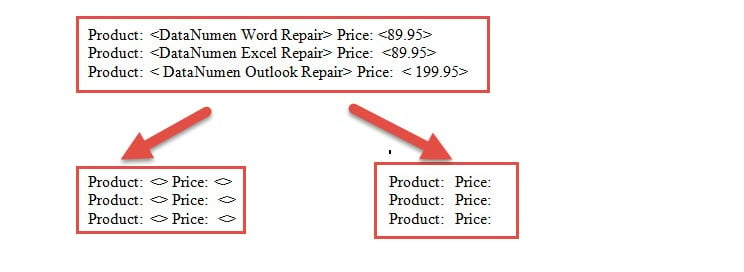
- Pertama sekali, kita cenderung meletakkan teks dalam tanda kurung. Dan setelah beberapa lama, anda mungkin perlu menghapusnya atau menulis semula, seperti di bawah:

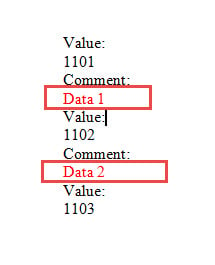
- Kedua, dalam beberapa fail log atau laporan makmal, anda mungkin perlu menghapus teks antara 2 perkataan tertentu. Sebagai contoh, dalam tangkapan skrin berikut, anda mungkin perlu menghapus teks merah antara "Komen:" dan "Nilai:".

Sekarang ada 2 pendekatan.
Kaedah 1: Gunakan "Cari dan Ganti" Ciri
- Mula-mula, tekan "Ctrl + H" untuk membuka kotak "Cari dan Ganti".
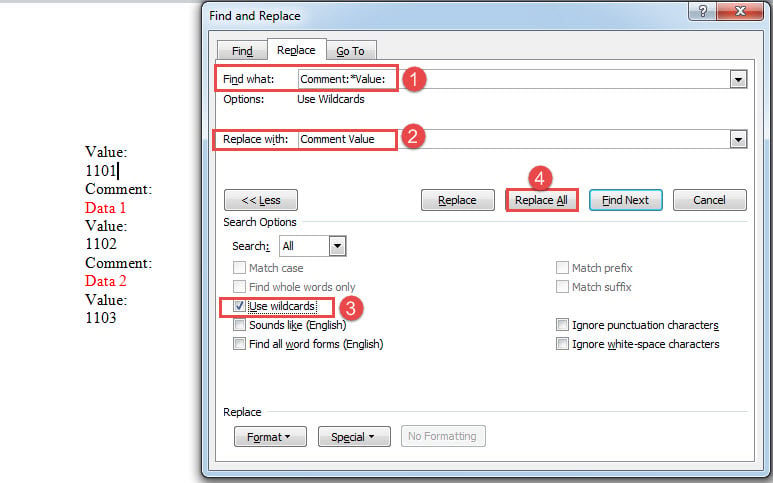
- Dalam kotak teks "Cari apa", masukkan kata pertama, "*" dan kata kedua. Dalam kes kami, kami harus memasukkan "Komen: * Nilai:".
- Kemudian di kotak teks "Ganti dengan", masukkan perkataan yang ingin anda simpan. Sebagai contoh, untuk menghapus hanya isi di antara kata-kata, anda perlu memasukkan kata pertama dan kedua di kotak "Ganti dengan", seperti "Nilai Komen". Atau anda boleh memilih untuk menghapus 2 perkataan itu juga dengan membiarkan kotak "Ganti dengan" kosong.
- Klik seterusnya "Lebih" untuk mengeluarkan lebih banyak pilihan.
- Kemudian tandakan kotak "Gunakan wildcard" dan klik "Ganti Semua".

Kaedah 2: Jalankan Kod VBA
- Pertama sekali, tekan "Alt + F11" untuk mencetuskan editor VBA dalam Word.
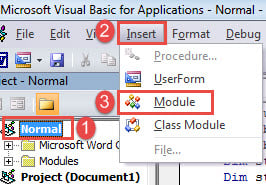
- Kemudian klik projek "Normal" dan kemudian tab "Masukkan" pada bar menu.
- Seterusnya pilih "Module" dari menu drop-down "Insert".

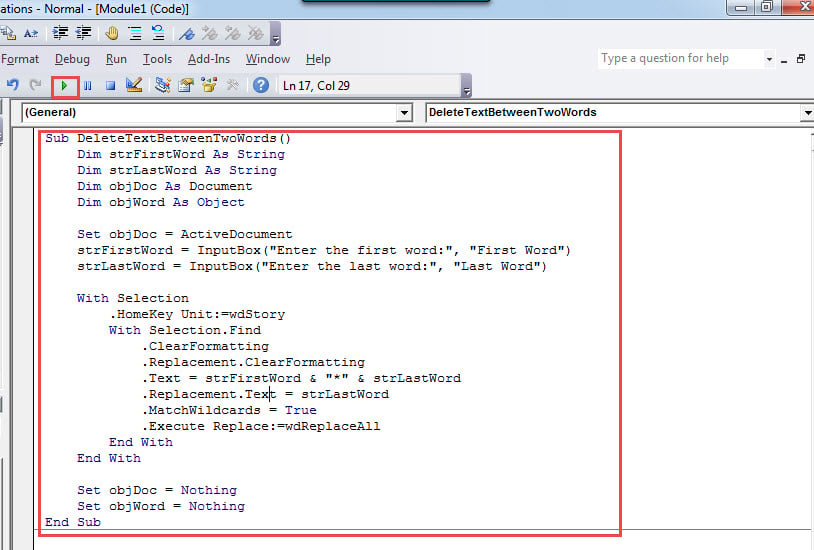
- Klik dua kali modul untuk membukanya dan tampal kod berikut di sana:
Sub DeleteTextBetweenTwoWords()
  Dim strFirstWord As String
  Dim strLastWord As String
  Dim objDoc As Document
  Dim objWord As Object

  Set objDoc = ActiveDocument
  strFirstWord = InputBox("Enter the first word:", "First Word")
  strLastWord = InputBox("Enter the last word:", "Last Word")

  With Selection
    .HomeKey Unit:=wdStory
    With Selection.Find
      .ClearFormatting
      .Replacement.ClearFormatting
      .Text = strFirstWord & "*" & strLastWord
      .Replacement.Text = strFirstWord & strLastWord
      .MatchWildcards = True
      .Execute Replace:=wdReplaceAll
    End With
  End With

  Set objDoc = Nothing
  Set objWord = Nothing
End Sub
- Dan klik "Run" atau tekan "F5" untuk melaksanakan kod.

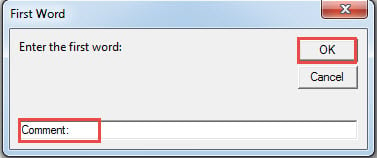
- Sekarang di kotak "Kata Pertama", masukkan kata pertama. Dan klik "OK" untuk meneruskan.

- Begitu juga, dalam kotak "Kata Terakhir", masukkan kata terakhir. Klik "OK" untuk meneruskan.
Catatan:
Untuk menghapus 2 perkataan itu juga, anda boleh mengganti baris kod ini:
.Replacement.Text = strFirstWord & strLastWord
Untuk
.Replacement.Text = “”
Padamkan Kandungan dalam Kurungan
- Ikuti langkah di atas untuk memasang dan menjalankan makro.
- Sebaliknya jalankan makro ini:
Sub DeleteTextInAngleBrackets()
  With Selection
    .HomeKey Unit:=wdStory
    With Selection.Find
      .ClearFormatting
      .Replacement.ClearFormatting
      .Text = "\<(*)\>"
      .MatchWildcards = True
      .Replacement.Text = "<>"
      .Execute Replace:=wdReplaceAll
    End With
  End With
End Sub
Makro di atas dikhaskan untuk menghapus teks dalam kurungan sudut (<>).
Sudah tentu, terdapat banyak jenis tanda kurung dalam dokumen anda.
Untuk pendakap {}:
Ganti
.Text = "\<(*)\>"
.Replacement.Text = "<>"
Dengan
.Text = "\{(*)\}"
.Replacement.Text = "{}"
Untuk kurungan ():
Gunakan 2 baris ini
.Text = "\((*)\)"
.Replacement.Text = "()"
Untuk tanda kurung persegi []:
.Text = "\[(*)\]"
.Replacement.Text = "[]"
Sandarkan Fail Anda Sekarang
Selalu baik untuk mengambil langkah berjaga-jaga sebelum sesuatu yang buruk berlaku. Dan membuat sandaran dokumen Word anda akan membolehkan anda menggunakan versi data terkini sekiranya berlaku bencana. Kemudian anda boleh menggunakan alat untuk membaiki Word tanpa banyak kerisauan.
Pengenalan Pengarang:
Vera Chen adalah pakar pemulihan data di DataNumen, Inc., yang merupakan pemimpin dunia dalam teknologi pemulihan data, termasuk pulih xls dan pdf membaiki produk perisian. Untuk maklumat lebih lanjut, lawati www.datanumen.com