
Artikel ini membahas pelbagai cara menggunakan pengguna untuk memasukkan gambar dalam pangkalan data MS Access.
Seperti dokumen lain, gambar benar-benar dapat membantu mengubah penampilan persembahan. Paparan visual juga berguna dalam membezakan kategori pangkalan data yang berbeza. MS Access menawarkan tiga teknik berbeza untuk menguruskan gambar di MS Access.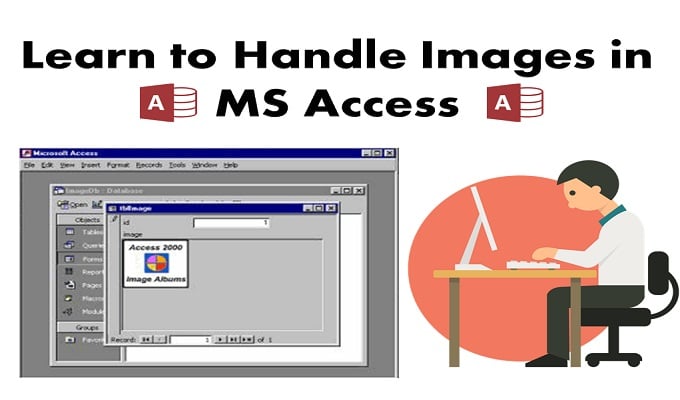
- Pengguna dapat Menyimpan gambar mereka di medan OLE dan kemudian menggunakan bingkai jenis objek terikat untuk memaparkan gambar dalam dokumen.
- Pengguna dapat Menyimpan setiap jalur gambar di bidang teks dokumen, menggunakan butang kawalan gambar untuk menampilkan gambar.
- Pengguna juga dapat Menyimpan gambar menggunakan BLOB (bitmap objek besar binari) di medan OLE, dan kemudian mengekstrak gambar bila diperlukan dengan menggunakan butang kawalan gambar untuk memaparkan gambar.
Ketiga-tiga Teknik ini dilengkapi dengan Kekurangan dan Kelebihan mereka sendiri.
Teknik Pertama
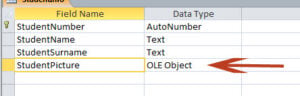 Ia adalah antara yang paling bermasalah, kerana ia dikenali kerana menyebabkan pelbagai ralat pelayan pada OLE (Object Linking and Embedding). Ini menggunakan aplikasi yang sama yang digunakan dalam MS Paint untuk memaparkan imej. Teknik ini juga boleh menyebabkan beberapa masalah paparan imej lain.
Keluhan lain yang berkaitan dengan teknik ini adalah bahawa ia dapat meningkatkan ukuran pangkalan data anda menjadi jumlah yang besar. Sebagai Access menyimpan dan membuat versi bitmap gambarnya semasa menggunakan teknik ini.
Teknik kedua
Ini adalah teknik yang lebih disukai di antara tiga pilihan. Ia juga lebih mudah dilaksanakan. Pengguna hanya perlu menyimpan jalur gambar di medan teks, dan gambar secara automatik dipaparkan melalui kawalan gambar standard. Seorang pengguna hanya diminta untuk mengatur jalan properti kawalan gambar 'gambar' sehingga dapat dikesan dan dicapai menggunakan VBA.
Untuk menjadikan teknik ini mesra pengguna, kami mengesyorkan pengguna menggunakan kotak dialog 'buka fail', yang akan membolehkan anda melihat-lihat sistem anda dan memasuki jalan.
Teknik ini gagal berfungsi dengan baik hanya semasa mengerjakan bentuk berterusan di MS Access. Nampaknya ketika pengguna memasukkan gambar yang sama dalam bentuk berterusan, dia tidak dapat melacak atau membezakan antara kawalan gambar individu, dan akhirnya, gambar yang sama akhirnya memaparkan semua catatan.
Teknik Ketiga
Teknik ini melibatkan prosedur yang paling kompleks, namun ia merupakan cara paling selamat dan lancar untuk memasukkan imej dalam MS Access. Pengguna juga boleh menambah perlindungan kata laluan pada imej mereka menggunakan kaedah ini. Tambahan pula, ini juga dapat menangani semua masalah yang berkaitan dengan kedua-dua teknik di atas. Untuk teknik ini, pengguna boleh menggunakan pilihan 'buka fail' untuk melayari mana-mana imej. Pengguna boleh menggunakan ADA atau DAO untuk mengambil imej dan membacanya dalam medan OLE.
Untuk memaparkan imej menggunakan kaedah ini, pengguna perlu mengekstrak pangkalan data dalam fail sementara yang berasingan, dan seperti teknik kedua, tetapkan sifat 'gambar' pada laluan fail sementara. Setelah pengguna selesai dengan proses tersebut, dia boleh menggunakan VBA Kill untuk memadam fail tersebut. Malangnya, teknik ini juga menghadapi masalah semasa bekerja pada borang berterusan. Jadi, kami mencadangkan pengguna untuk menggunakan borang tunggal dan menetapkan tetapan kawalan sifat gambar mereka secara individu.
Untuk memastikan data di pangkalan data Access anda dapat diakses walaupun selepas kerosakan pangkalan data, pertimbangkan untuk melabur dalam utiliti pembaikan yang dapat memulihkan data dari mdb rosak atau fail accdb.
Pengenalan Pengarang:
Vivian Stevens adalah pakar pemulihan data di DataNumen, Inc., yang merupakan pemimpin dunia dalam teknologi pemulihan data, termasuk pemulihan sql dan produk perisian pemulihan yang unggul. Untuk maklumat lebih lanjut, lawati www.datanumen.com