
Dalam catatan ini, kami ingin berkongsi dengan anda 3 cara mudah untuk mengalih keluar teks tersembunyi dalam dokumen Word anda secara kekal.
Di luar perlindungan, kami menetapkan beberapa teks yang tersembunyi dalam dokumen. Walau bagaimanapun, bukan sains roket bagi orang lain untuk mencari dan melihat teks tersembunyi jika mereka bermaksud. Untuk kaedah mencari teks tersembunyi, anda boleh merujuk artikel ini: 4 Cara Mudah Mencari Teks Tersembunyi dalam Dokumen Word Anda
Seperti yang anda lihat, ada risiko mendedahkan maklumat sulit. Jadi, di sini kami hari ini menawarkan 3 cara mudah untuk membuang teks tersembunyi secara kekal untuk mengelakkan kebocoran data.
Kaedah 1: Gunakan "Cari dan Ganti"
- Pertama sekali, klik arahan "Tunjukkan / Sembunyikan" di bawah tab "Laman Utama" untuk menunjukkan semua teks dan tanda tersembunyi dalam dokumen.
- Kemudian tekan "Ctrl + H" untuk mencetuskan kotak "Cari dan Ganti".
- Masukkan penunjuk sisipan di dalam kotak teks "Cari apa".
- Kemudian klik tab "Lagi" untuk mengeluarkan lebih banyak pilihan.
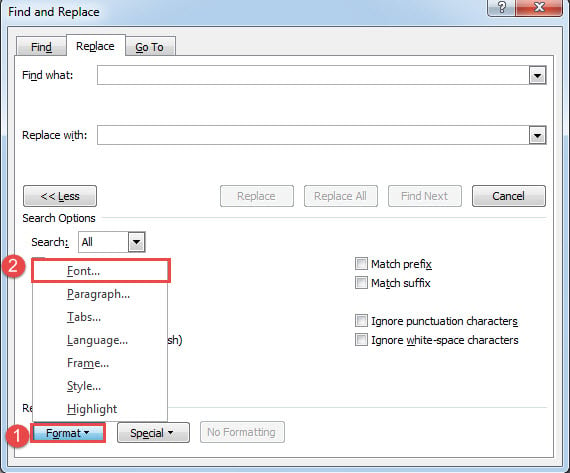
- Klik tab "Format" di sudut kiri bawah.
- Dan pilih "Font".

- Di kotak "Cari Font", centang kotak "Tersembunyi" dan klik "OK".
- Kemudian kembali ke kotak "Cari dan Ganti", biarkan kotak teks "Ganti dengan" kosong dan klik "Ganti Semua".
Kaedah 2: Periksa Dokumen untuk Teks Tersembunyi
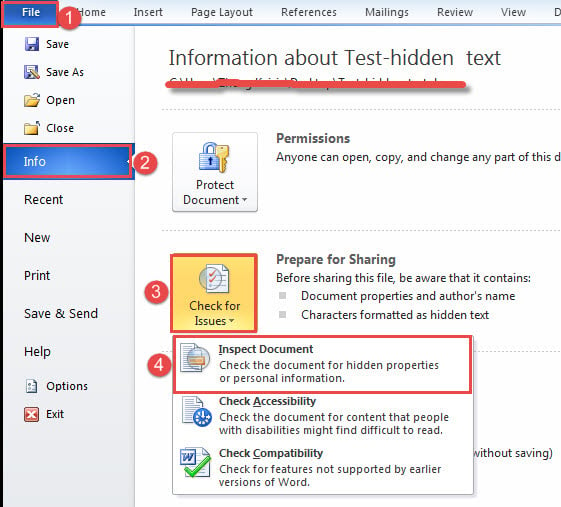
- Untuk bermula, klik tab "Fail" untuk beralih ke peringkat latar belakang.
- Kemudian pastikan "Maklumat".
- Selanjutnya klik "Periksa Masalah" dan pilih "Periksa Dokumen".

- Di tetingkap "Pemeriksa Dokumen", klik "Periksa".
- Kemudian di bahagian "Teks Tersembunyi", klik "Buang Semua".

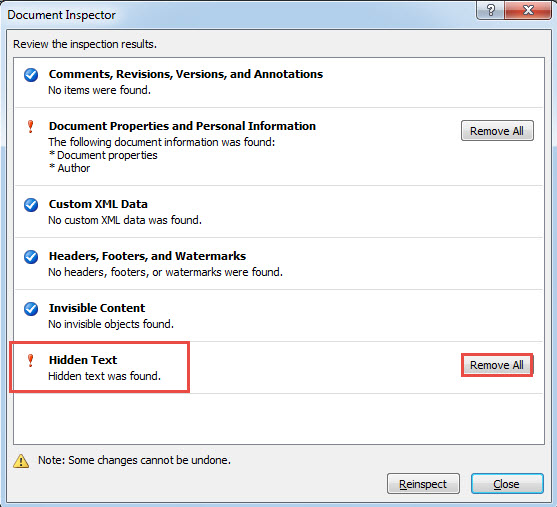
Anda akan mengeluarkan semua teks tersembunyi.
Kaedah 3: Jalankan Makro Word
Cara lain untuk membuang semua teks tersembunyi adalah dengan menjalankan makro Word. Ikuti petunjuk berikut:
- Pertama sekali, tekan "Alt + F11" untuk membuka editor VBA.
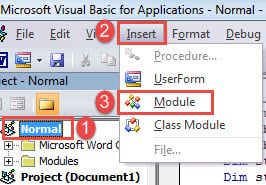
- Kemudian klik "Normal" di lajur kiri.
- Seterusnya buat modul baru dengan mengklik tab "Masukkan" pada bar menu.
- Dan pilih "Modul" pada menu lungsur.

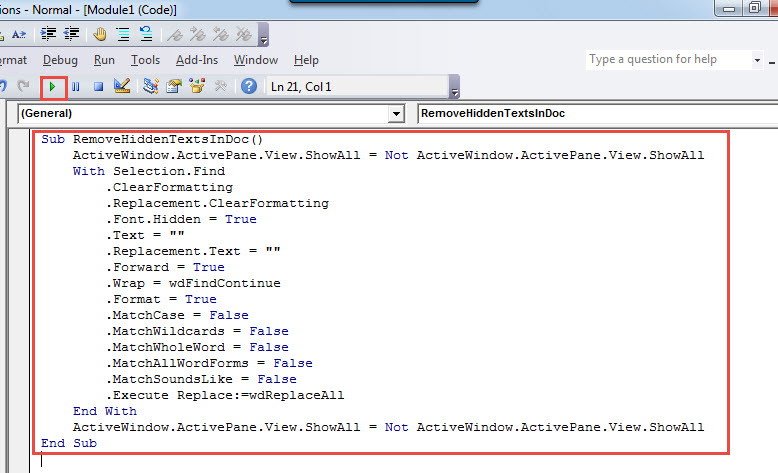
- Kemudian klik dua kali modul yang baru dibuat untuk membuka ruang pengekodan di sebelah kanan.
- Dan tampal makro berikut di sana:
Sub RemoveHiddenTextsInDoc()
  ActiveWindow.ActivePane.View.ShowAll = Not ActiveWindow.ActivePane.View.ShowAll
  With Selection.Find
    .ClearFormatting
    .Replacement.ClearFormatting
    .Font.Hidden = True
    .Text = ""
    .Replacement.Text = ""
    .Forward = True
    .Wrap = wdFindContinue
    .Format = True
    .MatchCase = False
    .MatchWildcards = False
    .MatchWholeWord = False
    .MatchAllWordForms = False
    .MatchSoundsLike = False
    .Execute Replace:=wdReplaceAll
  End With
  ActiveWindow.ActivePane.View.ShowAll = Not ActiveWindow.ActivePane.View.ShowAll
End Sub
- Akhir sekali, klik butang "Jalankan" atau tekan "F5".

Jaga Maklumat Anda
Hidup dalam masyarakat yang mempunyai maklumat tinggi, sangat penting untuk menyimpan data yang berharga. Setelah dikompromikan, hasilnya akan sangat luar biasa. Yang paling teruk ialah kerjaya anda dapat berjalan lancar. Oleh itu, kami ingin memperkenalkan anda yang mahir Pemulihan perkataan alat untuk mengurangkan waktu henti sekiranya berlaku nasib buruk.
Pengenalan Pengarang:
Vera Chen adalah pakar pemulihan data di DataNumen, Inc., yang merupakan pemimpin dunia dalam teknologi pemulihan data, termasuk xls betulkan dan pdf membaiki produk perisian. Untuk maklumat lebih lanjut, lawati www.datanumen.com