
Sekiranya anda perlu mencari kenalan mengikut tarikh yang ditambahkan, seperti mencari kenalan yang ditambahkan dalam julat tarikh tertentu, anda boleh menggunakan 3 cara yang diperkenalkan dalam artikel ini.
Mungkin anda sudah mengetahui cara mencari kenalan dengan nama penuh, syarikat dan bahkan kategori warna, dan lain-lain. Namun, kadang-kadang, anda tidak ingat maklumat hubungan tersebut dengan jelas. Anda hanya dapat memastikan julat tarikh apabila kenalan ditambahkan ke Outlook. Dalam keadaan ini, anda perlu mencari kenalan pada tarikh yang ditambahkan. Di sini kami akan menunjukkan kepada anda 3 pendekatan mudah untuk mendapatkannya.
Kaedah 1: Cari dengan "Carian Segera"
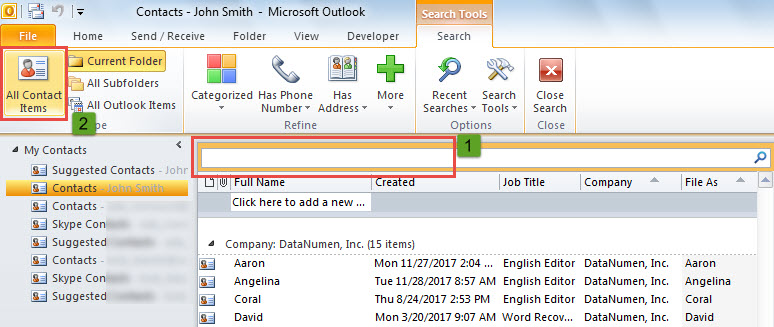
- Pertama, setelah membuka folder Kenalan, klik di kotak carian.
- Kemudian, klik butang "Semua Item Kenalan" pada tab "Cari".

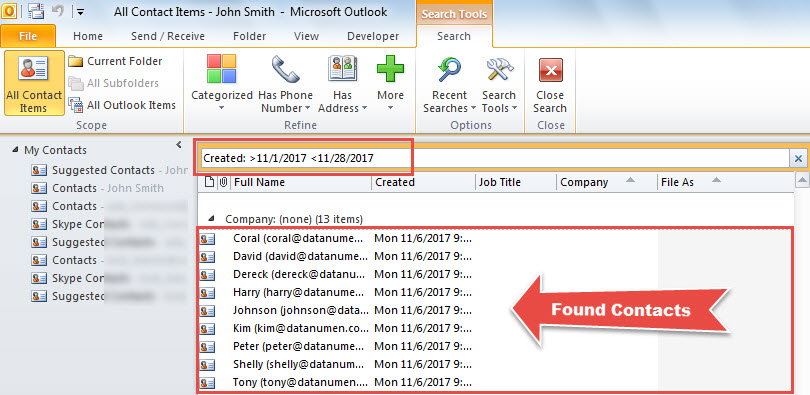
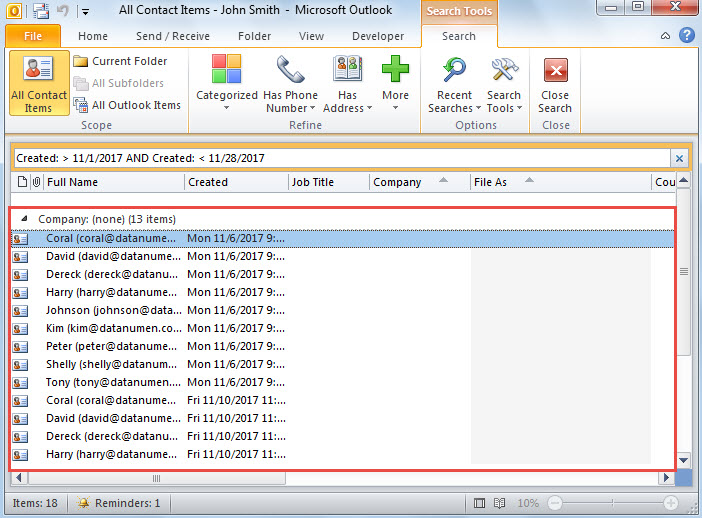
- Setelah itu, masukkan julat tarikh tertentu ke dalam kotak carian, seperti "Dibuat:> 11/1/2017 <11/28/2017".
- Apabila carian selesai, semua kenalan yang ditambahkan dalam julat tarikh ini akan disenaraikan.

Kaedah 2: Cari dengan "Carian Lanjutan"
- Sebagai permulaan, dayakan “Query Builder” untuk Outlook, yang mana anda boleh rujuk Langkah 1 dalam artikel – “2 Langkah Membuat Folder Carian Outlook dengan “ATAU” dan bukannya “DAN” Kriteria untuk Pelbagai Kondisi"
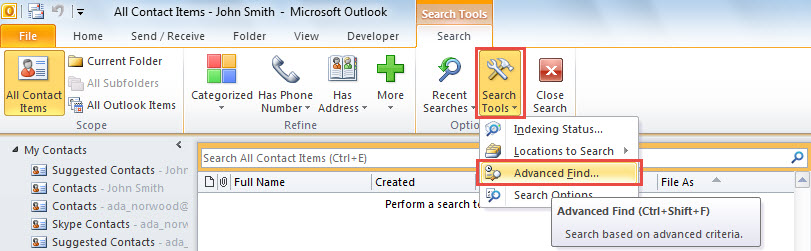
- Kemudian, pada tab "Cari", klik "Alat Pencarian"> "Cari Lanjutan".

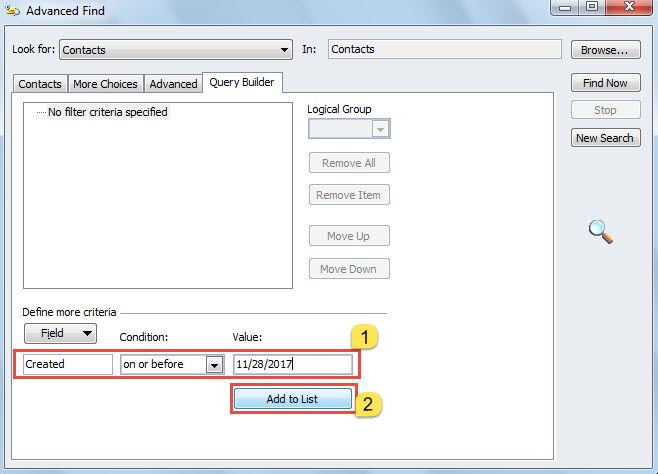
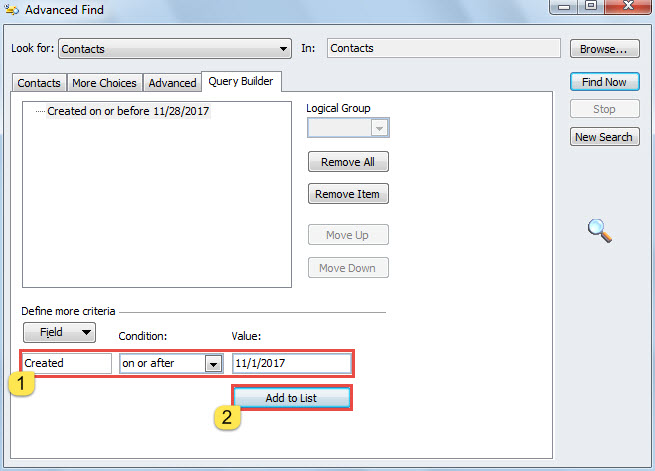
- Seterusnya, dalam kotak dialog pop timbul, beralih ke tab "Pembangun Pertanyaan".
- Setelah itu, tambahkan kriteria "Dibuat pada atau sebelum tanggal tertentu", dan tekan butang "Tambahkan ke Senarai".

- Selepas itu, tambahkan yang lain - "Dibuat pada atau setelah tarikh tertentu".

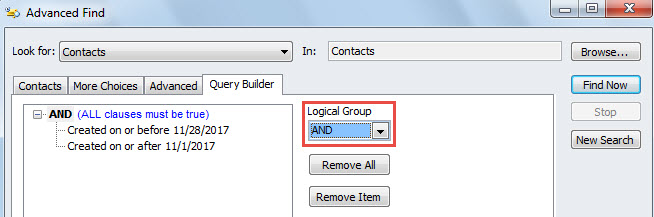
- Setelah menambahkan dua kriteria tersebut, pastikan "Dan" dipilih dalam bidang "Kumpulan Logik".

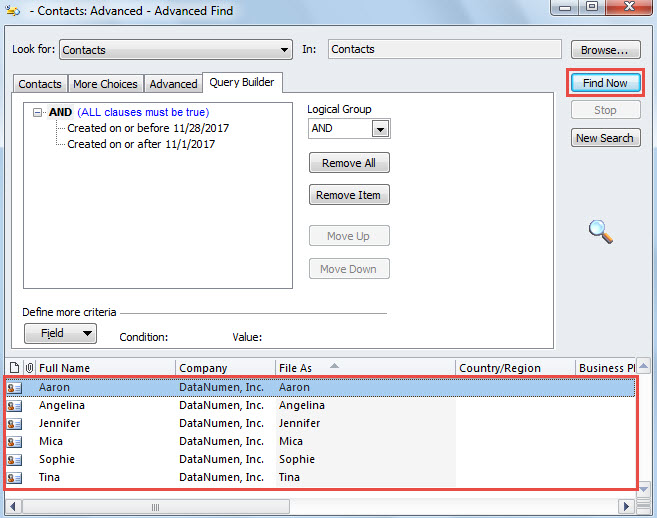
- Akhirnya, klik butang "Cari Sekarang" di lajur kanan.
- Sekaligus, semua kenalan yang ditambahkan dalam julat tarikh ini akan dipaparkan dalam senarai berikut.

Kaedah 3: Cari melalui Outlook VBA
- Untuk bermula, dalam Outlook, tekan "Alt + F11" untuk mengakses editor VBA.
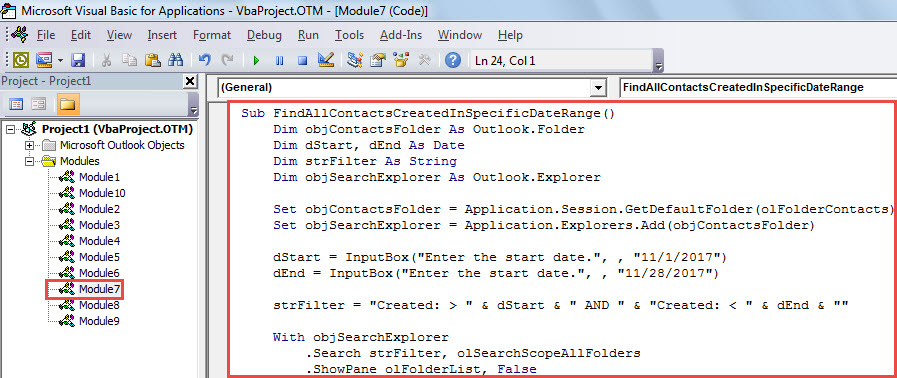
- Seterusnya, salin kod VBA di bawah ke dalam modul yang tidak digunakan.
Sub FindAllContactsCreatedInSpecificDateRange()
    Dim objContactsFolder As Outlook.Folder
    Dim dStart, dEnd As Date
    Dim strFilter As String
    Dim objSearchExplorer As Outlook.Explorer

    Set objContactsFolder = Application.Session.GetDefaultFolder(olFolderContacts)
    Set objSearchExplorer = Application.Explorers.Add(objContactsFolder)

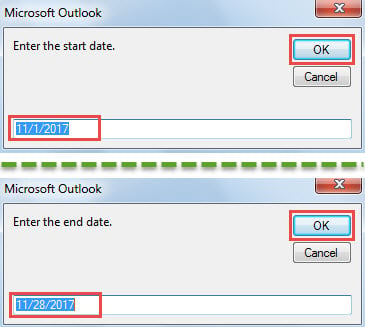
    dStart = InputBox("Enter the start date.", , "11/1/2017")
    dEnd = InputBox("Enter the start date.", , "11/28/2017")

    strFilter = "Created: > " & dStart & " AND " & "Created: < " & dEnd & ""

    With objSearchExplorer
         .Search strFilter, olSearchScopeAllFolders
         .ShowPane olFolderList, False
         .ShowPane olNavigationPane, False
         .ShowPane olOutlookBar, False
         .ShowPane olToDoBar, False
         .Display
    End With
End Sub
- Pada masa ini, tekan "F5" untuk mencetuskan makro ini.
- Anda dikehendaki memasukkan tarikh mula dan tamat bagi julat tarikh tersebut.

- Apabila makro selesai, tetingkap Outlook baru akan muncul, yang menyenaraikan semua kenalan yang dibuat dalam julat tarikh tertentu.

Simpan Fail Outlook Anda dalam Saiz Kecil
Fail data Outlook akan menjadi lebih rentan dengan ukurannya menjadi lebih besar dan lebih besar. Untuk mengelakkan Rasuah Outlook atau kehilangan data, sebaiknya simpan fail Outlook anda dalam ukuran kecil. Sebagai contoh, anda harus mengarkibkan e-mel yang tidak berguna, menghapus lampiran yang tidak diperlukan dari fail PST. Anda juga boleh menggunakan alat yang boleh dipercayai untuk memisahkan fail, seperti DataNumen Outlook Repair.
Pengenalan Pengarang:
Shirley Zhang adalah pakar pemulihan data di DataNumen, Inc., yang merupakan pemimpin dunia dalam teknologi pemulihan data, termasuk baiki mdf dan produk perisian pembaikan prospek. Untuk maklumat lebih lanjut, lawati www.datanumen.com