
Outlook menggunakan Word sebagai penyunting secara lalai; pemeriksaan ejaannya dapat memeriksa kesalahan ejaan. Tetapi ia tidak berfungsi dalam Subjek. Bagaimana kita boleh mengeja subjek semakan?
Secara umum, tidak ada yang dapat berjanji bahawa mereka tidak melakukan kesalahan ejaan atau tatabahasa semasa menulis e-mel. Mungkin kita sangat berhati-hati dengan perkataan dan ayat. Tetapi kadang-kadang walaupun menekan kekunci yang salah akan menyebabkan kesilapan juga. Ini adalah jenis Outlook yang sangat baik untuk memberi pengguna alat pemeriksaan terbina dalam. Itulah pemeriksaan ejaan Word, yang banyak membantu kita semasa menulis. Setiap kali kita membuat kesalahan ejaan, itu akan mengingatkan kita dengan menyoroti kata-kata yang salah dengan garis bawah merah. Seperti melihatnya, kita semua terbiasa membetulkannya dengan segera.
Walau bagaimanapun, sangat disayangkan bahawa pemeriksaan ejaan Word tidak berfungsi dalam baris subjek Mesej. Oleh itu, sangat penting bagi kita untuk mengetahui cara mengeja baris subjek mesej ejaan. Sebenarnya, ia sangat sederhana. Malah seorang pemula di Outlook dapat menggunakannya secara fleksibel.
Pemeriksaan Ejaan sebelum Menghantar
- Sebagai permulaan, kita perlu pergi ke menu "Fail" dan klik item "Pilihan".
- Kemudian tetingkap baru "Opsi Outlook" akan terbuka, di mana kita diminta untuk memilih pilihan "Mail" di bahagian kiri.
- Selanjutnya di halaman "Mail", kita dapat mencari pilihan pertama - "Tulis pesan". Di bawah pilihan ini, kita harus mencari ikon yang terdiri dari huruf "ABC" dan tanda centang. Di sebelah ikon, ada pilihan - "Selalu Periksa Ejaan sebelum Menghantar". Tandakan kotak pilihan di sebelahnya.
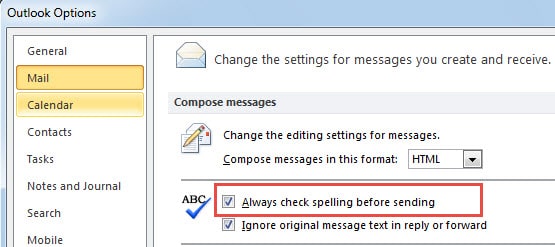
Selagi kita mengaktifkan pilihan tersebut, kita akan diberitahu tentang kesalahan, mulai dari subjek pesan hingga konten ketika kita mengklik butang "Kirim" di Pesan. Sekiranya dialog timbul ejaan dipicu oleh kata-kata atau ayat dalam kandungan, kita dapat menutupnya secara langsung dengan ikon "X".
Ejaan dan Tatabahasa dalam Kajian
Selain mengaktifkan pilihan "Selalu Periksa Ejaan sebelum Mengirim", kami dapat menggunakan alat "Ejaan dan Tata Bahasa". Beralih ke tab "Ulasan", kita dapat mencarinya dengan mudah. Selain itu, menekan "F7" juga dapat membuatnya muncul.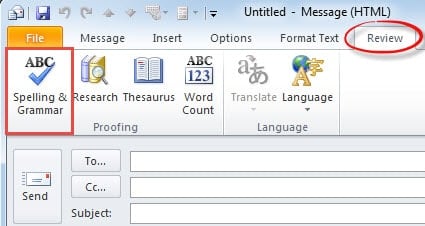
Dapatkan data Outlook sekiranya berlaku kerosakan
Dengan kepakarannya dalam pengurusan e-mel, Outlook telah menjadi alat komunikasi yang semakin popular. Walaupun begitu, walaupun terdapat banyak kekuatan, rentan terhadap kerosakan kerana pelbagai faktor, seperti pemadaman elektrik, serangan perisian hasad dan sebagainya. Dengan syarat bahawa kita menghadapi kemalangan serius, Scanpst.exe, alat pembaikan yang terpasang tidak akan sesuai dengan tugas Pemulihan Outlook. Oleh itu, kita mesti menggunakan alat luaran seperti DataNumen Outlook Repair. Ia mempunyai kadar pemulihan yang lebih tinggi daripada rakan sebayanya. Lebih-lebih lagi, memerlukan beberapa minit, bahkan beberapa saat untuk memulihkan fail yang dikompromikan.
Pengenalan Pengarang:
Shirley Zhang adalah pakar pemulihan data di DataNumen, Inc., yang merupakan pemimpin dunia dalam teknologi pemulihan data, termasuk pemulihan sql dan produk perisian pembaikan prospek. Untuk maklumat lebih lanjut, lawati www.datanumen.com