
Dalam artikel hari ini, kami ingin berkongsi 2 cara untuk menyimpan atau menutup semua dokumen Word yang terbuka dengan cepat.
Lebih kerap daripada tidak, ketika kita melayari Internet, kita ingin membuka beberapa halaman web pada masa yang sama. Perkara sama ketika kita berurusan dengan dokumen Word. Setelah membuat semakan atau hanya melihat-lihat, sebahagian daripada anda mungkin bersusah payah menyimpan dan menutupnya satu persatu.
Lalu bagaimana dengan belajar beberapa helah keren untuk menjimatkan masa berharga anda? Inilah 2 cara yang mungkin berguna bagi anda.
Kaedah 1: Gunakan "Simpan Semua" atau "Tutup Semua"
"Simpan Semua" dan "Tutup Semua" adalah fitur yang disesuaikan dengan tepat oleh Word untuk penggunanya. Tetapi perkara berbeza apabila berlainan versi Word.
Kes 1: Dalam Word 2003
Untuk pengguna Word 2003, ketika Anda mengklik "File" pada bar alat, Anda dapat melihat fitur "Simpan" dan "Tutup", seperti di bawah ini: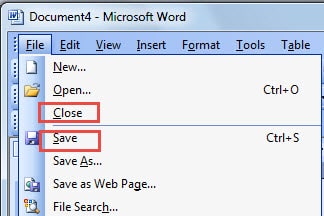
Namun, jika Anda menekan "Shift" dan tahan, kemudian klik "File", Anda akan melihat "Save" dan "Close" telah berubah menjadi "Save All" dan "Close All" masing-masing. Seterusnya, anda boleh mengklik salah satu daripadanya untuk memenuhi tugas anda.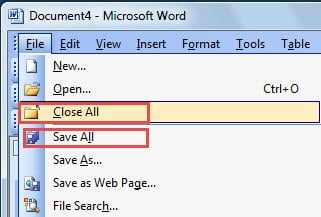
Kes 2: Dalam Word 2007 dan Versi Kemudian
Telah diketahui secara umum bahawa ada bahagian yang disebut Ribbon di Word 2007 dan versi Word yang lebih baru. Sementara itu, fitur "Simpan Semua" dan "Tutup Semua" masih tersedia hanya setelah Anda menambahkannya ke "Bar Alat Akses Pantas". Berikut adalah langkah-langkah bagaimana anda dapat menyedari bahawa:
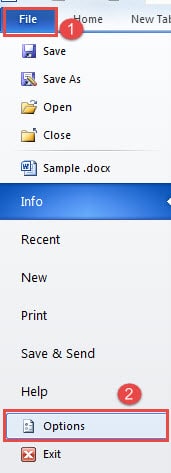
- Pertama, klik tab "Fail".
- Kedua, klik "Pilihan" untuk membuka kotak dialog "Pilihan Kata".

- Kemudian klik "Quick Access Toolbar" pada lajur sebelah kiri.
- Seterusnya pilih "Perintah Bukan di Pita" dari senarai drop-down "Pilih perintah dari".
- Cari dan klik "Tutup Semua".
- Kemudian klik "Tambah".
- Begitu juga, cari dan klik "Simpan Semua" dan klik "Tambah".
- Terakhir, klik "OK".

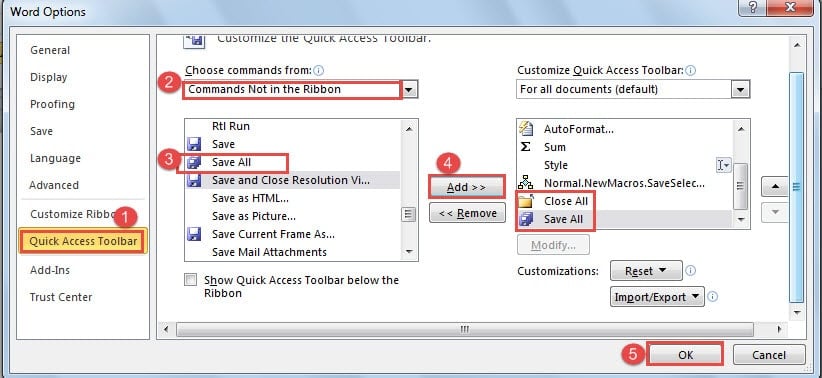
Sekarang anda dapat mengklik "Simpan Semua" untuk menyimpan semua perubahan yang anda buat di semua dokumen yang terbuka.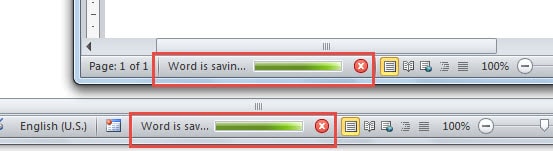
Apabila anda mengklik "Tutup Semua", anda boleh menutup semuanya sekaligus jika anda menyimpannya. Sekiranya tidak, akan ada kotak yang muncul, bertanya sama ada anda mahu menyimpan perubahan. Dan anda perlu mengklik "Simpan" untuk beberapa kali sebelum menutupnya.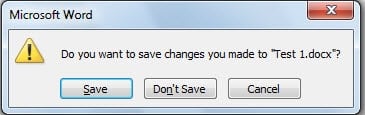
Kaedah 2: Gunakan Kod VBA
Anda harus tahu editor VBA adalah alat yang luar biasa yang membuat perintah disesuaikan anda dilakukan dengan sempurna dan mahir.
Buka Word terlebih dahulu, dan tekan "Alt + F11", maka anda akan membuka editor VBA. Pergi dan tampal kod di sana dan klik "Jalankan". Misi akan diselesaikan dalam sekejap.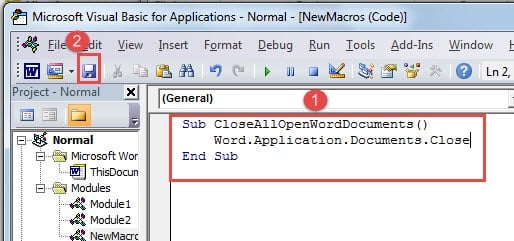
Namun, kami akan memberi tumpuan kepada 3 situasi yang membezakan di mana kod-kodnya akan sedikit berbeza antara satu sama lain.
Situasi 1: Untuk Baca Sahaja
Kemungkinan kita membuka banyak dokumen hanya untuk membaca dan membandingkan. Oleh itu tidak ada pengubahsuaian yang dibuat. Maka anda memerlukan kod berikut:
Sub CloseAllOpenWordDocuments()
    Word.Application.Documents.Close
End Sub
Situasi 2: Simpan Dokumen tanpa Tanya
Kotak gesaan yang bertanya sama ada anda mahu menyimpan fail kadang-kadang menjengkelkan. Maka kod berikut adalah perkara yang anda perlukan:
Sub SaveAllOpenWordFocuments()
    Word.Application.Documents.Save NoPrompt:=True
End Sub
Dan untuk dokumen yang baru dibuat, anda akan menerima tetingkap "Simpan Sebagai" secara langsung, di mana anda boleh memilih lokasi penyimpanan.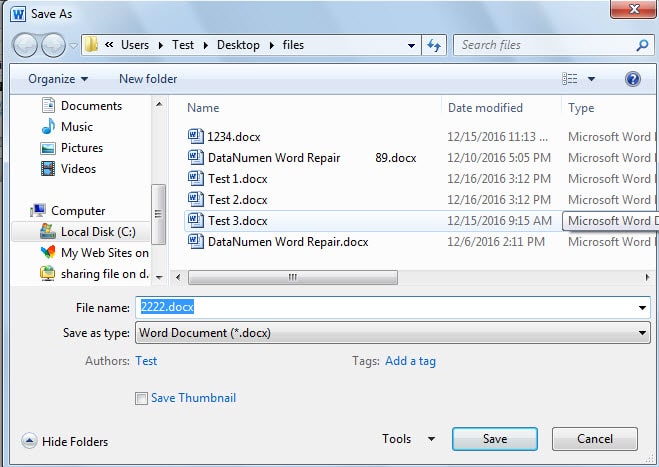
Ngomong-ngomong, jika anda ingin menyimpan fail secara automatik, Anda dapat pergi ke "File", kemudian klik "Options" Dan klik "Simpan" di kotak dialog "Pilihan Kata". Seterusnya anda boleh mengubah jangka masa untuk simpanan automatik.
Situasi 3: Tutup dan Simpan Dokumen Serentak
Setelah membuat semakan terakhir, anda perlu menyimpan dan menutup semua dokumen yang terbuka. Sekarang dengan kod berikut, anda akan dapat mencapainya sekaligus.
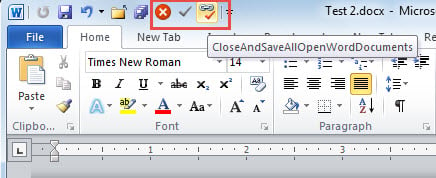
Sub CloseAndSaveAllOpenWordDocuments()
    Word.Application.Documents.Save NoPrompt:=True
    Word.Application.Documents.Close
End Sub
Untuk menggunakannya dengan mudah kod lain kali, anda mungkin ingin menambahkan makro ini ke “Quick Access Toolbar”. Untuk langkah-langkah tertentu, sila baca Cara Memohon Aplikasi lain dengan pantas dari MS Word
Mengatasi Keruntuhan Kata
Tiada siapa yang kebal daripada kehilangan data. Nasib malang boleh menjejaki anda secara tiba-tiba. Ini benar bagi Word. Memandangkan kita menggunakannya hampir setiap hari, ia akan menjadi bencana yang tidak dapat dibayangkan jika Word dihancurkan, bermakna fail anda berada dalam bahaya besar. Sebaik sahaja dokumen dikompromikan, anda boleh memilih untuk memulihkannya dengan menggunakan pemulihan fail Word yang rosak program.
Pengenalan Pengarang:
Vera Chen adalah pakar pemulihan data di DataNumen, Inc., yang merupakan pemimpin dunia dalam teknologi pemulihan data, termasuk Alat memperbaiki kerosakan data Excel dan pdf membaiki produk perisian. Untuk maklumat lebih lanjut, lawati www.datanumen.com