
Dalam catatan ini, kami teruja untuk berkongsi dengan anda 2 cara untuk menyalin teks dari Word ke Excel dengan setiap perkataan dalam sel berasingan.
Sekiranya anda seorang ahli bahasa, anda mungkin perlu banyak mengira kekerapan perkataan. Maka topik kita hari ini akan sangat membantu. 2 kaedah di bawah ini akan membolehkan anda menampal teks dari dokumen ke lembaran cemerlang dan menyenaraikan setiap perkataan dalam sel lajur.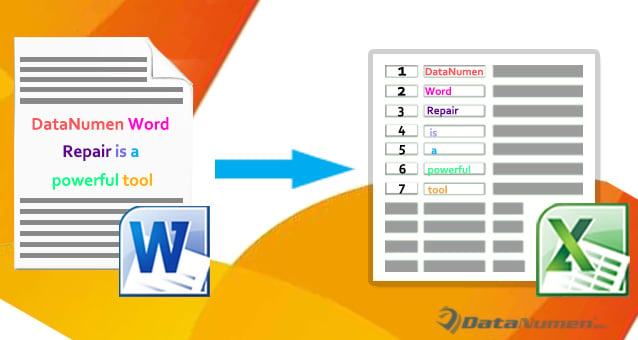
Kaedah 1: Gunakan Pilihan "Cari dan Ganti"
- Untuk permulaan, buat salinan dokumen sasaran. Ini sangat penting dan kami akan menjalankan semua operasi dalam fail salinan untuk mengelakkan kehilangan data.
- Kedua, pilih semua teks sasaran dan gunakannya dengan gaya "Normal". Untuk melakukan ini, tekan "Alt+ Ctrl+ Shift+ S" untuk membuka tetingkap "Gaya". Kemudian cari dan klik gaya "Normal".
- Ketiga, tekan "Ctrl + H" untuk mencetuskan kotak "Cari dan Ganti".
- Letakkan kursor di kotak teks "Cari apa" dan masukkan ruang di sana.
- Tempatkan kursor seterusnya di kotak teks "Ganti dengan" dan masukkan "^ p" di sana.
- Kemudian klik "Ganti Semua".

- Klik "Tidak" di kotak seterusnya.

- Sekarang anda dapat melihat setiap perkataan berada dalam satu baris. Tetapi ada juga garis kosong seperti berikut:



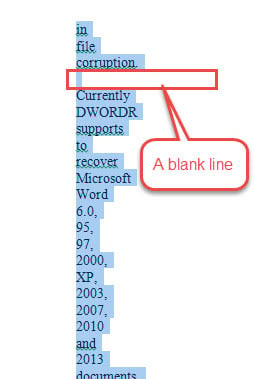
Oleh itu, untuk menghapusnya, anda perlu memanggil kotak "Cari dan Ganti" sekali lagi.
- Kali ini masukkan "^ p ^ p" di kotak teks "Cari apa" dan "^ p" di kotak "Ganti dengan".
- Klik "Ganti Semua".

- Sekarang tekan "Ctrl + C" untuk menyalin senarai kata.
- Buka Excel dan tekan "Ctrl + V" untuk menampal senarai.


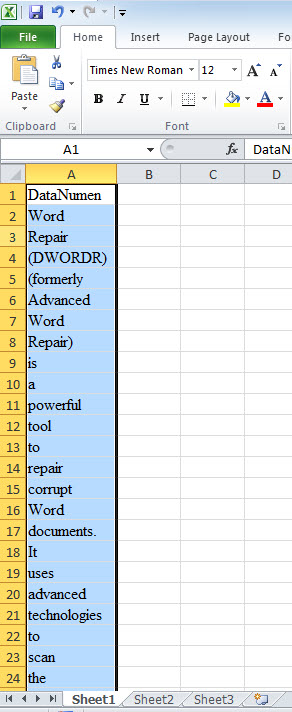
Kaedah 2: Gunakan Kod VBA untuk Mengurangkan Beban Kerja
- Begitu juga, buat salinan terlebih dahulu dan pilih semua teks sasaran.
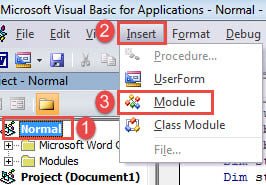
- Selanjutnya tekan "Alt + F11" untuk membuka editor VBA.
- Kemudian klik "Normal" dan "Insert" mengikut urutan.
- Dan pilih "Module" untuk membuat yang baru.

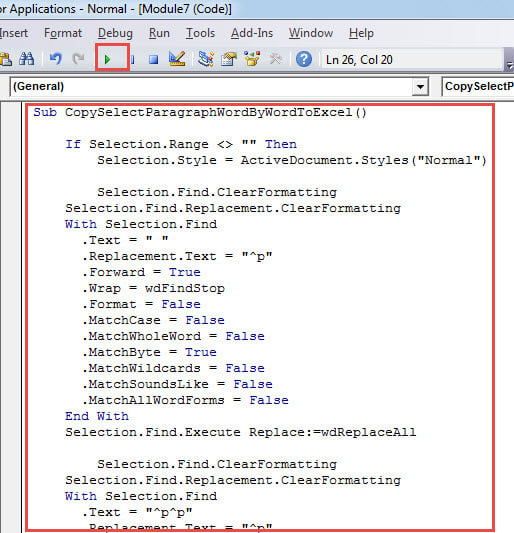
- Klik dua kali modul untuk membukanya dan tampal kod berikut:
Sub CopySelectParagraphWordByWordToExcel()

  If Selection.Range <> "" Then
    Selection.Style = ActiveDocument.Styles("Normal")

    Selection.Find.ClearFormatting
    Selection.Find.Replacement.ClearFormatting
    With Selection.Find
      .Text = " "
      .Replacement.Text = "^p"
      .Forward = True
      .Wrap = wdFindStop
      .Format = False
      .MatchCase = False
      .MatchWholeWord = False
      .MatchByte = True
      .MatchWildcards = False
      .MatchSoundsLike = False
      .MatchAllWordForms = False
    End With
    Selection.Find.Execute Replace:=wdReplaceAll

    Selection.Find.ClearFormatting
    Selection.Find.Replacement.ClearFormatting
    With Selection.Find
      .Text = "^p^p"
      .Replacement.Text = "^p"
      .Forward = True
      .Wrap = wdFindStop
      .Format = False
      .MatchCase = False
      .MatchWholeWord = False
      .MatchByte = True
      .MatchWildcards = False
      .MatchSoundsLike = False
      .MatchAllWordForms = False
    End With
    Selection.Find.Execute Replace:=wdReplaceAll
    Selection.Copy

    MsgBox ("Now you can just open a Excel worksheet to paste the text")
  Else
    MsgBox ("There is no selected text ")
  End If

End Sub
- Kemudian klik butang "Jalankan".

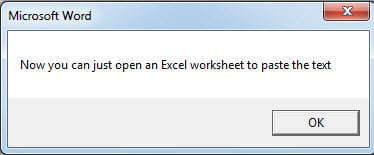
- Selanjutnya akan ada kotak mesej yang menunjukkan apa yang perlu anda lakukan seterusnya.

- Buka Excel dan tekan "Ctrl + V" untuk menampal teks di sana. Kesannya sama seperti yang ada pada kaedah 1.
Tangani Kesalahan Dokumen Word
Adakah anda pernah menjadi mangsa Rasuah perkataan? Sekiranya demikian, anda akan memahami betapa terdesaknya seseorang. Oleh itu, menjadi lebih penting daripada sebelumnya untuk mendapatkan alat pembaikan yang berkelayakan untuk memperbaiki dokumen anda yang rosak.
Pengenalan Pengarang:
Vera Chen adalah pakar pemulihan data di DataNumen, Inc., yang merupakan pemimpin dunia dalam teknologi pemulihan data, termasuk pulih xlsx dan pdf membaiki produk perisian. Untuk maklumat lebih lanjut, lawati www.datanumen.com